YYYY-MM-DD 형식을 사용하여 날짜 값을 필터링할 수 있습니다(예: date:2022-07-01).
>, >=, <, <=, .. 등의 연산자를 사용할 수도 있습니다. 예를 들어 date:>2022-07-01 및 date:2022-07-01..2022-07-31를 지정합니다. 필터에서 현재 날짜를 나타내기 위해 @today를 제공할 수도 있습니다. 자세한 내용은 프로젝트의 필터링을(를) 참조하세요.
프로젝트에 날짜 필드를 사용하는 경우 로드맵 레이아웃을 사용하여 타임라인 항목을 볼 수 있습니다. 자세한 내용은 보기의 레이아웃 변경 및 로드맵 레이아웃 사용자 지정을(를) 참조하세요.
참고
날짜 필드는 현재 기본값을 지원하지 않습니다.
날짜 필드 추가
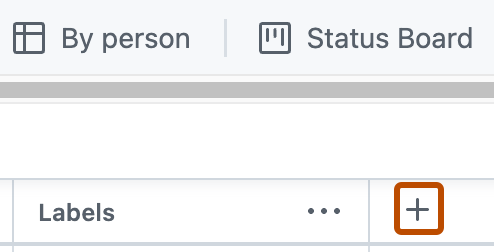
- 테이블 보기의 맨 오른쪽 필드 머리글에서 을 클릭합니다.
- 새 필드를 클릭합니다.
- 드롭다운 맨 위에 새 필드의 이름을 입력합니다.
- 날짜 선택
- 저장을 클릭합니다.
