gist에 별표 지정하기
gist에 별표를 추가하여 "Starred(별표 표시된)" 페이지에 넣을 수 있습니다. 별표를 지정하면 나중에 gist를 다시 쉽게 찾을 수 있습니다.
-
검색,
http(s)://[hostname]/gist/discover또는http(s)://gist.[hostname]/discover(하위 도메인이 사용 설정된 경우)로 이동한 다음 별표를 지정할 gist를 선택하세요. -
gist에 별표를 지정하려면 페이지 오른쪽 위에서 별표를 클릭하세요.

-
선택적으로, 이전에 별표를 지정한 gist의 별표를 해제하려면 별표 해제를 클릭하세요. 이렇게 하면 별표 표시된 gist 목록에서 해당 gist가 제거됩니다.

별표 표시한 gist 보기
별표를 지정하면 나중에 gist를 다시 쉽게 찾을 수 있습니다. http(s)://[hostname]/gist/YOUR_USERNAME/starred 또는 http(s)://gist.[hostname]/YOUR_USERNAME/starred, 하위 도메인이 활성화된 경우로 이동하면 별표 표시한 모든 gist를 볼 수 있습니다.
또는 절차의 단계를 따릅니다.
-
gist 홈페이지,
http(s)://[hostname]/gist또는http(s)://gist.[hostname](하위 도메인이 사용 설정된 경우)로 이동합니다. -
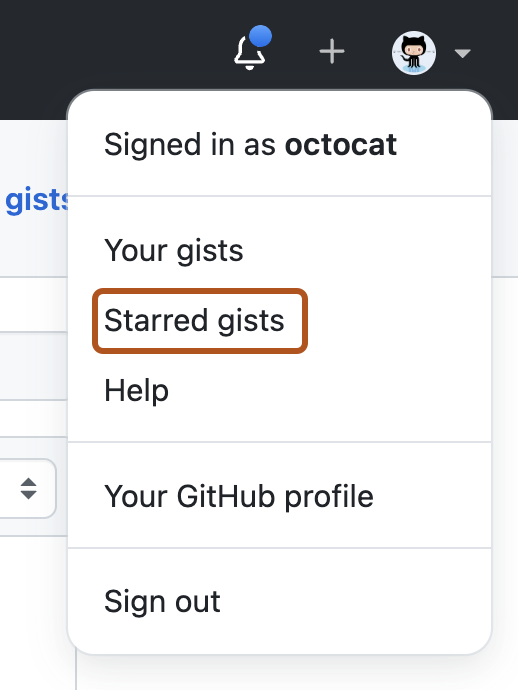
오른쪽 위 모서리에서 프로필 사진을 클릭합니다.
-
드롭다운 메뉴에서 별표 표시한 gist를 선택하세요.

Gist 별표 표시 페이지, http(s)://[hostname]/gist/starred 또는 http(s)://gist.[hostname]/starred(하위 도메인이 사용 설정된 경우)(으)로 이동하여 다른 사용자가 최근에 별표를 표시한 gist를 모두 볼 수 있습니다.