기본 문제 템플릿을 만들고 조직 또는 개인 계정에 대한 문제 템플릿의 기본 구성 파일을 만들 수 있습니다. 자세한 내용은 Creating a default community health file(기본 커뮤니티 상태 파일 만들기)을(를) 참조하세요.
문제 템플릿 만들기
-
GitHub에서 리포지토리의 기본 페이지로 이동합니다.
-
리포지토리 이름 아래에서 Settings를 클릭합니다. "설정" 탭이 표시되지 않으면 드롭다운 메뉴를 선택한 다음 설정을 클릭합니다.

-
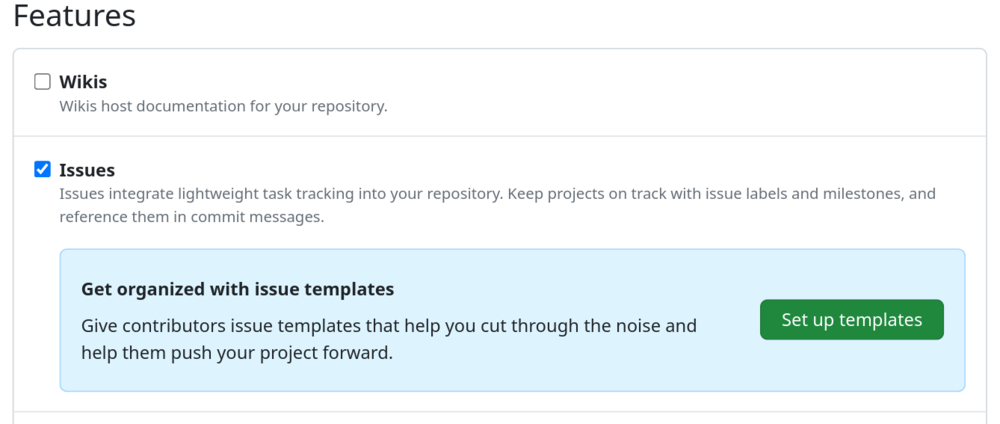
"Features(기능)" 섹션에서 문제 아래의 템플릿 설정을 클릭하세요. 버튼을 보려면 문제를 활성화한 다음 페이지를 새로 고쳐야 할 수도 있습니다.
-
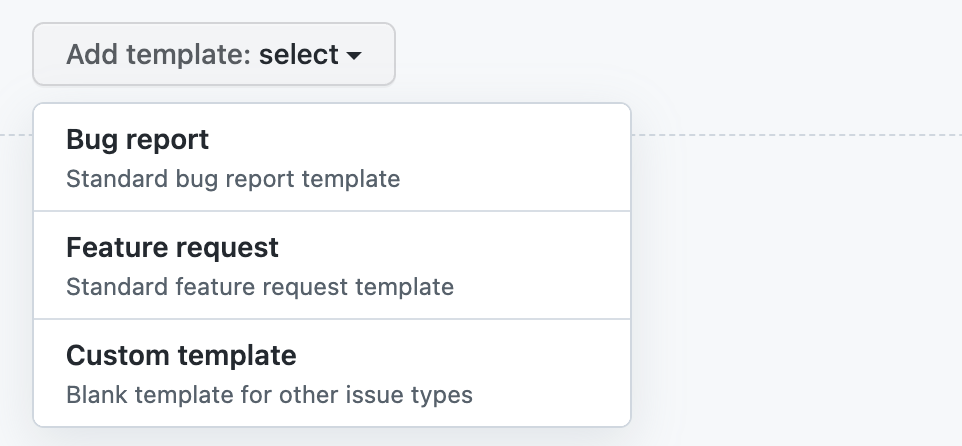
템플릿 추가 드롭다운 메뉴를 사용하여 만들려는 템플릿 유형을 클릭하세요.
-
템플릿을 리포지토리에 커밋하기 전에 미리 보거나 편집하려면 템플릿 옆의 미리 보기 및 편집을 클릭하세요.
-
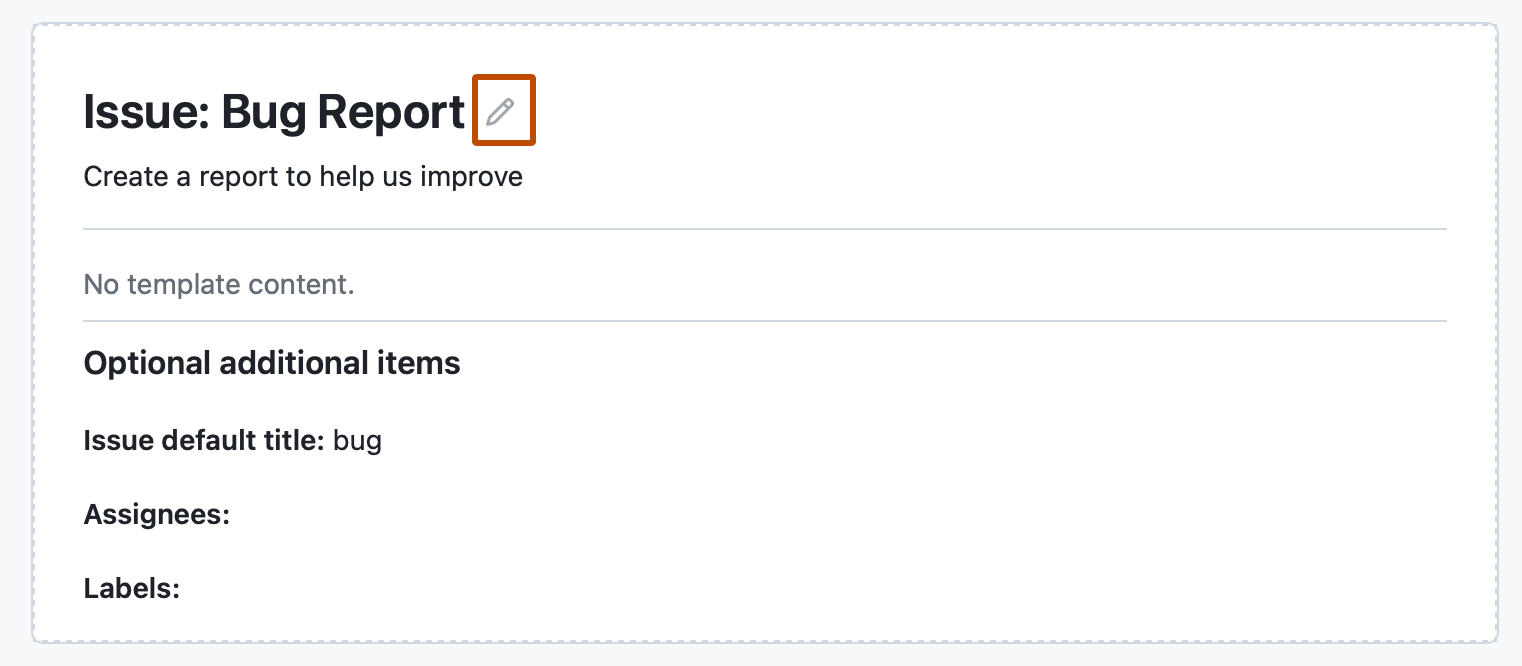
템플릿을 편집하려면 클릭하여 필드를 입력하여 내용을 편집합니다.
-
기본 문제 제목을 자동으로 설정하거나, 문제를 리포지토리에 읽기 권한이 있는 사람에게 할당하거나, 템플릿에서 생성된 문제에 레이블을 적용하려면 "Optional additional information(선택적 추가 정보)" 아래의 필드를 사용하세요. 또는 YAML 프런트매터 형식을 사용하여
title``labels``type``assignees문제 템플릿에 이러한 세부 정보를 추가할 수도 있습니다.참고
템플릿 이름은 3자 이상이어야 합니다.
-
템플릿 수정 및 미리 보기가 끝나면 페이지 오른쪽 위에 있는 변경 내용 제안을 클릭합니다.
-
"Commit message(메시지 커밋)" 필드에 변경 내용을 설명하는 커밋 메시지를 입력하세요.
-
커밋 메시지 필드 아래에서 템플릿을 기본 브랜치에 바로 커밋할지, 새 브랜치를 만들고 끌어오기 요청을 열지 선택하세요. 끌어오기 요청에 대한 자세한 내용은 끌어오기 요청을(를) 참조하세요.
-
변경 내용 커밋을 클릭합니다. 이러한 변경 내용이 기본 분기에 병합되면 참가자가 리포지토리에서 새 문제를 열 때 사용할 수 있는 템플릿이 제공됩니다.


문제 양식 만들기
참고
문제 양식은 현재 공개 미리 보기 버전이며 변경될 수 있습니다.
문제 양식을 사용하면 사용자 지정 가능한 웹 양식 필드가 있는 문제 템플릿을 만들 수 있습니다. 리포지토리에서 문제 양식을 사용하여 기여자가 특정하고 구조화된 정보를 포함하도록 장려할 수 있습니다.
문제 양식은 양식 스키마 GitHub를 사용하여 YAML로 작성됩니다. 자세한 내용은 GitHub 형식 스키마 구문을(를) 참조하세요. YAML을 처음 사용하며 자세히 알아보려는 경우 Y분 안에 YAML 알아보기를 참조하세요.
리포지토리에서 문제 양식을 사용하려면 새 파일을 만들고 리포지토리의 .github/ISSUE_TEMPLATE 폴더에 추가해야 합니다.
다음은 문제 양식 구성 파일의 예입니다.
name: Bug Report
description: File a bug report.
title: "[Bug]: "
labels: ["bug", "triage"]
projects: ["octo-org/1", "octo-org/44"]
assignees:
  - octocat
type: bug
body:
  - type: markdown
    attributes:
      value: |
        Thanks for taking the time to fill out this bug report!
  - type: input
    id: contact
    attributes:
      label: Contact Details
      description: How can we get in touch with you if we need more info?
      placeholder: ex. email@example.com
    validations:
      required: false
  - type: textarea
    id: what-happened
    attributes:
      label: What happened?
      description: Also tell us, what did you expect to happen?
      placeholder: Tell us what you see!
      value: "A bug happened!"
    validations:
      required: true
  - type: dropdown
    id: version
    attributes:
      label: Version
      description: What version of our software are you running?
      options:
        - 1.0.2 (Default)
        - 1.0.3 (Edge)
      default: 0
    validations:
      required: true
  - type: dropdown
    id: browsers
    attributes:
      label: What browsers are you seeing the problem on?
      multiple: true
      options:
        - Firefox
        - Chrome
        - Safari
        - Microsoft Edge
  - type: textarea
    id: logs
    attributes:
      label: Relevant log output
      description: Please copy and paste any relevant log output. This will be automatically formatted into code, so no need for backticks.
      render: shell
  - type: checkboxes
    id: terms
    attributes:
      label: Code of Conduct
      description: By submitting this issue, you agree to follow our [Code of Conduct](https://example.com).
      options:
        - label: I agree to follow this project's Code of Conduct
          required: true
name: Bug Report
description: File a bug report.
title: "[Bug]: "
labels: ["bug", "triage"]
projects: ["octo-org/1", "octo-org/44"]
assignees:
  - octocat
type: bug
body:
  - type: markdown
    attributes:
      value: |
        Thanks for taking the time to fill out this bug report!
  - type: input
    id: contact
    attributes:
      label: Contact Details
      description: How can we get in touch with you if we need more info?
      placeholder: ex. email@example.com
    validations:
      required: false
  - type: textarea
    id: what-happened
    attributes:
      label: What happened?
      description: Also tell us, what did you expect to happen?
      placeholder: Tell us what you see!
      value: "A bug happened!"
    validations:
      required: true
  - type: dropdown
    id: version
    attributes:
      label: Version
      description: What version of our software are you running?
      options:
        - 1.0.2 (Default)
        - 1.0.3 (Edge)
      default: 0
    validations:
      required: true
  - type: dropdown
    id: browsers
    attributes:
      label: What browsers are you seeing the problem on?
      multiple: true
      options:
        - Firefox
        - Chrome
        - Safari
        - Microsoft Edge
  - type: textarea
    id: logs
    attributes:
      label: Relevant log output
      description: Please copy and paste any relevant log output. This will be automatically formatted into code, so no need for backticks.
      render: shell
  - type: checkboxes
    id: terms
    attributes:
      label: Code of Conduct
      description: By submitting this issue, you agree to follow our [Code of Conduct](https://example.com).
      options:
        - label: I agree to follow this project's Code of Conduct
          required: true
참고
name 필드는 3자 이상이어야 합니다. 그렇지 않은 경우 문제를 만들 때 템플릿이 표시되지 않습니다.
다음은 문제 양식의 렌더링된 버전입니다.

- 문제 양식을 만들려는 리포지토리를 선택합니다. 쓰기 권한이 있는 기존 리포지토리를 사용하거나 새 리포지토리를 만들 수 있습니다. 리포지토리 만들기에 대한 자세한 내용은 새 리포지토리 만들기을(를) 참조하세요.
- 리포지토리에서
.github/ISSUE_TEMPLATE/FORM-NAME.yml이라는 파일을 만들고FORM-NAME을 문제 양식의 이름으로 바꿉니다. GitHub 새 파일을 만드는 방법에 대한 자세한 내용은 새 파일 만들기 참조하세요. - 새 파일의 본문에 문제 양식의 내용을 입력합니다. 자세한 내용은 이슈 양식 구문을(를) 참조하세요.
- 파일을 리포지토리의 기본 분기에 커밋합니다. 자세한 내용은 새 파일 만들기을(를) 참조하세요.
템플릿 선택기 구성
.github/ISSUE_TEMPLATE 폴더에 config.yml 파일을 추가하여 사용자가 리포지토리에서 새 이슈를 만들 때 표시되는 이슈 템플릿 선택기를 사용자 지정할 수 있습니다.
blank_issues_enabled를 false로 설정하여 기여자가 문제 템플릿을 사용하도록 권장할 수 있습니다.
blank_issues_enabled을(를) true로 설정하면, 리포지토리에 액세스할 수 있는 모든 사용자가 템플릿 선택기에서 빈 이슈 옵션을 볼 수 있습니다.
blank_issues_enabled이 false로 설정되면, 쓰기, 유지 관리, 또는 관리자 역할의 쓰기 액세스 이상 권한이 있는 사용자는 템플릿 선택기에서 빈 문제 옵션을 유지 관리자만으로 레이블이 지정된 상태로 계속 볼 수 있습니다. 읽기 또는 심사 역할이 있는 참가자는 구성된 템플릿만 볼 수 있습니다.
GitHub 이외의 특정 보고서를 받기를 선호하는 경우 contact_links을(를) 이용하여 사용자가 외부 사이트로 이동하도록 안내할 수 있습니다.
다음은 config.yml 파일 예제입니다.
blank_issues_enabled: false
contact_links:
  - name: GitHub Community Support
    url: https://github.com/orgs/community/discussions
    about: Please ask and answer questions here.
  - name: GitHub Security Bug Bounty
    url: https://bounty.github.com/
    about: Please report security vulnerabilities here.
blank_issues_enabled: false
contact_links:
  - name: GitHub Community Support
    url: https://github.com/orgs/community/discussions
    about: Please ask and answer questions here.
  - name: GitHub Security Bug Bounty
    url: https://bounty.github.com/
    about: Please report security vulnerabilities here.
구성 파일은 파일이 리포지토리의 기본 분기에 병합될 때 템플릿 선택기를 사용자 지정합니다.
-
GitHub에서 리포지토리의 기본 페이지로 이동합니다.
-
파일 목록 위에서 파일 추가 드롭다운 메뉴를 선택한 다음, 새 파일 생성을 클릭합니다.
또는 왼쪽의 파일 트리 보기에서 을(를) 클릭합니다.

-
파일 이름 필드에
.github/ISSUE_TEMPLATE/config.yml을 입력합니다. -
새 파일의 본문에 구성 파일의 내용을 입력합니다.
-
변경 내용 커밋... 을 클릭합니다.
-
"커밋 메시지" 필드에, 파일의 변경 내용을 설명하는 커밋 메시지를 간결하고 명확하게 입력합니다. 커밋 메시지에 커밋을 둘 이상의 작성자에게 귀속시킬 수 있습니다. 자세한 내용은 여러 작성자를 사용하여 또는 조직을 대신하여 커밋 만들기을(를) 참조하세요.
-
커밋 메시지 필드 아래에서 현재 분기 또는 새 분기에 커밋을 추가할지 여부를 결정합니다. 현재 분기가 기본 분기인 경우 커밋에 대한 새 분기를 만든 다음 끌어오기 요청을 만들도록 선택해야 합니다. 자세한 내용은 끌어오기 요청 만들기을(를) 참조하세요.

-
변경 내용 커밋 또는 변경 내용 제안을 클릭합니다.


템플릿 순서 변경
템플릿 파일 이름을 변경하여 문제 템플릿이 템플릿 선택기에서 표시되는 순서를 설정할 수 있습니다.
.github/ISSUE_TEMPLATE의 템플릿은 파일 형식별로 그룹화되어 영숫자 순으로 나열되며, YAML 파일이 Markdown 파일보다 먼저 표시됩니다.
템플릿 순서를 제어하려면 파일 이름 앞에 숫자를 붙이세요. 예: 1-bug.yml, 2-feature-request.yml 및 3-epic.yml.
템플릿이 10개 이상인 경우 영숫자 정렬 방식 때문에 11-bug.yml은 1-feature.yml와 2-support.yml 사이에 배치됩니다. 숫자로 된 파일 이름 앞에 추가로 0을(를) 붙이면 의도한 순서를 유지할 수 있습니다. 예: 01-feature.yml, 02-support.yml 및 11-bug.yml.