팁
GitHub Enterprise Server 관리자가 엔터프라이즈나 조직의 라이선스 사용 정보를 다운로드하기을 대신 확인해야 합니다.
사용량 요약 보기
사용 가능한 옵션은 역할 및 GitHub 계획에 따라 달라집니다.
GitHub Enterprise Cloud:
- 요금제 제품에 대한 라이선스(예 Copilot: 조직 또는 엔터프라이즈 계정)가 할당되지 않는 한 누구나 자신의 개인 계정에 대한 사용량 현황 데이터를 볼 수 있습니다.
- 엔터프라이즈 또는 조직의 소유자 또는 청구 관리자 인 경우 해당 조직 GitHub Team또는 엔터프라이즈 계정의 사용량 현황 데이터에도 액세스할 수 있습니다.
GitHub Enterprise Server:
- 엔터프라이즈 소유자는 라이선스의 사용량 데이터에 액세스하고 다운로드할 수 있습니다. 자세한 내용은 엔터프라이즈나 조직의 라이선스 사용 정보를 다운로드하기을(를) 참조하세요.
개인 계정
-
청구 개요 페이지를 엽니다. https://github.com/settings/billing.
-
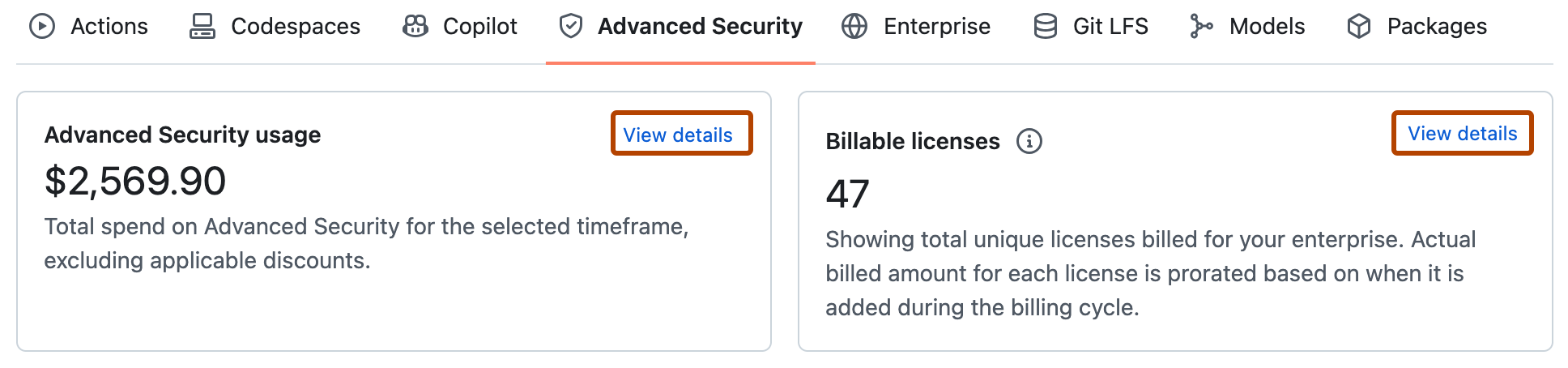
탭 보기를 사용하여 사용하는 각 제품에 대해 사용된 사용 요약을 볼 수 있습니다(이 예제에서는 "Advanced Security" 탭이 표시됨).
-
필요에 따라 View details를 클릭하면 더 자세한 정보를 볼 수 있습니다.

조직 및 엔터프라이즈 계정
- 조직 또는 엔터프라이즈로 이동합니다. 예를 들어 조직 또는 기업 페이지에서 GitHub.com.
- Billing & Licensing을 클릭하면 해당 계정의 청구 및 라이선싱 개요가 표시됩니다.
- 조직 계정: 사이드바의 "Access"에서 설정을 확인하세요.
- 엔터프라이즈 계정: 페이지 상단에 별도의 탭이 있습니다.
사용량 현황 데이터 자세히 살펴보기
또한 사용량 또는 요금제 사용량 보기에서 모든 요금제 제품에 대한 사용량 현황 데이터를 자세히 살펴볼 수 있습니다.
- 페이지의 데이터 필터링: 텍스트 상자를 클릭하면 사용 가능한 필터 목록이 표시됩니다.
- 그룹 데이터: "Group" 옵션의 옵션은 정의한 필터에 따라 달라집니다.
- 기간 선택: "Time Frame" 옵션을 사용하세요.
요금제 사용량 차트와 사용량 세부 내역 표는 모두 현재 선택한 데이터를 기준으로 보여 줍니다.

사용량 보고서 다운로드
- "요금제 사용량" 페이지를 방문하여 모든 제품에 대한 자세한 보고서를 확인하세요.
- 페이지 맨 위에서 사용 현황 보고서 가져오기를 클릭합니다.
- 보고서 세부 정보를 지정합니다.
- 보고서를 전자 메일로 보내기를 클릭합니다.
보고서를 다운로드할 준비가 되면 기본 메일 계정으로 보고서를 다운로드할 수 있는 링크가 포함된 메시지를 받게 됩니다. 링크는 24시간 후에 만료됩니다.
보고서에 포함된 필드의 세부 정보는 청구 보고서 참조을(를) 참조하세요.
차트에 표시된 데이터 다운로드
"계량된 사용량" 또는 "AI 사용량" 페이지의 차트에 다운로드하려는 데이터가 표시되면 단추를 클릭하고 원하는 형식을 선택합니다.
