참고
GitHub Enterprise Server 호스트 실행기는 현재 GitHub에서 지원되지 않습니다.
조직의 GitHub Actions 권한 정보
기본적으로 GitHub Actions에서 GitHub Enterprise Server을(를) 사용하도록 설정하면 는 모든 리포지토리 및 조직에서 사용하도록 설정됩니다. GitHub Actions를 사용하지 않거나 엔터프라이즈의 작업로 제한하도록 선택할 수 있습니다. 자세한 GitHub Actions내용은 워크플로 작성을 참조하세요.
조직의 모든 리포지토리에 대해 사용하도록 설정할 GitHub Actions 수 있습니다. GitHub Actions을(를) 사용하도록 설정하면 워크플로는 리포지토리 및 다른 퍼블릭 또는 내부 리포지토리 내의 작업을 실행할 수 있습니다. 조직의 모든 리포지토리에 대해 사용하지 않도록 설정할 GitHub Actions 수 있습니다. GitHub Actions를 사용하지 않도록 설정하면 리포지토리에서 워크플로가 실행되지 않습니다.
또는 조직의 모든 리포지토리에 대해 사용하도록 설정할 GitHub Actions 수 있지만 워크플로가 실행할 수 있는 작업 수 있습니다.
GitHub Actions 조직에 대한 권한 관리
조직의 모든 리포지토리에 대해 사용하지 않도록 설정 GitHub Actions 하거나 특정 리포지토리만 허용하도록 선택할 수 있습니다. 또한 사용자가 엔터프라이즈 조직에 있는 로컬 작업만 사용할 수 있도록 공용 작업 사용을 제한할 수 있습니다.
참고
조직이 상위 정책을 사용하는 기업에서 관리되는 경우 이러한 설정을 관리하지 못할 수 있습니다. 자세한 내용은 엔터프라이즈에서 GitHub Actions 대한 정책 적용을(를) 참조하세요.
-
GitHub의 오른쪽 위 모서리에서 프로필 사진을 클릭한 다음, Your organizations를 클릭합니다.
-
조직을 클릭하여 선택합니다.
-
조직 이름에서 설정을 클릭합니다. "설정" 탭이 표시되지 않으면 드롭다운 메뉴를 선택한 다음 설정을 클릭합니다.

-
왼쪽 사이드바에서 Actions, General을 차례로 클릭합니다.
-
“정책”에서 옵션을 선택합니다.
선택 작업 허용____를 선택하면 엔터프라이즈 내의 작업가 허용되며 다른 특정 작업를 허용하는 추가 옵션이 있습니다. 자세한 내용은 작업이 실행되도록 허용을 참조하세요.
내에서만 작업
Require actions to be pinned to a full-length commit SHA를 활성화하려면 모든 작업을 전체 길이의 커밋 SHA에 고정해야 합니다. 여기에는 엔터프라이즈의 작업과 GitHub가 작성한 작업이 모두 포함됩니다. 자세한 내용은 안전 사용 참조을(를) 참조하세요.
-
저장을 클릭합니다.

선택 작업 실행되도록 허용
선택하면 선택 작업 허용____로컬 작업(./및$/)가 허용되며 다른 특정 작업
참고
조직에 우선 적용되는 정책이 있거나, 우선 적용되는 정책이 있는 기업에서 조직을 관리하는 경우 이러한 설정을 관리할 수 없을 수도 있습니다. 자세한 내용은 조직에 대한 GitHub Actions 사용하지 않도록 설정 또는 제한 또는 엔터프라이즈에서 GitHub Actions 대한 정책 적용을(를) 참조하세요.
-
만든 GitHub작업 허용: 워크플로에서 만든 GitHub 모든 작업을 사용할 수 있습니다. GitHub에서 생성한 작업은
actions및github조직에 있습니다. 자세한 내용은actions및github조직을 참조하세요. -
**검증된 제작자의 Marketplace 작업 허용:**GitHub Connect이 활성화되어 있고 GitHub Actions로 구성된 경우에만 이 옵션을 사용할 수 있습니다. 자세한 내용은 GitHub Connect를 사용하여 GitHub.com 작업에 대한 자동 액세스 사용을 참조하세요. 확인된 작성자가 만든 모든 GitHub Marketplace 작업을 워크플로에서 사용하도록 허용할 수 있습니다. GitHub 작업 작성자를 파트너 조직 으로 확인하면 작업 옆에 배지가 GitHub Marketplace표시됩니다.
-
** 지정된 작업 및 재사용 가능한 워크플로:** 특정 조직 및 리포지토리에서 작업 사용하도록 워크플로를 제한할 수 있습니다. 지정된 작업은 1000을 넘어서 설정할 수 없습니다.
특정 태그에 대한 액세스를 제한하거나 작업에 사용된 것과 동일한 구문을 사용하여 작업를 선택합니다.
-
작업의 경우 구문은
OWNER/REPOSITORY@TAG-OR-SHA입니다. 예를 들어actions/javascript-action@v1.0.1을 사용하여 태그를 선택하거나actions/javascript-action@a824008085750b8e136effc585c3cd6082bd575f를 사용하여 SHA를 선택합니다. 자세한 내용은 워크플로에서 미리 작성된 구성 요소 사용을(를) 참조하세요.
-
* 와일드카드 문자를 사용하여 패턴을 일치시킬 수 있습니다. 예를 들어, 및 재사용 가능한 워크플로space-org를 허용하려면 space-org*/*를 지정할 수 있습니다. octocat으로 시작하는 리포지토리에서 모든 작업를 허용하려면 */octocat**@*를 사용할 수 있습니다.
*에서 와일드카드 사용에 대한 자세한 정보를 알아보세요.
,을(를) 사용하여 패턴을 구분할 수 있습니다. 예를 들어 모든 작업octocat``octokit 허용하려면 지정할 octocat/*, octokit/*수 있습니다.
접두사를 ! 사용하여 패턴을 차단합니다. 예를 들어 조직에서 모든 작업space-org 허용하지만 같은 space-org/action특정 작업을 차단하려면 지정할 space-org/*, !space-org/action@*수 있습니다. 기본적으로 목록에 지정된 작업 만 허용됩니다. 특정 작업을 차단하는 동시에 모든 작업 허용하려면 지정할 *, !space-org/action@*수 있습니다.
이 절차에서는 특정 작업 .
-
GitHub의 오른쪽 위 모서리에서 프로필 사진을 클릭한 다음, Your organizations를 클릭합니다.
-
조직을 클릭하여 선택합니다.
-
조직 이름에서 설정을 클릭합니다. "설정" 탭이 표시되지 않으면 드롭다운 메뉴를 선택한 다음 설정을 클릭합니다.
-
왼쪽 사이드바에서 Actions, General을 차례로 클릭합니다.
-
"정책"에서 필요한 작업선택 작업 허용____ 및 재사용 가능한 워크플로를 선택하고 .
-
저장을 클릭합니다.
자체 호스팅 실행기의 사용 제한
GitHub의 자체 호스트형 실행기가 임시 클린 가상 머신에서 호스트된다는 보장은 없습니다. 이에 따라 워크플로에서 신뢰할 수 없는 코드로 손상될 수 있습니다.
마찬가지로,리포지토리를 포크하고 끌어오기 요청을 할 수 있는 사람(일반적으로 리포지토리에 대한 읽기 액세스 권한이 있는 사용자)은 비밀 및 GITHUB_TOKEN에 대한 액세스 권한을 얻는 것을 포함하여, 설정에 따라 리포지토리에 대한 쓰기 권한을 부여할 수 있는 자체 호스팅 실행기 환경을 손상시킬 수 있습니다. 워크플로는 환경 및 필수 검토를 사용하여 환경 비밀에 대한 액세스를 제어할 수 있지만 워크플로는 격리된 환경에서 실행되지 않으며 자체 호스팅 실행기에서 실행될 때 동일한 위험에 여전히 취약합니다.
이러한 이유와 기타 이유로 리포지토리 수준에서 사용자가 자체 호스팅 실행기를 만들지 못하도록 설정할 수 있습니다.
참고
조직이 엔터프라이즈에 속한 경우 리포지토리 수준에서 자체 호스팅 실행기를 만드는 기능이 엔터프라이즈 전체 설정으로 비활성화되었을 수 있습니다. 그런 경우 조직 설정에서 리포지토리 수준 자체 호스팅 실행기를 사용하도록 설정할 수 없습니다. 자세한 내용은 엔터프라이즈에서 GitHub Actions 대한 정책 적용을(를) 참조하세요.
사용하지 못하도록 설정한 경우 리포지토리에 자체 호스팅 실행기가 이미 있으면 해당 실행기는 "사용 안 함"이라는 상태와 함께 나열되며 새 워크플로 작업이 할당되지 않습니다.

참고
리포지토리 수준 자체 호스트형 실행기 생성을 사용하지 않도록 설정한 경우 워크플로는 엔터프라이즈 또는 조직 수준에서 자체 호스트형 실행기에 계속 액세스할 수 있습니다.
-
GitHub의 오른쪽 위 모서리에서 프로필 사진을 클릭한 다음, Your organizations를 클릭합니다.
-
조직을 클릭하여 선택합니다.
-
조직 이름에서 설정을 클릭합니다. "설정" 탭이 표시되지 않으면 드롭다운 메뉴를 선택한 다음 설정을 클릭합니다.
-
왼쪽 사이드바에서 Actions, General을 차례로 클릭합니다.
-
"실행기"에서 드롭다운 메뉴를 사용하여 원하는 설정을 선택합니다.
- 모든 리포지토리 - 조직의 모든 리포지토리에 자체 호스팅 실행기를 사용할 수 있습니다.
- 선택한 리포지토리 - 선택한 리포지토리에만 자체 호스팅 실행기를 사용할 수 있습니다.
- 사용 안 함 - 리포지토리 수준에서 자체 호스팅 실행기를 만들 수 없습니다.
-
선택한 리포지토리를 선택한 경우:
- 을 클릭합니다.
- 자체 호스팅 러너를 허용할 리포지토리의 체크박스를 선택합니다.
- 리포지토리 선택을 클릭합니다.
표준 호스트 실행기 비활성화
조직 수준에서 표준 GitHub호스팅된 실행기를 사용하지 않도록 설정할 수 있습니다. 이 설정에는 실행기 그룹을 통해 실행기를 대상으로 하는 워크플로가 필요하며 일관된 액세스 제어 및 거버넌스를 적용하는 데 도움이 됩니다.
GitHub호스팅 실행기의 작업 동시성 제한에 대한 정보는 작업 제한을 참조하세요.
-
GitHub의 오른쪽 위 모서리에서 프로필 사진을 클릭한 다음, Your organizations를 클릭합니다.
-
조직을 클릭하여 선택합니다.
-
조직 이름에서 설정을 클릭합니다. "설정" 탭이 표시되지 않으면 드롭다운 메뉴를 선택한 다음 설정을 클릭합니다.
-
왼쪽 사이드바에서 Actions, General을 차례로 클릭합니다.
-
"표준 호스팅 실행기" 섹션으로 스크롤한 다음 모든 리포지토리에 대해 사용 안 함을 클릭하세요.
-
저장을 클릭합니다.
프라이빗 리포지토리 포크에 워크플로우 활성화
프라이빗 리포지토리의 포크를 사용하는 경우 사용자가 pull_request이벤트에서 워크플로를 실행하는 방법을 제어하는 정책을 구성할 수 있습니다. 프라이빗 및 내부 리포지토리에서만 사용할 수 있는 엔터프라이즈, 조직 또는 리포지토리에 대해 정책 설정을 구성할 수 있습니다.
엔터프라이즈에 대해 정책을 사용하지 않도록 설정한 경우 조직에 대해 정책을 사용하도록 설정할 수 없습니다. 조직에 대해 정책을 사용하지 않도록 설정한 경우 리포지토리에 대해 정책을 사용하도록 설정할 수 없습니다. 조직에서 정책을 사용하도록 설정하면 개별 리포지토리에 대해 정책을 사용하지 않도록 설정할 수 있습니다.
- 포크 끌어오기 요청에서 워크플로 실행 - 사용자가 포크 끌어오기 요청에서 워크플로를 실행할 수 있도록 허용하고, 읽기 전용 권한이 있는
GITHUB_TOKEN을 사용하며, 비밀에 액세스할 수 없습니다. - 끌어오기 요청에서 워크플로에 쓰기 토큰 보내기 - 포크에서 끌어오기 요청이 쓰기 권한으로
GITHUB_TOKEN을 사용할 수 있도록 허용합니다. - 끌어오기 요청에서 워크플로로 비밀 보내기 - 끌어오기 요청에 모든 비밀을 사용할 수 있도록 합니다.
- 포크 끌어오기 요청 워크플로 승인 필요 - 쓰기 권한이 없는 공동 작업자의 끌어오기 요청에서 워크플로를 실행하려면 쓰기 권한이 있는 사용자의 승인이 필요합니다.
조직에 대한 프라이빗 포크 정책 구성
-
GitHub의 오른쪽 위 모서리에서 프로필 사진을 클릭한 다음, Your organizations를 클릭합니다.
-
조직을 클릭하여 선택합니다.
-
조직 이름에서 설정을 클릭합니다. "설정" 탭이 표시되지 않으면 드롭다운 메뉴를 선택한 다음 설정을 클릭합니다.
-
왼쪽 사이드바에서 Actions, General을 차례로 클릭합니다.
-
포크 끌어오기 요청 워크플로에서 옵션을 선택합니다.
-
저장을 클릭하여 설정을 적용합니다.
조직에 대한 GITHUB_TOKEN의 권한 설정
GITHUB_TOKEN에 부여된 기본 사용 권한을 설정할 수 있습니다.
GITHUB_TOKEN에 대한 자세한 내용은 워크플로에서 인증에 GITHUB_TOKEN 사용을(를) 참조하세요. 제한된 사용 권한 집합을 기본값으로 선택하거나 허용 설정을 적용할 수 있습니다.
조직 또는 리포지토리의 설정에서 GITHUB_TOKEN에 대한 기본 권한을 설정할 수 있습니다. 조직 설정에서 제한 옵션을 기본값으로 선택하면 조직 내 리포지토리 설정에서 동일한 옵션이 선택되고 허용 옵션이 사용하지 않도록 설정됩니다. 조직이 GitHub Enterprise 계정에 속해 있고 엔터프라이즈 설정에서 더 제한적인 기본값이 선택된 경우, 조직 설정에서는 더 허용적인 기본값을 선택할 수 없습니다.
리포지토리에 대한 쓰기 권한이 있는 사용자는 워크플로 파일에서 GITHUB_TOKEN 키를 편집하여 필요에 따라 액세스를 추가하거나 제거하여 permissions에 부여된 권한을 수정할 수 있습니다. 자세한 내용은 permissions를 참조하세요.
기본 GITHUB_TOKEN 권한 구성
기본적으로 새 조직을 만들 때 설정은 엔터프라이즈 설정에 구성된 설정에서 상속됩니다.
-
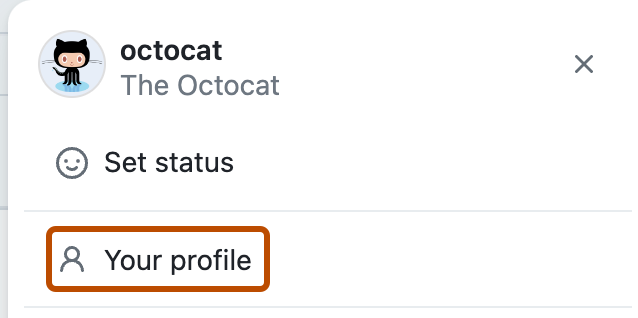
GitHub의 오른쪽 위 모서리에서 프로필 사진을 클릭한 다음, Your profile을 클릭합니다.
-
GitHub의 오른쪽 위 모서리에서 프로필 사진을 클릭한 다음, Your organizations를 클릭합니다.
-
조직을 클릭하여 선택합니다.
-
조직 이름에서 설정을 클릭합니다. "설정" 탭이 표시되지 않으면 드롭다운 메뉴를 선택한 다음 설정을 클릭합니다.
-
왼쪽 사이드바에서 Actions, General을 차례로 클릭합니다.
-
"워크플로 사용 권한"에서
GITHUB_TOKEN이 모든 권한(허용 설정)에 대한 읽기 및 쓰기 권한을 가질지 또는contents및packages권한(제한된 설정)에 대한 읽기 권한만 가질지 선택합니다. -
저장을 클릭하여 설정을 적용합니다.

GitHub Actions가 풀 리퀘스트를 생성하거나 승인하지 못하도록 방지
GitHub Actions 워크플로가 끌어오기 요청을 만들거나 승인하는 것을 허용하거나 차단하도록 선택할 수 있습니다.
기본적으로 새 엔터프라이즈를 만들 때 워크플로는 끌어오기 요청을 만들거나 승인할 수 없습니다.
-
GitHub의 오른쪽 위 모서리에서 프로필 사진을 클릭한 다음, Your profile을 클릭합니다.
-
GitHub의 오른쪽 위 모서리에서 프로필 사진을 클릭한 다음, Your organizations를 클릭합니다.
-
조직을 클릭하여 선택합니다.
-
조직 이름에서 설정을 클릭합니다. "설정" 탭이 표시되지 않으면 드롭다운 메뉴를 선택한 다음 설정을 클릭합니다.
-
왼쪽 사이드바에서 Actions, General을 차례로 클릭합니다.
-
"워크플로 권한"에서 GitHub Actions 허용을 사용하여 끌어오기 요청을 만들고 승인합니다 설정을 사용하여
GITHUB_TOKEN끌어오기 요청을 만들고 승인할 수 있는지 여부를 구성합니다. -
저장을 클릭하여 설정을 적용합니다.
GitHub Actions 조직의 캐시 스토리지 관리
조직 관리자는 조직의 모든 리포지토리에 대한 캐시 스토리지를 보고 관리할 GitHub Actions 수 있습니다.
리포지토리별 캐시 스토리지 보기 GitHub Actions
조직의 각 리포지토리별로, 리포지토리에서 사용하는 캐시 스토리지 양, 활성 캐시 수 및 리포지토리가 총 캐시 크기 제한에 근접했는지 여부를 확인할 수 있습니다. 캐시 사용량 및 제거 프로세스에 대한 자세한 내용은 종속성 캐싱 참조을(를) 참조하세요.
-
GitHub의 오른쪽 위 모서리에서 프로필 사진을 클릭한 다음, Your profile을 클릭합니다.
-
GitHub의 오른쪽 위 모서리에서 프로필 사진을 클릭한 다음, Your organizations를 클릭합니다.
-
조직을 클릭하여 선택합니다.
-
조직 이름에서 설정을 클릭합니다. "설정" 탭이 표시되지 않으면 드롭다운 메뉴를 선택한 다음 설정을 클릭합니다.
-
왼쪽 사이드바에서 작업을 클릭한 다음, 캐시를 클릭합니다.
-
해당 캐시에 대한 정보는 GitHub Actions 리포지토리 목록을 검토합니다. 리포지토리 이름을 클릭하여 리포지토리의 캐시에 대한 자세한 정보를 볼 수 있습니다.
조직에 대한 캐시 스토리지 구성 GitHub Actions
GitHub Actions가 외부 스토리지에서 사용하는 GitHub의 총 캐시 스토리지 제한치의 기본값은 리포지토리당 최대 10GB이되며, 리포지토리당 설정할 수 있는 최대 허용 크기의 기본값은 25GB입니다.
조직의 각 리포지토리에 GitHub Actions 적용되는 캐시의 크기 제한을 구성할 수 있습니다. 조직의 캐시 크기 제한은 엔터프라이즈 정책에 설정된 캐시 크기 제한을 초과할 수 없습니다. 리포지토리 관리자는 리포지토리에서 더 작은 제한을 설정할 수 있습니다.
-
GitHub의 오른쪽 위 모서리에서 프로필 사진을 클릭한 다음, Your profile을 클릭합니다.
-
GitHub의 오른쪽 위 모서리에서 프로필 사진을 클릭한 다음, Your organizations를 클릭합니다.
-
조직을 클릭하여 선택합니다.
-
조직 이름에서 설정을 클릭합니다. "설정" 탭이 표시되지 않으면 드롭다운 메뉴를 선택한 다음 설정을 클릭합니다.
-
왼쪽 사이드바에서 Actions, General을 차례로 클릭합니다.
-
캐시 크기 제한에 새 값을 입력합니다.
-
저장 을 클릭하여 변경 내용을 적용합니다.