참고
프로젝트에는 활성 보기와 보관 페이지1,200 항목이 포함될 수 있습니다10,000. 특정 조건을 충족하는 경우 항목을 자동으로 보관하는 방법에 대한 자세한 내용은 자동으로 항목 보관을(를) 참조하세요.
프로젝트에 이슈 및 끌어오기 요청 추가
프로젝트에 이슈 및 끌어오기 요청을 추가하기 위한 몇 가지 옵션이 있습니다. 개별적으로, 자동으로 또는 대량으로 추가할 수 있습니다. 또한 모든 조직의 이슈 및 끌어오기 요청을 포함할 수 있으며 나중에 일반 이슈로 변환할 수 있는 초안 문제를 추가할 수도 있습니다. 자세한 내용은 초안 이슈 만들기를 참조하세요.
항목을 추가한 후 대량으로 변경하는 방법에 대한 자세한 내용은 프로젝트에서 항목을 편집하기을(를) 참조하세요.
자동으로 이슈 및 끌어오기 요청 추가
특정 필터 조건을 충족하는 경우 리포지토리에 이슈와 끌어오기 요청을 자동으로 추가하도록 기본 제공 워크플로를 구성할 수 있습니다. 워크플로 구성에 대한 자세한 내용은 자동으로 항목 추가을(를) 참조하세요.
문제 또는 끌어오기 요청의 URL 붙여넣기
이슈 또는 끌어오기 요청의 URL을 클립보드에 복사한 후 프로젝트에 붙여 넣을 수 있습니다.
-
프로젝트의 아래쪽 행에 있는 옆에 커서를 놓습니다.

-
문제 또는 끌어오기 요청의 URL을 붙여넣습니다.
-
문제나 끌어오기 요청을 추가하려면 Return 키를 누릅니다.

문제 또는 끌어오기 요청 검색
이슈 또는 끌어오기 요청 번호를 알고 있거나 제목의 일부를 알고 있는 경우 프로젝트에서 직접 이슈 또는 끌어오기 요청을 검색할 수 있습니다.
-
프로젝트의 아래쪽 행에 있는 옆에 커서를 놓습니다.
-
리포지토리 목록을 열려면 #를 입력합니다.
-
끌어오기 요청 또는 문제가 있는 리포지토리를 선택합니다. 리포지토리 이름의 일부를 입력하여 옵션 범위를 좁힐 수 있습니다.
-
문제 또는 끌어오기 요청을 선택합니다. 제목의 일부를 입력하여 옵션 범위를 좁힐 수 있습니다.
이슈 및 풀 리퀘스트 대량 추가
프로젝트에서 여러 이슈와 끌어오기 요청을 추가하하고 필터(예: label:bug)를 사용하여 검색 범위를 좁힐 수 있습니다.
-
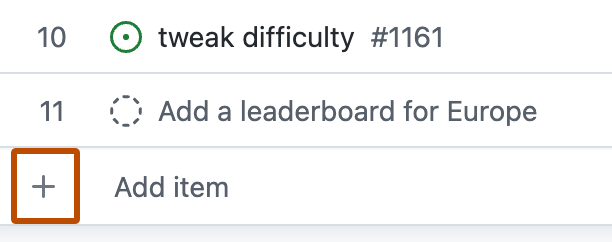
프로젝트의 아래쪽 행에서 을 클릭합니다 .
 -
**리포지토리에서 항목 추가**를 클릭합니다. -
필요에 따라 리포지토리를 변경하려면 드롭다운을 클릭하고 리포지토리를 선택합니다. 또한 특정 이슈 및 끌어오기 요청을 검색할 수 있습니다.

-
추가하려는 이슈 및 끌어오기 요청을 선택합니다.
-
선택한 항목 추가를 클릭합니다.

리포지토리에서 여러 문제 또는 끌어오기 요청 추가
리포지토리의 이슈 및 끌어오기 요청 목록에서 프로젝트에 이슈 및 끌어오기 요청을 추가할 수도 있습니다.
-
에서는 GitHub프로젝트에 추가하려는 문제 또는 끌어오기 요청이 포함된 리포지토리로 이동합니다.
-
리포지토리 이름 아래에서 Issues 또는 Pull requests를 클릭합니다.

-
프로젝트에 추가하려는 이슈 또는 끌어오기 요청을 선택합니다.
-
개별 이슈 또는 끌어오기 요청을 선택하려면 프로젝트에 추가할 각 이슈 또는 끌어오기 요청의 제목 왼쪽에 있는 확인란을 선택합니다.

-
페이지에서 모든 문제 또는 끌어오기 요청을 선택하려면 문제 또는 끌어오기 요청 목록 맨 위에서 모두를 선택합니다.

-
-
문제 또는 끌어오기 요청 목록 위에서 프로젝트를 클릭합니다.
-
선택한 문제 또는 끌어오기 요청을 추가할 프로젝트를 클릭합니다.


문제 또는 끌어오기 요청 내에서 프로젝트 할당
이슈 또는 끌어오기 요청 자체에서 프로젝트에 이슈 또는 끌어오기 요청을 추가할 수도 있습니다.
-
프로젝트에 추가하려는 문제 또는 끌어오기 요청으로 이동합니다.
-
사이드바에서 프로젝트를 클릭합니다.
 -
문제나 끌어오기 요청을 추가하려는 프로젝트를 선택합니다.
-
필요에 따라 사용자 지정 필드를 채웁니다.
명령 팔레트를 사용하여 문제 또는 끌어오기 요청 추가
프로젝트가 표시된 상태에서 명령 팔레트를 사용하여 항목을 빠르게 추가할 수 있습니다.
-
프로젝트 명령 팔레트를 열려면 Command+K(Mac) 또는 Ctrl+K(Windows/Linux)를 엽니다.
-
“항목 추가” 입력을 시작하고 Return 키를 누릅니다.
-
필요에 따라 리포지토리를 변경하려면 드롭다운을 클릭하고 리포지토리를 선택합니다. 또한 특정 이슈 및 끌어오기 요청을 검색할 수 있습니다.
-
추가하려는 이슈 및 끌어오기 요청을 선택합니다.
-
선택한 항목 추가를 클릭합니다.
이슈 만들기
프로젝트를 종료하지 않고도 신속하게 문제를 만들 수 있습니다. 필드별로 그룹화된 보기를 사용하는 경우 해당 그룹에서 이슈를 만들면 새 이슈의 필드가 자동으로 그룹의 값으로 설정됩니다. 예를 들어 보기를 "상태"로 그룹화하면 "Todo" 그룹에서 이슈를 만들 때 새 이슈의 "상태"가 자동으로 "Todo"로 설정됩니다.
-
테이블, 항목 그룹 또는 보드 레이아웃의 열 아래쪽에서 을(를) 클릭합니다.

-
새 이슈 만들기를 클릭합니다.
-
"새 이슈 만들기" 대화 상자의 맨 위에서 새 이슈를 만들 리포지토리를 선택합니다.

-
리포지토리 드롭다운 아래에 새 이슈의 제목을 입력합니다.
-
필요에 따라 제목 필드 아래의 필드를 사용하여 담당자, 레이블 및 마일스톤을 설정하고 새 이슈를 다른 프로젝트에 추가합니다.
-
필요에 따라 이슈에 대한 설명을 입력합니다.
-
필요에 따라 더 많은 이슈를 만들려면 더 만들기를 선택하면 이슈를 만들 때 대화 상자가 다시 열립니다.
-
만들기를 클릭합니다.


초안 문제 만들기
초안 문제는 아이디어를 빠르게 캡처하는 데 유용합니다. 리포지토리에서 참조되는 문제 및 끌어오기 요청과 달리 초안 문제는 프로젝트에만 존재합니다.
-
프로젝트의 아래쪽 행에 있는 옆에 커서를 놓습니다.
-
아이디어를 입력한 다음 Enter 키를 누릅니다.
-
본문 텍스트를 추가하려면 초안 문제의 제목을 클릭합니다. 표시되는 Markdown 입력 상자에 초안 문제 본문에 대한 텍스트를 입력한 다음 저장을 클릭합니다.
초안 문제에는 프로젝트의 제목, 텍스트 본문, 담당자, 사용자 지정 필드가 있을 수 있습니다. 초안 문제에 대한 리포지토리, 레이블 또는 마일스톤을 채우려면 먼저 초안 문제를 문제로 변환해야 합니다. 자세한 내용은 초안 문제를 문제로 변환을(를) 참조하세요.
참고
사용자는 초안 문제가 문제로 변환되지 않는 한 초안 문제에 할당되거나 언급될 때 알림을 받지 못합니다.