チケット管理について
メモ
- 緊急の優先順位と GitHub Premium のサポート の SLA は、エンタープライズ アカウントに関連付けられたチケットにのみ適用されます。
- エンタープライズ アカウントに関連付けられたチケットは、所有者、支払いマネージャー、サポート資格のあるメンバーのみが開くことができます。
GitHub Support ポータルを使用して、現在および過去のサポート チケットを表示し、GitHub のサポートに応答できます。 120 日後に解決済みチケットはアーカイブされ、最長 3 年間保持されます。 アーカイブされたチケットは、Enterprise アカウントでのみ表示できます。
GitHub Support ポータルの機能は、チケットを送信するときに選択したアカウントによって異なります。
最近のサポート チケットを表示する
-
GitHub サポート ポータルに移動します。
-
ヘッダーで [マイ チケット] をクリックします。
-
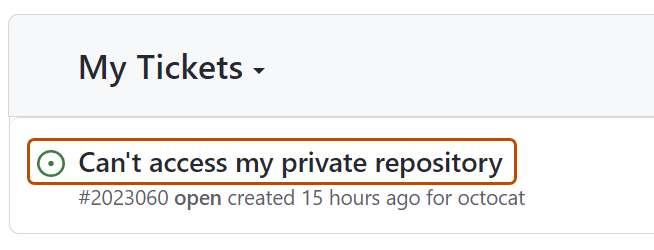
チケットの一覧で、表示するチケットの件名をクリックします。 サポート チケットのリストを示す
-
テキスト ボックスの下で、コメント履歴を読むことができます。 最新の応答は一番上にあります。
-
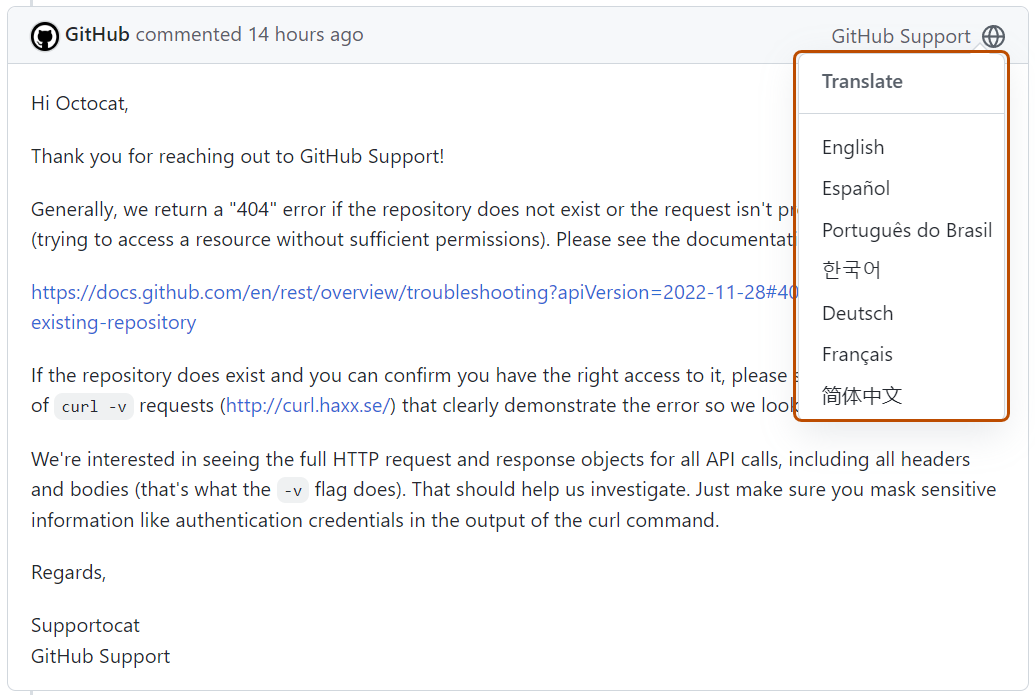
必要に応じて、チケット コメントを翻訳するには、[ ] をクリックし、ドロップダウン メニューから希望の言語を選択します。 サポート チケットは、スペイン語、日本語、ポルトガル語 (ブラジル)、簡体中国語、フランス語、またはドイツ語に翻訳できます。


サポート チケットの更新
-
GitHub サポート ポータルに移動します。
-
ヘッダーで [マイ チケット] をクリックします。
-
チケットの一覧で、表示するチケットの件名をクリックします。 サポート チケットのリストを示す
-
任意で、問題が解決された場合は、テキスト ボックスの下にある [チケットを閉じる] をクリックします。
-
GitHubサポートに返信し、チケットに新しいコメントを追加するには、テキスト ボックスに返信を入力します。
![濃いオレンジ色で強調表示されている [コメントの追加] テキスト フィールドのスクリーンショット。](/assets/cb-11998/mw-1440/images/help/support/new-comment-field.webp)
- チケットにコメントを追加するには、テキストボックスの下にある [コメント] をクリックします。