メモ
github-pages gem は一部のワークフローで引き続きサポートされますが、GitHub Actions サイトのデプロイと自動化のための推奨される方法は GitHub Pages になりました。
前提条件
Jekyll を使用して GitHub Pages サイトを作成するには、Jekyll と Git をインストールする必要があります。 詳細については、Jekyll ドキュメントの「Installation」(インストール) と、「Git のセットアップ」を参照してください。
Bundler を使用して Jekyll をインストールして実行することをお勧めします。 Bundler は、Ruby gem の依存関係を管理し、Jekyll ビルドのエラーを減少させ、環境に関係するバグを防止します。 以下はBundlerのインストール手順です。
- Ruby をインストールします。 詳しくは、Ruby のドキュメントで「Ruby のインストール」を参照してください。
- Bundlerをインストールしてください。 詳しくは、Bundler のページを参照してください。
ヒント
Bundler を使って Jekyll をインストールしようとすると Ruby エラーが発生する場合は、RVM や Homebrew などのパッケージ マネージャーを使って Ruby のインストールを管理することが必要な場合があります。 詳しくは、Jekyll のドキュメントでトラブルシューティングに関する説明を参照してください。
サイト用にリポジトリを作成する
リポジトリを作成することも、自分のサイト用の既存のリポジトリを選ぶこともできます。
リポジトリに対して GitHub Pages サイトを作成したい場合、そのリポジトリ内のすべてのファイルがサイトに関連付けられるわけではないのなら、そのサイトに対して公開元を構成することができます。 たとえば、サイト ソース ファイルを保持する専用のブランチとフォルダーを用意することや、カスタムの GitHub Actions ワークフローを使ってサイト ソース ファイルをビルドして配置することができます。
リポジトリを所有しているアカウントが GitHub Free または Organization 用の GitHub Free を使用している場合、そのリポジトリはパブリックである必要があります。
既存のリポジトリにサイトを作成する場合は、「サイトを作成する」セクションに進んでください。
-
ページの右上隅で を選択し、 [新しいリポジトリ] をクリックします。
![新しいアイテムを作成するオプションを示す GitHub ドロップダウン メニューのスクリーンショット。 [新しいリポジトリ] というメニュー項目が濃いオレンジ色の枠線で囲まれています。](/assets/cb-29762/images/help/repository/repo-create-global-nav-update.png)
-
[所有者] ドロップダウン メニューを使い、リポジトリを所有させたいアカウントを選びます。

-
リポジトリの名前と、任意で説明を入力してください。 ユーザーまたは Organization サイトを作成する場合は、リポジトリに
<user>.github.ioまたは<organization>.github.ioという名前を付ける必要があります。 ユーザーまたは Organization の名前に大文字が含まれている場合は、小文字にする必要があります。 詳しくは、「GitHub Pages とは」をご覧ください。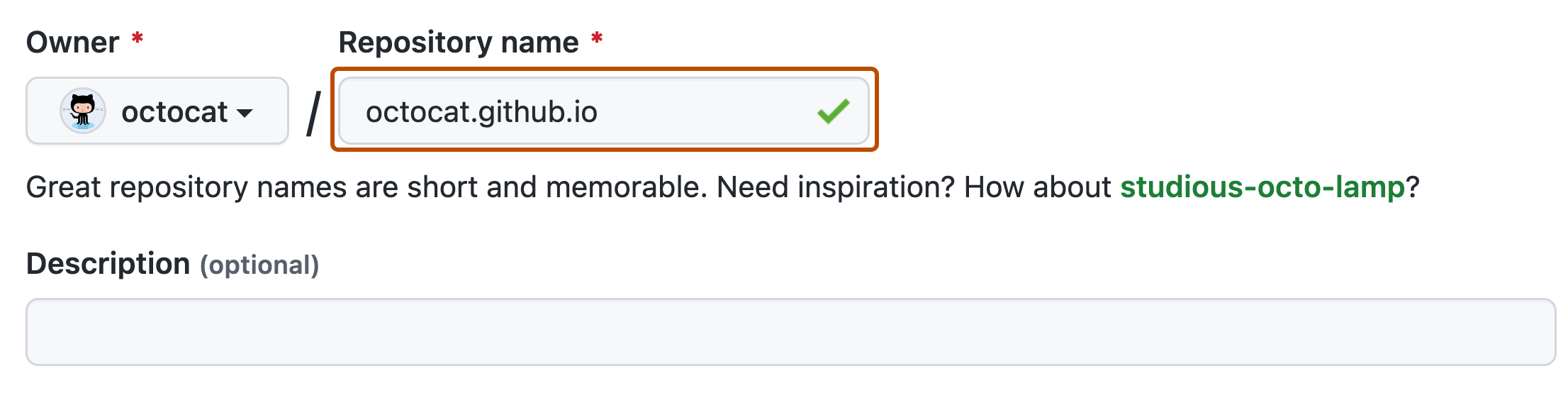
-
リポジトリの可視性を選択してください。 詳しくは、「リポジトリについて」をご覧ください。
![新しいアイテムを作成するオプションを示す GitHub ドロップダウン メニューのスクリーンショット。 [新しいリポジトリ] というメニュー項目が濃いオレンジ色の枠線で囲まれています。](/assets/cb-29762/mw-1440/images/help/repository/repo-create-global-nav-update.webp)


サイトを作成する
サイトを作成する前には、GitHub 上にサイト用のリポジトリがある必要があります。 既存のリポジトリにサイトを作成していない場合は、「サイト用にリポジトリを作成する」をご覧ください。
警告
GitHub Pages サイトのリポジトリがプライベートの場合 (プランまたは組織で許可されている場合) でも、サイトはインターネット上で一般公開されます。 サイトのリポジトリにセンシティブなデータがあるなら、公開前にそのデータを取り除くのが良いでしょう。 詳しくは、「リポジトリについて」をご覧ください。
-
[ターミナル][ターミナル][Git Bash] を開きます。
-
リポジトリのローカル コピーがまだない場合は、サイトのソース ファイルを保存したい場所に移動して、PARENT-FOLDER を、リポジトリのフォルダーを含めるフォルダーで置き換えます。
cd PARENT-FOLDER -
ローカルの Git リポジトリをまだ初期化していない場合は、REPOSITORY-NAME をリポジトリの名前で置き換えて初期化します。
git init REPOSITORY-NAME > Initialized empty Git repository in /REPOSITORY-NAME/.git/ # Creates a new folder on your computer, initialized as a Git repository -
ディレクトリをリポジトリに変更します。
cd REPOSITORY-NAME # Changes the working directory -
使用する公開ソースを決定します。 詳しくは、「GitHub Pages サイトの発行ソースの構成」をご覧ください。
-
サイトの公開ソースにアクセスしてください。 詳しくは、「GitHub Pages サイトの発行ソースの構成」をご覧ください。 たとえば、既定のブランチの
docsフォルダーからサイトを発行することを選択した場合は、ディレクトリを作成し、docsフォルダーに変更します。mkdir docs # Creates a new folder called docs cd docsIf you chose to publish your site from the
gh-pagesbranch, create and checkout thegh-pagesbranch.git checkout --orphan gh-pages # Creates a new branch, with no history or contents, called gh-pages, and switches to the gh-pages branch git rm -rf . # Removes the contents from your default branch from the working directory -
新しい Jekyll サイトを作成するには、リポジトリのルート ディレクトリで
jekyll newコマンドを使用します。jekyll new --skip-bundle . # Creates a Jekyll site in the current directory -
Jekyll が作成した Gemfile を開きます。
-
gem "jekyll"で始まる行の先頭に「#」を追加して行をコメントアウトします。 -
github-pagesで始まる行を編集して、# gem "github-pages"gem を追加します。 行を次のように変更します。gem "github-pages", "~> GITHUB-PAGES-VERSION", group: :jekyll_pluginsGITHUB-PAGES-VERSION を、サポートされる最新バージョンの
github-pagesgem で置き換えます。 このバージョンは、「依存関係のバージョン」にあります。正しいバージョンの Jekyll が、
github-pagesgem の依存関係としてインストールされます。 -
Gemfile を保存して閉じます。
-
コマンド ラインから
bundle installを実行します。 -
Jekyll が作成した
.gitignoreファイルを開き、次の行を追加して gems ロックファイルを無視します。Gemfile.lock -
必要に応じて、
_config.ymlファイルに対して必要な編集を行います。 これは、リポジトリがサブディレクトリでホストされている場合に相対パスに対して必要です。 詳しくは、「サブフォルダを新規リポジトリに分割する」をご覧ください。domain: my-site.github.io # if you want to force HTTPS, specify the domain without the http at the start, e.g. example.com url: https://my-site.github.io # the base hostname and protocol for your site, e.g. http://example.com baseurl: /REPOSITORY-NAME/ # place folder name if the site is served in a subfolder -
必要に応じて、サイトをローカルでテストします。 詳しくは、「Jekyll を使用して GitHub Pages サイトをローカルでテストする」をご覧ください。
-
作業内容を追加してコミットしてください。
git add . git commit -m 'Initial GitHub pages site with Jekyll' -
GitHub.comにリポジトリをリモートとして追加し、USER をリポジトリを所有するアカウントにREPOSITORY をリポジトリ名に置き換えます。
git remote add origin https://github.com/USER/REPOSITORY.git -
リポジトリを GitHubにプッシュし、BRANCH を作業中のブランチの名前に置き換えます。
git push -u origin BRANCH -
公開ソースを設定してください。 詳しくは、「GitHub Pages サイトの発行ソースの構成」をご覧ください。
-
GitHub で、サイトのリポジトリにアクセスしてください。
-
リポジトリ名の下にある [Settings] をクリックします。 [設定] タブが表示されない場合は、 [] ドロップダウン メニューを選び、 [設定] をクリックします。
![タブを示すリポジトリ ヘッダーのスクリーンショット。 [設定] タブが濃いオレンジ色の枠線で強調表示されています。](/assets/cb-28260/images/help/repository/repo-actions-settings.png)
-
サイドバーの「コード、計画、自動化」セクションで、「ページ」をクリックします。
-
公開済みのサイトを表示するには、[GitHub Pages] で、[ Visit site] をクリックします。
![GitHub Pages の確認メッセージのスクリーンショット。サイトの URL が一覧表示されています。 灰色の [Visit site] ボタンがオレンジ色の枠線で囲まれています。](/assets/cb-81119/images/help/pages/click-pages-url-to-preview.png)
メモ
サイトに対する変更は、その変更を GitHub にプッシュしてから公開されるまでに最大 10 分かかることがあります。 GitHub Pages サイトの変更が 1 時間経ってもブラウザーに反映されない場合は、「GitHub Pages サイトの Jekyll ビルド エラーについて」を参照してください。
-
GitHub Pages サイトは、GitHub Actions ワークフローを使用して構築および展開されます。 詳しくは、「ワークフロー実行の履歴を表示する」をご覧ください。
メモ
GitHub Actions はパブリック リポジトリでは無料です。 使用料は、無料の時間 (分) の毎月の割り当てを超えるプライベート リポジトリと内部リポジトリに適用されます。 詳しくは、「課金と使用」をご覧ください。
![タブを示すリポジトリ ヘッダーのスクリーンショット。 [設定] タブが濃いオレンジ色の枠線で強調表示されています。](/assets/cb-28260/mw-1440/images/help/repository/repo-actions-settings.webp)
![GitHub Pages の確認メッセージのスクリーンショット。サイトの URL が一覧表示されています。 灰色の [Visit site] ボタンがオレンジ色の枠線で囲まれています。](/assets/cb-81119/mw-1440/images/help/pages/click-pages-url-to-preview.webp)
メモ
- ブランチから公開していて、サイトが自動的に公開されていない場合は、管理者アクセス許可と検証済みのメール アドレスを持つユーザーが公開元にプッシュしていることを確認します。
GITHUB_TOKENを使う GitHub Actions ワークフローによってプッシュされたコミットでは、GitHub Pages ビルドがトリガーされません。
次のステップ
新しいページまたは投稿をサイトに追加するには、「Jekyll を使用してGitHub ページ サイトにコンテンツを追加する」を参照してください。
JekyllのテーマをGitHub Pagesサイトに追加して、サイトのルックアンドフィールをカスタマイズできます。 詳細については、 AUTOTITLE を参照してください。