ホスト名の設定
アプライアンスには、ハードコードされたIPアドレスを使うのではなくホスト名を設定することをおすすめします。
ハードコードされたIPアドレスの代わりにホスト名を設定すれば、ユーザやクライアントソフトウェアに影響を与えることなくGitHub Enterprise Server インスタンスを動作させる物理ハードウェアを変更できるようになります。
GitHub Enterprise Server インスタンス の初期設定をした後のホスト名の変更は、公式にはサポートされていません。
Management Console では、ホスト名の設定を適切な完全修飾ドメイン名 (FQDN) に設定して、インターネット上または内部ネットワーク内で解決できるようにしてください。 たとえば、ホスト名の設定は github.companyname.com であるかもしれません。 また、選択したホスト名に対して Subdomain Isolation を有効にして、いくつかのクロスサイトスクリプティングスタイルの脆弱性を軽減することもおすすめします。 ホスト名の設定に関する詳しい情報については、HTTP RFC の Section 2.1 を参照してください。
ノート:GitHub Enterprise Server インスタンスのホスト名を変更した場合、画像や埋め込みIssueなどの絶対URLを使っているその他のアセットは、ロードされなくなります。 基本的なサーバー名の変更においては、SSL証明書のCNAMEとして古いホスト名を保持しておき、古いホスト名から引き続きアセットがロードされるようにしておくことをおすすめします。
-
任意のページの右上で をクリックします。

-
左のサイドバーでManagement Consoleをクリックしてください。

-
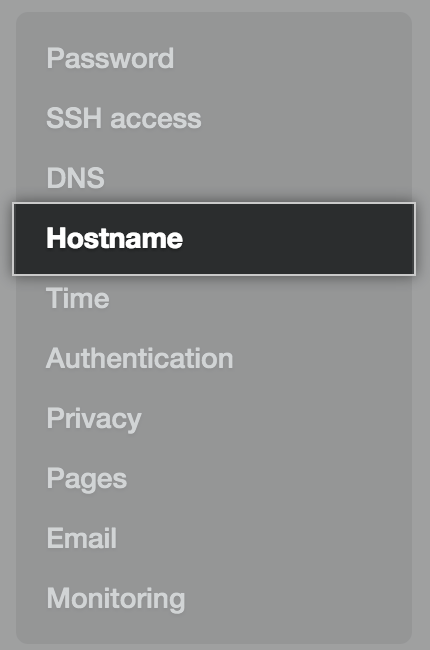
左のサイドバーでHostname(ホスト名)をクリックしてください。
-
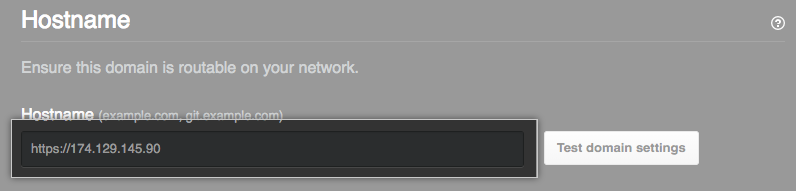
GitHub Enterprise Server インスタンス に設定するホスト名を入力します。
-
新しいホスト名のためのDNS及びSSLの設定をテストするにはTest domain settings(ドメイン設定のテスト)をクリックしてください。
![[Test domain settings] ボタン](https://github.github.com/docs-ghes-2.16/assets/images/enterprise/management-console/test-domain-settings.png)
-
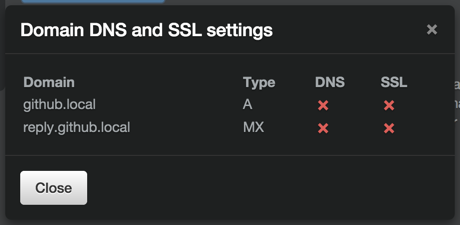
すべてのエントリの隣に緑のチェックマークが付かない場合は、失敗した設定をレビューしてください。 詳しい情報については「DNSネームサーバの設定」を参照してください。
-
左のサイドバーの下でSave settings(設定の保存)をクリックしてください。

ホスト名を設定したら、GitHub Enterprise Server インスタンスのSubdomain Isolationを有効化することをお勧めします。 詳しい情報については"Subdomain Isolationの有効化"を参照してください。