issue および pull request を見る
issue と pull request のダッシュボードは、すべてのページの上部で使用できます。 各ダッシュボードで、リストをフィルタリングして、自分に割り当てられている、または自分がメンションしている Issue またはPull Requestを検索することができます。 レビューを依頼されたPull Requestを検索することもできます。
-
ページの上部にある [ ] をクリックして問題を確認するか、 して pull request を表示します。
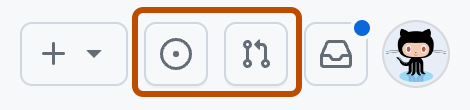
-
必要に応じて、フィルターを選ぶか、検索バーを使ってさらに特定の結果にフィルター処理します。 詳しくは、「Issue及びPull Requestのフィルタリングと検索」をご覧ください。

保存されたビューを使用した課題とプルリクエストの追跡
複数のリポジトリを対象に issue と pull request の監視と検出をより容易に行えるよう、保存されたビューを issue ダッシュボードで作成できます。
最大 25 個の保存されたビューを作成できます。
保存されたビューを作成する
- ページの上部にある [ ] をクリックして問題を確認します。
- 左側のサイドバーの [ビュー] の右側にある [ ] をクリックします。
- ビューのタイトル、説明、カスタム アイコンを追加します。
- [Query] で、高度なフィルターを使って検索クエリを作成します。 フィルターの使用に関するヘルプについては、「イシューおよびプルリクエストを検索する」をご覧ください。
ヒント
保存されたビューに pull request を含めるには、
is:prフィルターを使います。 - [Save view] をクリックします。
保存されたビューを編集、複製、または削除する
- ページの上部にある [ ] をクリックして問題を確認します。
- 左側のサイドバーの [Views] で、編集、複製、または削除する保存されたビューをクリックします。
- 保存したビューの名前の右側にある [] をクリックします。
- [編集] をクリックしてビューを変更するか、[複製] を してビューのコピーを作成するか、[削除] を してビューを削除します。