チケット管理について
メモ
- 緊急の優先順位と GitHub Premium のサポート の SLA は、エンタープライズ アカウントに関連付けられたチケットにのみ適用されます。
- エンタープライズ アカウントに関連付けられたチケットは、所有者、支払いマネージャー、サポート資格のあるメンバーのみが開くことができます。
メモ
以前に GitHub Enterprise サポート ポータル (GitHub Enterprise サポート) から 閉鎖 に問い合わせたことがある場合は、GitHub Support ポータル を使用して新しいチケットを開く必要があります。
GitHub Support ポータルを使用して、現在および過去のサポート チケットを表示し、GitHub のサポートに応答できます。 120 日後に解決済みチケットはアーカイブされ、最長 3 年間保持されます。 アーカイブされたチケットは、Enterprise アカウントでのみ表示できます。
GitHub Support ポータルの機能は、チケットを送信するときに選択したアカウントによって異なります。 エンタープライズ アカウントを選択した場合、エンタープライズでのロールも機能に影響します。
最近のサポート チケットを表示する
-
GitHub サポート ポータルに移動します。
-
ヘッダーで [マイ チケット] をクリックします。
-
必要に応じて、組織またはエンタープライズ アカウントに関連付けられているチケットを表示するには、[ アカウント ] ドロップダウン メニューを選択し、組織またはエンタープライズ アカウントの名前をクリックします。
メモ
組織またはエンタープライズ アカウントに関連付けられたチケットを表示するには、エンタープライズ サポート エンタイトルメントが必要です。 詳しくは、「企業のサポート資格を管理する」をご覧ください。
-
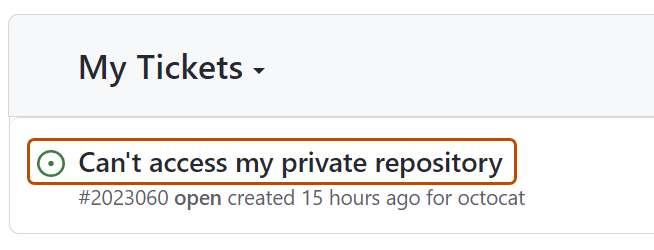
チケットの一覧で、表示するチケットの件名をクリックします。 サポート チケットのリストを示す
-
テキスト ボックスの下で、コメント履歴を読むことができます。 最新の応答は一番上にあります。
-
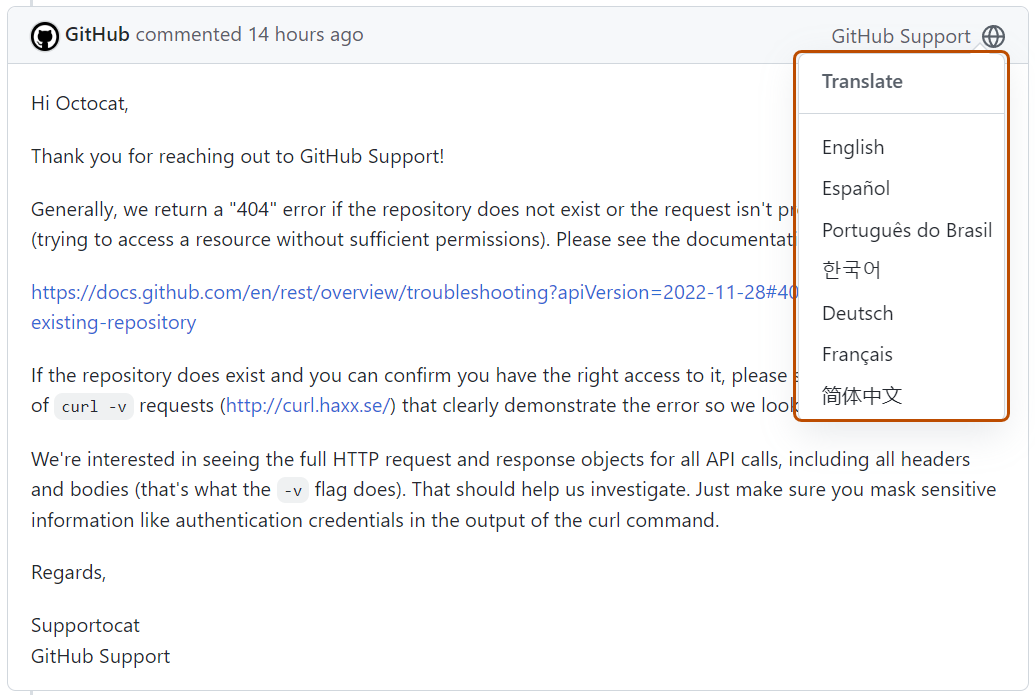
必要に応じて、チケット コメントを翻訳するには、[ ] をクリックし、ドロップダウン メニューから希望の言語を選択します。 サポート チケットは、スペイン語、日本語、ポルトガル語 (ブラジル)、簡体中国語、フランス語、またはドイツ語に翻訳できます。


アーカイブされたサポート チケットを表示する
Enterprise アカウントのアーカイブ済みチケットのみを表示できます。 アーカイブされたチケットは最長 3 年間保持されます。
-
GitHub サポート ポータルに移動します。
-
ヘッダーで [マイ チケット] をクリックします。
-
[ アカウント ] ドロップダウン メニューを選択し、エンタープライズ アカウントの名前をクリックします。
メモ
組織またはエンタープライズ アカウントに関連付けられたチケットを表示するには、エンタープライズ サポート エンタイトルメントが必要です。 詳しくは、「企業のサポート資格を管理する」をご覧ください。
-
[マイ チケット] テーブルで [アーカイブ済みチケットの表示] をクリックします。
サポート チケットの更新
-
GitHub サポート ポータルに移動します。
-
ヘッダーで [マイ チケット] をクリックします。
-
必要に応じて、組織またはエンタープライズ アカウントに関連付けられているチケットを表示するには、[ アカウント ] ドロップダウン メニューを選択し、組織またはエンタープライズ アカウントの名前をクリックします。
メモ
組織またはエンタープライズ アカウントに関連付けられたチケットを表示するには、エンタープライズ サポート エンタイトルメントが必要です。 詳しくは、「企業のサポート資格を管理する」をご覧ください。
-
チケットの一覧で、表示するチケットの件名をクリックします。 サポート チケットのリストを示す
-
任意で、問題が解決された場合は、テキスト ボックスの下にある [チケットを閉じる] をクリックします。
-
GitHubサポートに返信し、チケットに新しいコメントを追加するには、テキスト ボックスに返信を入力します。
![濃いオレンジ色で強調表示されている [コメントの追加] テキスト フィールドのスクリーンショット。](/assets/cb-11998/mw-1440/images/help/support/new-comment-field.webp)
- チケットにコメントを追加するには、テキストボックスの下にある [コメント] をクリックします。
サポート チケットでの共同作業
サポート ポータルを使用して、サポート チケットについて同僚と共同作業を行うことができます。 所有者、課金マネージャー、サポート資格を持つその他のエンタープライズ メンバーは、エンタープライズ アカウントまたはエンタープライズ アカウントによって管理されている Organization に関連付けられているチケットを表示できます。 詳しくは、「企業のサポート資格を管理する」をご覧ください。
他のユーザーが始めたチケットや自分のエンタープライズ アカウントに関連付けられているチケットにコメントを残すこともできます。 他のユーザーが開いたエンタープライズ アカウントに関連付けられたチケットにコメントするには、次の 2 つの条件のうちいずれかを満たす必要があります。
- GitHub アカウントに関連付けられている電子メール アドレスがチケットにコピーされます
- GitHub Enterprise Cloud上の企業に確認済みドメインがあり、チケットを開いたユーザーが確認済みドメインの電子メールを選択した
ドメインの確認の詳細については、「Enterprise のドメインを検証または承認する」と「組織のためのドメインの検証または承認」を参照してください。
コールバックの要求
アカウントに GitHub Premium のサポートが含まれている場合は、緊急チケットまたは優先度の高いチケットのコールバックを要求できます。 チケットから、GitHubサポートにコールバックをリクエストをクリックします。
メモ
インシデント通知やアカウント侵害の調査など、セキュリティ関連のチケットではコールバックを使用できません。 これらのチケットは、サポート チケットを通じて書面でのみ処理されます。
エスカレーションの要求
チケットが低い優先度で起票されたものの、問題の緊急度が高くなっている場合は、 が含まれていれば、チケットのエスカレーションを依頼できます。 チケットから、 [エスカレーションの要求] をクリックします。 エスカレーションの要求の詳細については、「GitHub Premium サポートについて」を参照してください。