概要
このガイドでは、 Projects を使用して作業を計画および追跡する方法について説明します。 このガイドでは、新しいプロジェクトを作成し、ビューをカスタマイズし、カスタム フィールドを追加して、チーム バックログ、イテレーション計画、チーム ロードマップを管理し、優先順位や進行状況についてコラボレーターとコミュニケーションを取ります。 また、プロジェクト内の項目を自動的に管理するための組み込みワークフローと、プロジェクト内の項目を視覚化するためのグラフも設定します。
前提条件
Organizationプロジェクトもしくはユーザプロジェクトを作成できます。 組織プロジェクトを作成するには、 GitHub 組織が必要です。 組織の作成について詳しくは、「新しい Organization をゼロから作成」を参照してください。
このガイドでは、組織が所有するリポジトリ (組織プロジェクトの場合) または自分 (ユーザー プロジェクトの場合) の問題を新しいプロジェクトに追加します。 issue の作成について詳しくは、「課題の作成」を参照してください。
プロジェクトを作成する
まず、Organizationプロジェクトもしくはユーザプロジェクトを作成してください。
Organizationプロジェクトの作成
-
GitHub の右上隅にあるプロフィール画像をクリックしてから、[ Your organizations] をクリックします。1. Organizationの名前をクリックしてください。
-
Organization 名の下にある [ Projects] をクリックします。
![プロファイル タブを示すスクリーンショット。 [プロジェクト] タブがオレンジ色の枠線で囲まれています。](/assets/cb-4169/images/help/projects-v2/tab-projects.png)
-
[新しいプロジェクト] をクリックします。
-
使用するプロジェクトまたはテンプレートの種類を選択します。
- 空のプロジェクトを作成するには、[最初から開始] で [テーブル]、[ ロードマップ]、または [ボード] をクリックします。
- テンプレートからプロジェクトを作成するには、使用するテンプレートをクリックします。 GitHub によってキュレーションされた組み込みのテンプレート、 organization によって作成されたテンプレート、および organization によって選択された推奨テンプレートから選択できます。
-
必要に応じて、テンプレートを選択した場合は、作成されるフィールド、ビュー、ワークフロー、分析情報を確認します。
-
[プロジェクト名] の下のテキスト ボックスに、新しいプロジェクトの名前を入力します。
-
必要に応じて、[ リポジトリから項目をインポートする] を選択して、項目が既に追加された状態でプロジェクトを開始します。 選択したリポジトリのすべての新規および既存の項目がプロジェクトに追加され、プロジェクトの既定のリポジトリとして指定されます。
-
プロジェクトの作成 をクリックします。
![プロファイル タブを示すスクリーンショット。 [プロジェクト] タブがオレンジ色の枠線で囲まれています。](/assets/cb-4169/mw-1440/images/help/projects-v2/tab-projects.webp)
ユーザプロジェクトの作成
-
GitHub の右上隅にあるプロフィール画像をクリックしてから、[Your profile] をクリックします。
![@octocat のプロファイル写真の下にあるドロップダウン メニューのスクリーンショット。 [自分のプロファイル] が濃いオレンジ色の枠線で囲まれています。](/assets/cb-13593/images/help/profile/profile-button-avatar-menu-global-nav-update.png)
-
プロファイルで、[ Projects] をクリックします。
-
[新しいプロジェクト] をクリックします。
-
使用するプロジェクトまたはテンプレートの種類を選択します。
- 空のプロジェクトを作成するには、[ゼロから開始] の下にある、[テーブル]、ロードマップ、または ボード をクリックします。
- テンプレートからプロジェクトを作成するには、使用する組み込みテンプレートをクリックします。
-
必要に応じて、テンプレートを選択した場合は、作成されるフィールド、ビュー、ワークフロー、分析情報を確認します。
-
[プロジェクト名] の下のテキスト ボックスに新しいプロジェクトの名前を入力します。
-
プロジェクトの作成 をクリックします。
![@octocat のプロファイル写真の下にあるドロップダウン メニューのスクリーンショット。 [自分のプロファイル] が濃いオレンジ色の枠線で囲まれています。](/assets/cb-13593/mw-1440/images/help/profile/profile-button-avatar-menu-global-nav-update.webp)
プロジェクトの説明とREADMEの設定
プロジェクトの説明と README を設定して、プロジェクトの目的を共有したり、プロジェクトの使用方法を説明したり、関連するリンクを含めたりすることができます。
-
プロジェクトにアクセスします。
-
右上にある をクリックして、メニューを開きます。
-
メニューで、[ Settings] をクリックして、プロジェクトの設定にアクセスします。
-
プロジェクトに簡単な説明を追加するには、[説明の追加] でテキスト ボックスに説明を入力し、 [保存] をクリックします。
-
プロジェクトの README を更新するには、[README] の下のテキスト ボックスに内容を入力します。
- Markdown を使用して README の書式を設定できます。 詳しくは、「基本的な書き込みと書式設定の構文」をご覧ください。
- テキスト ボックスと変更のプレビューを切り替えるには、 または をクリックします。
-
README に変更を保存するには、 [保存] をクリックします。
プロジェクトに移動し、右上にある をクリックすると、プロジェクトの説明と README を表示してすばやく変更できます。
プロジェクトへの項目の追加
次に、いくつかの項目をプロジェクトに追加してください。
-
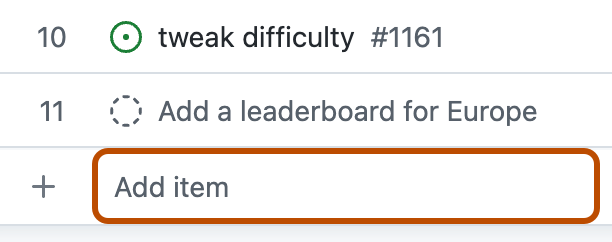
カーソルをプロジェクトの最下行、 の隣に持ってきます。
-
IssueあるいはPull RequestのURLを貼り付けてください。
-
issue または pull request を追加するには、Return キーを押します。

上記のステップを何回か繰り返し、複数の項目をプロジェクトに追加してください。
プロジェクトに issue を追加するその他の方法、またはプロジェクトに追加できるその他の項目について詳しくは、「アイテムをプロジェクトに追加する」を参照してください。
プロジェクトへのドラフトIssueの追加
次に、プロジェクトにドラフトIssueを追加してください。
-
カーソルをプロジェクトの最下行、 の隣に持ってきます。
-
アイデアを入力し、Enter キーを押します。
-
本文のテキストを追加するには、ドラフトIssueのタイトルをクリックしてください。 表示されるマークダウンの入力ボックスに、ドラフト Issue の本文のテキストを入力し、 [保存] をクリックします。
フィールドの追加
次に、プロジェクト項目のイテレーション、優先度、見積もりを管理するためのカスタム フィールドを作成します。
繰り返しフィールドの作成
繰り返しフィールドを作成し、繰り返し時間ブロックで作業を計画して追跡できるようにします。 繰り返しは、自分とチームの作業に合わせて構成でき、長さをカスタマイズしたり、休憩を挿入することができます。
- テーブル ビューで、右端のフィールド ヘッダーの [] をクリックします。
![プロジェクトのスクリーンショット。 [フィールドの追加] ボタンがオレンジ色の枠線で囲まれています。](/assets/cb-6180/images/help/projects-v2/new-field-button.png)
- [新しいフィールド] をクリックします。
- ドロップダウンの上部で、新しいフィールドの名前を入力します。
- [イテレーション] を選びます。
- 各イテレーションの期間を変更するには、新しい数値を入力し、ドロップダウンを選択して、日または週のいずれかをクリックします。
- [保存] をクリックします。
![プロジェクトのスクリーンショット。 [フィールドの追加] ボタンがオレンジ色の枠線で囲まれています。](/assets/cb-6180/mw-1440/images/help/projects-v2/new-field-button.webp)
プロジェクト内のすべての項目の繰り返しを指定します。
優先度フィールドの作成
次に、値 Priority、High、または Medium を含む Low という名前のカスタム フィールドを作成します。
- テーブル ビューで、右端のフィールド ヘッダーの [] をクリックします。
- [新しいフィールド] をクリックします。
- ドロップダウンの上部で、新しいフィールドの名前を入力します。
- [単一選択] を選びます。
- [オプション] の下に、最初のオプション "High" を入力します。
- フィールドを追加するには、[中] と [低] で [ 追加] オプションをクリックします。
- [保存] をクリックします。
プロジェクト中のすべての項目に優先度を指定してください。
![issue の一覧を示すスクリーンショット。それぞれの [優先度] フィールドに、[低]、[中]、または [高] の優先度が表示されています。](/assets/cb-108386/mw-1440/images/help/projects/priority-example.webp)
見積もりフィールドの作成
Estimate という名前のカスタム フィールドを作成して、各項目の複雑さを追跡します。
- テーブル ビューで、右端のフィールド ヘッダーの [] をクリックします。
- [新しいフィールド] をクリックします。
- ドロップダウンの上部で、新しいフィールドの名前を入力します。
- 数値 を選びます
- [保存] をクリックします。
プロジェクト内のすべての項目の見積もりを指定します。
ビューを作成する
ビューを作成して、テーブル、ボード、ロードマップで項目を視覚化します。
ビューのカスタマイズの詳細については、「プロジェクトでのビューのカスタマイズ」を参照してください。
チーム バックログの作成
テーブル レイアウトを使うと、チームのバックログをスプレッドシートとして視覚化でき、多くのフィールドを表示して編集することができます。
チームのバックログの優先度と進行状況を示すために、ビューに表示するフィールドを選びます。
-
テーブル ビューの右端のフィールド ヘッダーで、 をクリックします。
-
[非表示フィールド] で、種類、ステータス、サブ課題の進行状況、担当者、リンクされたプルリクエスト、優先度、見積もり をクリックします。
次に、高優先度のアイテムに集中しやすくするために、プロジェクト中のすべてのアイテムを優先度でグループ化します。
- 現在開いているビューの検索バーの横にある [ ビュー] をクリックします。
- ** グループ** をクリックします。
- [優先順位] をクリックします。
さあ、優先度を変更するために、項目をグループ間で移動させてください。
- 項目を 1 つ選択してください。
- 項目を様々な優先度のグループにドラッグアンドドロップしてください。 こうすると、項目の優先度は新しいグループの優先度に変更されます。
各優先度グループごとに Estimate フィールドの合計を表示することもできます。
- 現在開いているビューの検索バーの横にある [ ビュー] をクリックします。
- ** フィールドの合計** をクリックします。
- 見積もりを選択します。
前の手順において優先度で項目をグループ化して、フィールド合計を追加すると、プロジェクトはビューが変更されたことを示すインジケーターを表示します。 コラボレータも優先度でグループ化されたタスクを見ることができるように、これらの変更を保存してください。
- 現在開いているビューの検索バーの横にある [ ビュー] をクリックします。
- [変更を保存] をクリックします。
全員がプロジェクトの優先度に合わせていられるよう、TeamとこのURLを共有できます。 ビューが保存されると、プロジェクトをオープンした人は誰でもこの保存されたビューを見ることができます。 ここでは優先度でグループ化していますが、ソート、フィルタ、レイアウトなどの他の修飾子を追加することもできます。
最後に、ビューの目的を示すために、分かりやすい名前を付けてください。
- 現在開いているビューの検索バーの横にある [ ビュー] をクリックします。
- ** ビューの名前を変更** をクリックします。
- ビューの新しい名前を入力します。
- 変更を保存するには、Return キーを押します。
次に、異なるレイアウトで新しいビューを作成します。
テーブルのカスタマイズの詳細については、「テーブル レイアウトのカスタマイズ」を参照してください。
週単位のイテレーション ボード ビューの作成
かんばんボードでプロジェクトの項目の進行状況を表示するには、ボード レイアウトを使用します。 ボードレイアウトは既定で status フィールドに基づくので、プロジェクト中の各項目のステータスを指定してください。
最初に、新しいビューを作成します。
- 既存ビューの右で、 [新しいビュー] をクリックします
![プロジェクトの一番上にある [ビュー] タブのスクリーンショット。 [新しいビュー] ボタンがオレンジ色の枠線で囲まれています。](/assets/cb-5717/images/help/projects-v2/new-view.png)
![プロジェクトの一番上にある [ビュー] タブのスクリーンショット。 [新しいビュー] ボタンがオレンジ色の枠線で囲まれています。](/assets/cb-5717/mw-1440/images/help/projects-v2/new-view.webp)
次に、ボード レイアウトに切り替えてください。
- 現在開いているビューの検索バーの横にある [ ビュー] をクリックします。
- [レイアウト] の下の [ ボード] をクリックします。
ビューの目的を示すために、分かりやすい名前を付けてください。
- 現在開いているビューの検索バーの横にある [ ビュー] をクリックします。
- ** ビューの名前を変更** をクリックします。
- ビューの新しい名前を入力します。
- 変更を保存するには、Return キーを押します。
現在のイテレーションからの項目のみを含めるには、iteration:@current にフィルターを追加します。
各状態列ごとに Estimate フィールドの合計を表示することもできます。
- 現在開いているビューの検索バーの横にある [ ビュー] をクリックします。
- ** フィールドの合計** をクリックします。
- 見積もりを選択します。
前の手順でフィルターを追加し、フィールドの合計を追加すると、プロジェクトにインジケーターが表示され、ビューが変更されたことが示されます。 このビューを保存して、あなたやコラボレータが将来簡単にアクセスできるようにしてください。
- 現在開いているビューの検索バーの横にある [ ビュー] をクリックします。
- [変更を保存] をクリックします。
ボードのカスタマイズの詳細については、「ボード レイアウトのカスタマイズ」を参照してください。
チーム ロードマップの作成
タイムラインでプロジェクト項目を表示するには、ロードマップ レイアウトを使用できます。 ロードマップでは、カスタム日付フィールドと繰り返しフィールドを使って issue、pull request、ドラフト項目がタイムラインに配置されるので、作業を経時的に追跡し、進捗状況を監視できます。
最初に、新しいビューを作成します。
- 既存ビューの右で、 [新しいビュー] をクリックします
次に、ロードマップ レイアウトに切り替えます。
- 現在開いているビューの検索バーの横にある [ ビュー] をクリックします。
- [レイアウト] の [ ロードマップ] をクリックします。
ロードマップに垂直マーカーを追加して、プロジェクト内の項目に関連付けられたマイルストーンを表示できます。
-
ロードマップの右上で、 マーカー をクリックします。
![ロードマップ レイアウトのメニュー バーを示すスクリーンショット。 [マーカー] ボタンがオレンジ色の枠線で強調されています。](/assets/cb-9308/images/help/projects-v2/markers.png)
-
メニューで、ロードマップに表示するマーカーを選びます。
![ロードマップ レイアウトのメニュー バーを示すスクリーンショット。 [マーカー] ボタンがオレンジ色の枠線で強調されています。](/assets/cb-9308/mw-1440/images/help/projects-v2/markers.webp)
マーカーを追加を変更すると、プロジェクトにそのビューが変更されたことを示すインジケーターが表示されます。 このビューを保存して、あなたやコラボレータが将来簡単にアクセスできるようにしてください。
- 現在開いているビューの検索バーの横にある [ ビュー] をクリックします。
- [変更を保存] をクリックします。
ビューの目的を示すために、分かりやすい名前を付けてください。
- 現在開いているビューの検索バーの横にある [ ビュー] をクリックします。
- ** ビューの名前を変更** をクリックします。
- ビューの新しい名前を入力します。
- 変更を保存するには、Return キーを押します。
ロードマップのカスタマイズの詳細については、「ロードマップ レイアウトのカスタマイズ」を参照してください。
組み込みの自動化の構成
次に、自動追加ワークフローを構成して、リポジトリで開かれたイシューを、特定のラベルでプロジェクトに自動的に追加します。
-
プロジェクトにアクセスします。
-
右上の をクリックして、メニューを開きます。
-
メニューで、[ Workflows] をクリックします。
-
[Default workflows] の一覧で、 [Auto-add to project] をクリックします。
-
ワークフローの編集を開始するには、右上にある [Edit] をクリックします。
![ワークフロー メニュー バーを示すスクリーンショット。 [編集] ボタンがオレンジ色の四角形で強調表示されています。](/assets/cb-4809/images/help/projects-v2/workflow-start-editing.png)
-
[フィルター] で、項目を追加するリポジトリを選択します。
-
項目が自動的にプロジェクトに追加される前に一致させたいフィルター条件を、リポジトリの選択の横に入力します。 たとえば、"question" というラベルで開かれたすべての問題と pull request をキャッチするには、
is:issue,pr label:questionを使用します。 -
新しいワークフローを有効にするには、 [Save and turn on workflow] をクリックします。
![ワークフロー メニュー バーを示すスクリーンショット。 [編集] ボタンがオレンジ色の四角形で強調表示されています。](/assets/cb-4809/mw-1440/images/help/projects-v2/workflow-start-editing.webp)
最後に、組み込みのワークフローを追加して、アイテムがプロジェクトに追加されたときに状態が Todo に設定されるようにします。
- 右上の [ ] をクリックしてメニューを開きます。

- メニューで**ワークフロー**をクリックします。
- [既定のワークフロー] で、 [プロジェクトに追加されたアイテム] をクリックします。
- [タイミング] の横で、
issuesとpull requestsが両方選択されていることを確認します。 - [設定] の横にある [状態:Todo] を選択します。
- [無効] トグルをクリックしてワークフローを有効にします。
プロジェクトの自動化や、プロジェクト項目を最新の状態に保つために構成できるその他の既定のワークフローの詳細については、「プロジェクト の自動化について」を参照してください。
グラフと分析情報の表示
Projectsの分析情報を使用して、プロジェクトに追加された項目をソース データとして使用するグラフを表示、作成、カスタマイズできます。 既定のグラフにフィルターを適用し、グループ化、レイアウト、X 軸、Y 軸の構成を選んで独自のグラフを作成することもできます。
- プロジェクトにアクセスします。
- 分析情報にアクセスするには、右上にある をクリックします。
![プロジェクトのメニュー ボタンのスクリーンショット。 [分析情報] ボタンがオレンジ色の枠線で強調されています。](/assets/cb-768/images/help/projects-v2/insights-button.png)
- 左側のメニューで [新しいグラフ] をクリックします。
- 必要に応じて、新しいグラフの名前を変更するには、[ ] をクリックし、新しい名前を入力して Return キーを押します。
- グラフの上で、グラフを構築するのに使われたデータを変更するフィルタを入力してください。 「プロジェクトのフィルター処理」を参照してください。
- フィルター テキスト ボックスの右側にある [変更を保存] をクリックします。
![プロジェクトのメニュー ボタンのスクリーンショット。 [分析情報] ボタンがオレンジ色の枠線で強調されています。](/assets/cb-768/mw-1440/images/help/projects-v2/insights-button.webp)
詳しくは、「Projects の分析情報について」をご覧ください。