Gistsについて
gist を使うと、コード スニペットを他のユーザーと簡単に共有できます。 すべての Gist は Git のリポジトリであり、フォークしたりクローンしたりできます。 gist の作成時に GitHub にサインインしている場合、その gist はアカウントに関連付けられます。 サブドメインが有効になっている場合は gist ホームページ、http(s)://[hostname]/gist、http(s)://gist.[hostname]に移動すると、gist の一覧に表示されます。
Gist はパブリック、またはシークレットです。 公開 gist は サブドメインが有効になっている場合は Discover、http(s)://[hostname]/gist/discover、http(s)://gist.[hostname]/discover に表示され、そこで作成されたばかりの新しい gist を閲覧できます。 それらは検索可能なので、他の人々があなたの作業を見つけて閲覧できるように使うことができます。
シークレット ギストは サブドメインが有効になっている場合は Discover、http(s)://[hostname]/gist/discover、http(s)://gist.[hostname]/discover に表示されず、ログインしていてシークレット の gist の作成者でない限り検索できません。 シークレット Gist はプライベートではありません。 あなたがシークレットな Gist の URL を友人に送ると、その友人はそれを見ることができます。 ただし、あなたが知らない人が URL を見つけた場合、その人も Gist を見ることができます。 詮索好きな人からコードを隠す必要がある場合は、代わりにプライベート リポジトリを作成することをお勧めします。
GitHub.com と GitHub Enterprise Cloud では、GitHub が シークレット gist を自動的にスキャンしてパートナーのシークレットを検出し、それらのシークレットのいずれかが漏えいした場合は、該当するパートナーに通知します。
Gist を作成した後、それをパブリックからシークレットに変換することはできません。 ただし、gist を編集し、可視性をパブリックに更新することで、シークレット の要点を公開できます。
サイト管理者がプライベートモードを無効化している場合は、匿名 Gist を使うこともできます。匿名 Gist はパブリックもしくはシークレットにできます。
警告
匿名の gist を Web ブラウザーから削除することはできません。 匿名Gistを削除するには、サイト管理者に連絡してください。 削除したいGistのURLを提供してください。
通知は以下の場合に送られます:
- あなたが Gist の作者である場合。
- 誰かがあなたを Gist 中でメンションした場合。
- Gist にサブスクライブするには、任意の Gist の上にある Subscribe をクリックします。
Gist をプロフィールにピン止めして、他のユーザが簡単に見ることができるようにすることができます。 詳しくは、「プロフィールにアイテムをピン止めする」をご覧ください。
他の人が作成したパブリックギストを見つけ出すには、 サブドメインが有効になっている場合は gist ホームページ、http(s)://[hostname]/gist、http(s)://gist.[hostname] に移動して [すべてのギスト]をクリックします。 こうすると、すべての Gist が作成時刻または更新時刻でソートされて表示されるページに行きます。
サブドメインが有効になっている場合は Gist Search、http(s)://[hostname]/gist/search、http(s)://gist.[hostname]/searchを使用して言語で gists を検索することもできます。
Gist 検索では、コード検索と同じ検索構文が使用 されます。
Gist は Git リポジトリであるため、完全なコミット履歴を diff とともに表示させることができます。 Gist はフォークしたりクローンしたりすることもできます。 詳しくは、「Gistのフォークとクローン」をご覧ください。
Gist の ZIP ファイルをダウンロードするには、Gist の上にある [Download ZIP](ZIP のダウンロード) ボタンをクリックします。 Gist は blog ポストなど、JavaScript をサポートしているどのテキストフィールドにも埋め込むことができます。 埋め込みコードを取得するには、Gist の Embed URL の横にあるクリップボード アイコンをクリックします。 特定の Gist ファイルを埋め込むには、 Embed URL に ?file=FILENAME を追加します。
Gist の作成
以下のステップに従って、Gist を作成します。
メモ
GitHub CLIを使用して gist を作成することもできます。 詳細については、gh gist createドキュメントのを参照してください。
または、デスクトップからエディタにテキストファイルを直接ドラッグアンドドロップすることもできます。
-
GitHubにサインインします。
-
サブドメインが有効になっている場合は gist ホームページ、
http(s)://[hostname]/gist、http(s)://gist.[hostname]に移動します。 -
右上の [+] アイコンをクリックして、新しい gist を作成します。
-
必要に応じて、[Gist description] (Gist の説明) フィールドに gist の説明を入力します。
-
[Filename including extension] (拡張子を含むファイル名) フィールドに、ファイル拡張子を含む gist のファイル名を入力します。
-
[file contents] (ファイルの内容) フィールドに、gist のテキストを入力します。
-
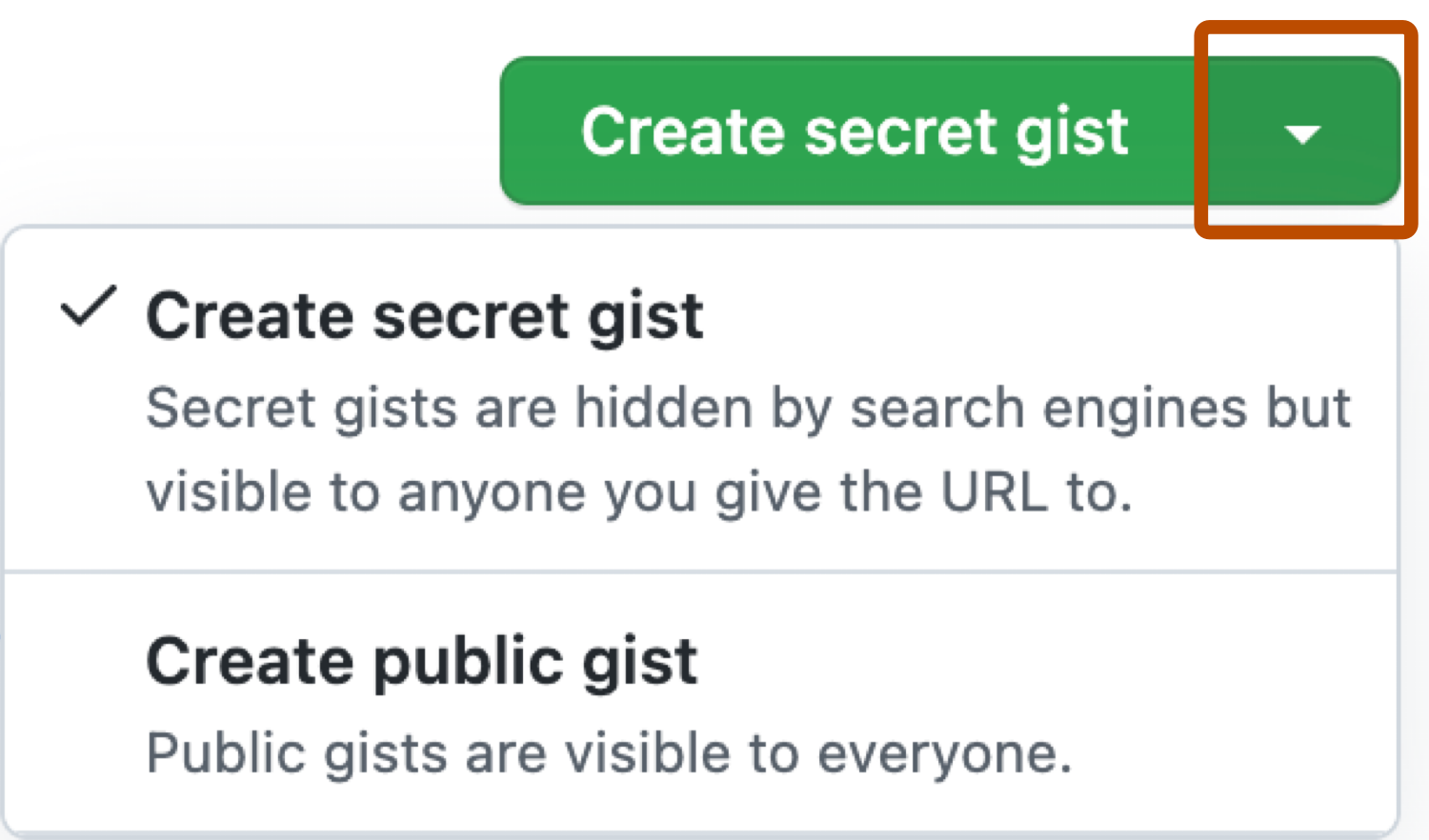
必要に応じて、パブリック gist を作成するには、[ ] をクリックし、[ パブリック gist の作成] をクリックします。
-
シークレット Gist の作成 または パブリック Gist の作成 をクリックします。
