プルリクエストのコメントについて
pull request の [会話 ] タブにコメントを付けて、一般的なコメント、質問、または称賛を残すことができます。 pull request 作成者がコメントから直接適用できる変更を提案することもできます。
また、プル要求の [ファイル の変更] タブの特定のファイルまたはセクションに対して、個々の行またはファイルのコメントとして、またはプル要求レビューの一部としてコメントすることもできます。 行またはファイルのコメントを追加すると、実装に関する質問を議論したり、作成者にフィードバックを提供したりするのに最適な方法です。 「プルリクエストのレビュー」を参照してください。
「プルリクエストで提案された変更をレビューする」を参照してください。
メモ
pull request に対してメールで返信する場合、コメントは、pull request レビューの一部としてではなく、 [Conversation] タブに追加されます。
既存の行またはファイルのコメントに返信するには、[ 会話 ] タブまたは [ ファイルの変更 ] タブのコメントに移動します。次に、その下に別のコメントを追加します。
ヒント
pull request にコメントを追加する
-
リポジトリ名の下にある [Pull requests] をクリックします。
![リポジトリのメイン ページのスクリーンショット。 水平ナビゲーション バーでは、[pull request] というラベルが付いたタブが濃いオレンジ色の枠線で囲まれています。](/assets/cb-51156/images/help/repository/repo-tabs-pull-requests-global-nav-update.png)
-
プルリクエストの一覧で、行コメントを付けるプルリクエストをクリックします。
-
Pull request で、[ Files changed] をクリックします。
![pull request のタブのスクリーンショット。 [変更されたファイル] タブが濃いオレンジ色の枠線で囲まれています。](/assets/cb-23571/images/help/pull_requests/pull-request-tabs-changed-files.png)
-
コメントを追加するコード行にカーソルを合わせ、青いコメント アイコンをクリックします。
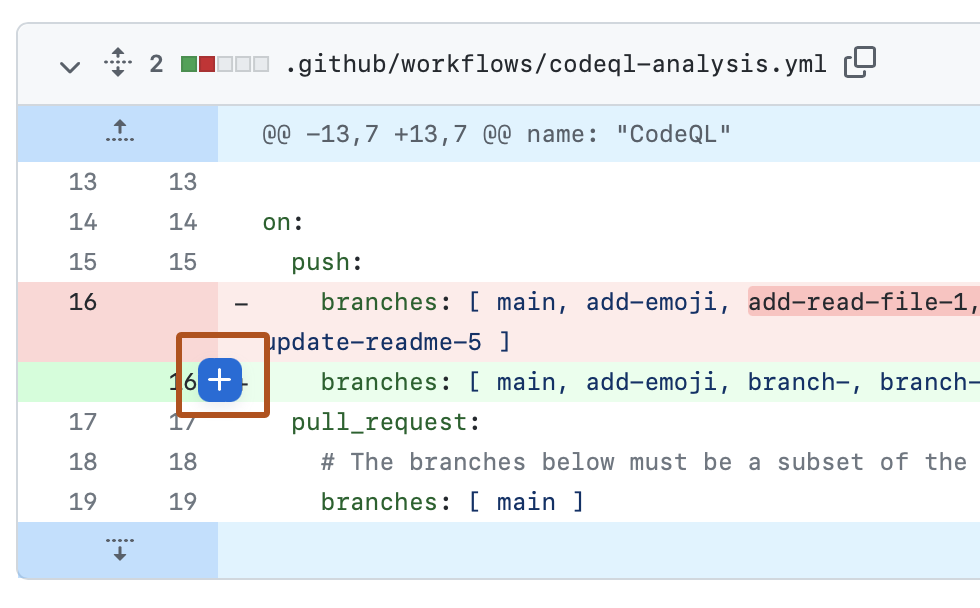
-
必要に応じて、複数行にコメントを追加できます。 行の範囲を選択するには、コメントする最初の行の行番号をクリックし、最後の行までドラッグするか、 Shift キー を押しながら最後の行番号をクリックします。 その後、コメントする最後の行の青いコメント アイコンをクリックできます。 または、コメントする最初の行の横にある青いコメント アイコンをクリックし、コメントする最後の行まで下にドラッグします。
-
コメントフィールドにコメントを入力してください。
-
必要に応じて、1 つまたは複数の行に固有の変更を提案するには、 をクリックした後、提案ブロック内のテキストを編集します。
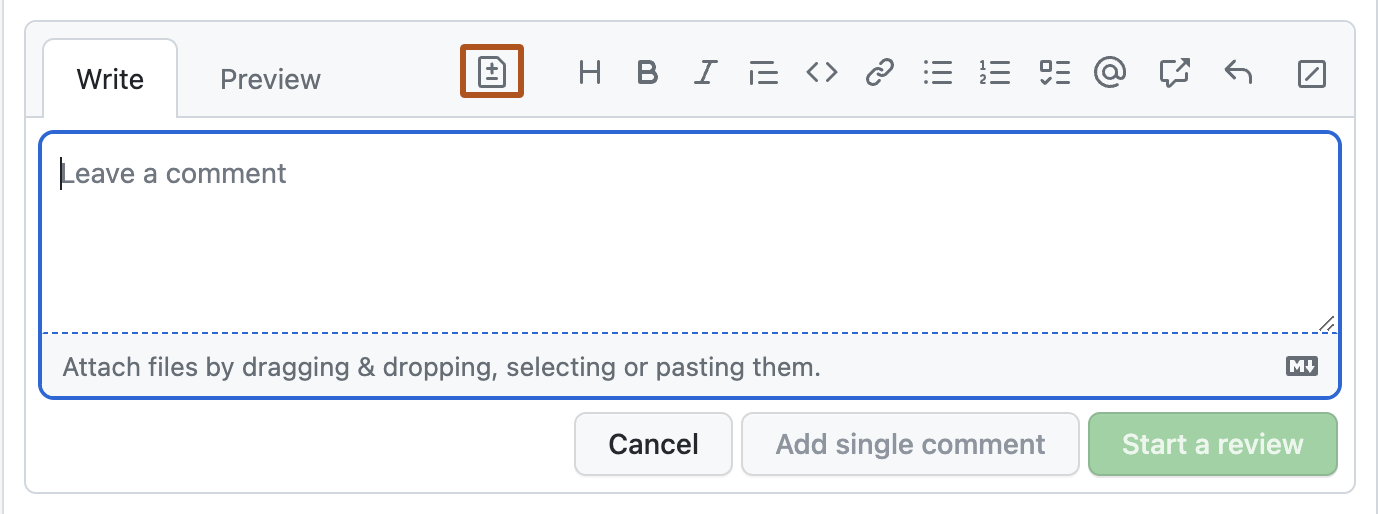
-
ファイルに直接コメントするには、ファイルの右側にある をクリックしてコメントを入力します。
![pull request の [変更されたファイル] ページの画像ファイルのスクリーンショット。 ファイルの右側のコメント アイコンがオレンジ色の枠線で囲まれています。](/assets/cb-73771/images/help/pull_requests/pull-request-comment-on-file.png)
-
完了したら、次のようにします。
-
この 1 つのコメントのみを追加する場合は、[Add single comment] をクリックします。
-
複数のコメントを追加する場合は、[Start a review] をクリックして、コメントの追加を続けます。
完了したら、[ レビューの完了] をクリックし、レビューの概要を残して、[ レビューの送信] をクリックします。
-
![リポジトリのメイン ページのスクリーンショット。 水平ナビゲーション バーでは、[pull request] というラベルが付いたタブが濃いオレンジ色の枠線で囲まれています。](/assets/cb-51156/mw-1440/images/help/repository/repo-tabs-pull-requests-global-nav-update.webp)
![pull request のタブのスクリーンショット。 [変更されたファイル] タブが濃いオレンジ色の枠線で囲まれています。](/assets/cb-23571/mw-1440/images/help/pull_requests/pull-request-tabs-changed-files.webp)


![pull request の [変更されたファイル] ページの画像ファイルのスクリーンショット。 ファイルの右側のコメント アイコンがオレンジ色の枠線で囲まれています。](/assets/cb-73771/mw-1440/images/help/pull_requests/pull-request-comment-on-file.webp)
pull request またはリポジトリを Watch している全員が、コメントの通知を受信します。 コメントをバッチ処理すると、複数の通知が送信されるのを回避できます。
会話を解決する
プルリクエストをオープンしたり、プルリクエストがオープンされたリポジトリへの書き込みアクセス権を持っていたりすれば、プルリクエスト中の会話を解決できます。
[変更されたファイル] タブの会話が完了したことを示すには、 [会話の解決] をクリックします。
会話全体が折りたたまれ、解決済みとしてマークされます。 これにより、対処が必要な会話を簡単に見つけることができます。
コメントの示唆がプルリクエストの範囲を超えているなら、そのコメントへのフィードバックやリンクを追跡する新しいIssueをオープンできます。 「課題の作成」を参照してください。
会話の発見とアクセス
[変更されたファイル] タブの [会話] メニューを使用して、pull request 内のすべての会話を検出して移動できます。
このビューでは、未解決、解決済み、および古い会話を確認できます。 これによって、会話を見つけて解決することが容易になります。
![pull request の [変更されたファイル] タブの [会話] メニューのスクリーンショット。](/assets/cb-36465/mw-1440/images/help/pull_requests/conversations-menu.webp)