プルリクエストのレビューについて
プル要求の変更は、一度に 1 つのファイルで確認することをお勧めします。
- pull request で変更された各ファイルを調べます。
- 特定の変更に関するコメントを残します。
- ファイルを確認したら、[ 表示済み ] としてマークして折りたたみ、進行状況を追跡します。
- pull request ヘッダーの 進行状況バー には、表示したファイルの数が表示されます。
- 完了したら、概要コメントを含むレビューを送信することで、pull request または要求の変更を承認できます。
pull request の目的を理解する
pull request の背後にある動機を理解することは、レビューを対象とし、意味のあるものに保つのに役立ちます。 また、pull request 作成者の意図とプロジェクトの目標に合ったフィードバックを提供するのにも役立ちます。
提案された変更のコンテキストと根拠をより深く理解するためのオプションがいくつかあります。
コンテキストに対する pull request サイドバーの使用
pull request サイドバーには、次のような重要なコンテキストがあります。
- リンクされた 問題 または ディスカッション: プル要求が対処することを目的とする問題または目標を理解するために、これらを確認します。 また、背景、設計上の決定、または現在の議論に関する情報を収集することもできます。
- リンクされた プロジェクト または マイルストーン: この pull request が大規模なプロジェクトまたは今後のリリースにどのように適合するかを確認します。
この情報を使用して、レビューのフレームを作成し、pull request の目標が元の意図と一致しているかどうかを確認します。
Copilot Chatを使用して根拠を理解する
pull request の意図を理解したり、変更の一部を明確にしたりするために、 Copilot Chat に問い合わせることができます。
-
pull request ページの右上にある検索バーの横にある ボタンをクリックします。
Copilot Chat が表示され、プロンプト ウィンドウにコンテキストとしてプル要求がアタッチされます。
-
プロンプト ボックスに質問を入力して Enter キーを押します。 たとえば、次のように入力できます。
What problem does this pull request solve?Why were these changes needed?Summarize the goals of this PR based on the linked issue.How does this PR relate to issue ISSUE-URL?
Copilot Chat は、行レベルのレビューを開始する前に、全体像を明確にするのに役立ちます。
レビューを開始する
-
リポジトリ名の下にある [pull requests](プル要求 をクリックします。
-
プルリクエストのリストで、レビューしたいプルリクエストをクリックします。
-
Pull request で、[ Files changed] をクリックします。
![pull request のタブのスクリーンショット。 [変更されたファイル] タブが濃いオレンジ色の枠線で囲まれています。](/assets/cb-23571/images/help/pull_requests/pull-request-tabs-changed-files.png)
![pull request の [変更されたファイル] タブのスクリーンショット。 "差分ビュー" メニューは濃い橙色で表示されています。](/assets/cb-109516/images/help/pull_requests/diff-settings-menu.png)
空白の違いを非表示にすることもできます。 この選択は、この pull request にのみ適用され、次回このページにアクセスするときに記録されます。
-
必要に応じて、ファイルをフィルター処理して、確認するファイルのみを表示します。または、ファイル ツリーを使って特定のファイルに移動します。
-
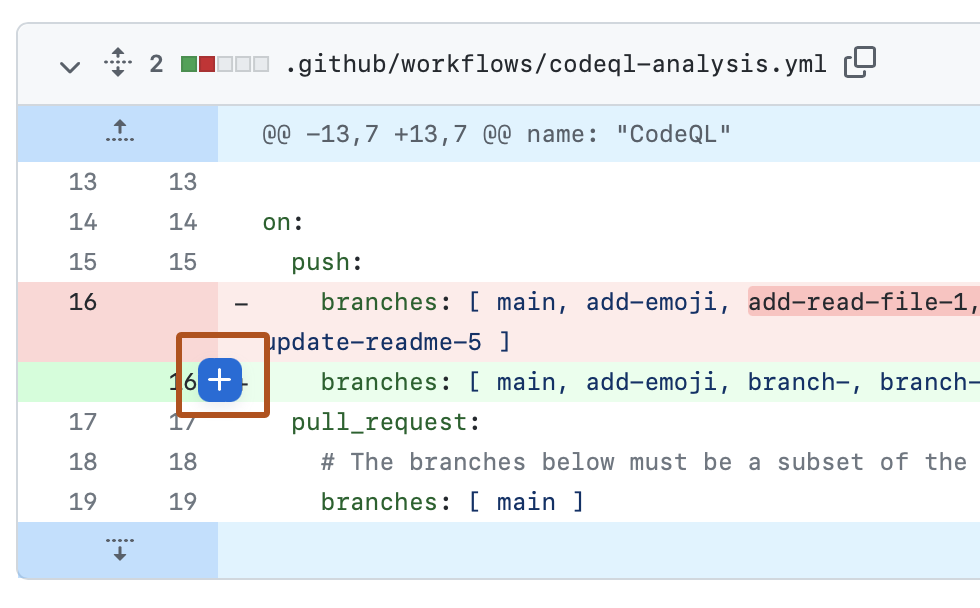
コメントを追加するコード行にカーソルを合わせ、青いコメント アイコンをクリックします。
-
必要に応じて、複数行にコメントを追加できます。 行の範囲を選択するには、コメントする最初の行の行番号をクリックし、最後の行までドラッグするか、 Shift キー を押しながら最後の行番号をクリックします。 その後、コメントする最後の行の青いコメント アイコンをクリックできます。 または、コメントする最初の行の横にある青いコメント アイコンをクリックし、コメントする最後の行まで下にドラッグします。
-
コメントフィールドにコメントを入力してください。
-
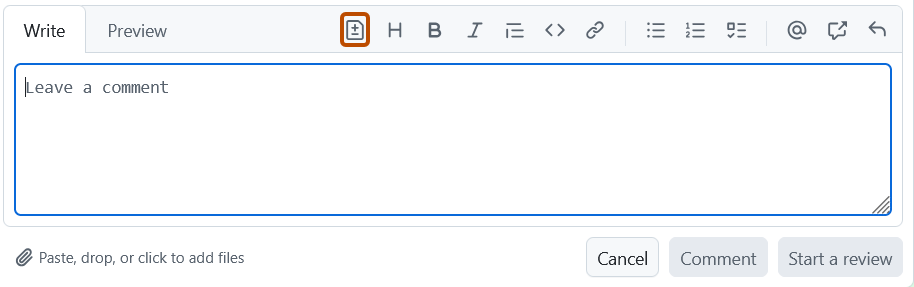
必要に応じて、1 つまたは複数の行に固有の変更を提案するには、 をクリックした後、提案ブロック内のテキストを編集します。
-
ファイルに直接コメントするには、ファイルの右側にある をクリックしてコメントを入力します。
![pull request の [変更されたファイル] ページの画像ファイルのスクリーンショット。 ファイルの右側のコメント アイコンがオレンジ色の枠線で囲まれています。](/assets/cb-73771/images/help/pull_requests/pull-request-comment-on-file.png)
-
終了したら [レビューの開始] をクリックします。 レビューを既に開始していた場合は、 [レビューコメントを追加] をクリックします。
![pull request のタブのスクリーンショット。 [変更されたファイル] タブが濃いオレンジ色の枠線で囲まれています。](/assets/cb-23571/mw-1440/images/help/pull_requests/pull-request-tabs-changed-files.webp)
![pull request の [変更されたファイル] タブのスクリーンショット。 "差分ビュー" メニューは濃い橙色で表示されています。](/assets/cb-109516/mw-1440/images/help/pull_requests/diff-settings-menu.webp)


![pull request の [変更されたファイル] ページの画像ファイルのスクリーンショット。 ファイルの右側のコメント アイコンがオレンジ色の枠線で囲まれています。](/assets/cb-73771/mw-1440/images/help/pull_requests/pull-request-comment-on-file.webp)
レビューを提出する前は、行のコメントは 保留中 になっており、ご自分にしか見えません。 レビューを提出する前ならばいつでも、保留中のコメントを編集できます。 保留中のレビュー (保留中のすべてのコメントを含む) を取り消すには、[ 変更の確認] をクリックし、[ レビューの中止] をクリックします。
![レビューのコメント フィールドのスクリーンショット。 [レビューの破棄] ボタンは濃いオレンジで囲まれます。](/assets/cb-140738/mw-1440/images/help/pull_requests/abandon-review-button.webp)
依存関係の変更をレビューする
プル要求に依存関係への変更が含まれている場合は、マニフェストまたはロック ファイルの依存関係レビューを使用して、変更された内容を確認できます。 また、変更によってセキュリティの脆弱性が発生するかどうかを確認することもできます。 「プルリクエスト内の依存関係の変更をレビューする」を参照してください。
-
Pull request で、[ Files changed] をクリックします。
-
マニフェストまたはロック ファイルのヘッダーの右側で、 リッチ差分ボタンをクリックして依存関係の確認を表示します。
![pull request の [ファイルの変更] タブのスクリーンショット。 ファイル アイコンのラベルが付いたリッチ diff を表示するボタンが、濃いオレンジ色の枠線で囲まれています。](/assets/cb-25837/images/help/pull_requests/dependency-review-rich-diff.png)
-
依存関係を変化させないような変更がマニフェストあるいはロックファイルに行われているかもしれず、あるいはGitHubがパースできず、その結果として依存関係レビューに現れてこない依存関係があるかもしれないので、ソースdiffをレビューしたいこともあるでしょう。
ソース差分ビューに戻るには、 ボタンをクリックします。
![pull request の [変更されたファイル] タブのスクリーンショット。 コード アイコンで示されているソース差分を表示するボタンが、オレンジ色の枠線で囲まれています。](/assets/cb-25871/images/help/pull_requests/dependency-review-source-diff.png)
![pull request の [ファイルの変更] タブのスクリーンショット。 ファイル アイコンのラベルが付いたリッチ diff を表示するボタンが、濃いオレンジ色の枠線で囲まれています。](/assets/cb-25837/mw-1440/images/help/pull_requests/dependency-review-rich-diff.webp)
![pull request の [変更されたファイル] タブのスクリーンショット。 コード アイコンで示されているソース差分を表示するボタンが、オレンジ色の枠線で囲まれています。](/assets/cb-25871/mw-1440/images/help/pull_requests/dependency-review-source-diff.webp)
ファイルをレビュー済みとしてマークする
ファイルの確認が完了したら、ファイルを表示済みとしてマークできます。 ファイルは折りたたまれます。 ファイルを表示した後にファイルが変更された場合、「閲覧済み」マークが解除されます。
-
Pull request で、[ Files changed] をクリックします。
-
レビューを完了したファイルの、ヘッダーの右側にある [表示済み] を選びます。
![ファイルのヘッダーのスクリーンショット。 [表示済み] オプションが濃いオレンジ色の枠線で囲まれています。](/assets/cb-37862/images/help/pull_requests/viewed-checkbox.png)
![ファイルのヘッダーのスクリーンショット。 [表示済み] オプションが濃いオレンジ色の枠線で囲まれています。](/assets/cb-37862/mw-1440/images/help/pull_requests/viewed-checkbox.webp)
レビューを提出する
プルリクエスト内でレビューしたいファイルをすべてレビューし終えたら、レビューをサブミットします。
-
Pull request で、[ Files changed] をクリックします。
-
変更されたコードの上にある [変更の確認] をクリックします。
![pull request の [変更されたファイル] タブのスクリーンショット。 [変更の確認] ボタンが、濃いオレンジ色の枠線で囲まれています。](/assets/cb-53614/images/help/pull_requests/review-changes-button.png)
-
提案された変更についてのフィードバックをまとめたコメントを入力してください。
-
残しておくレビューの種類を選択します。
- 変更を明示的に承認したり、追加の変更を要求したりせずに、一般的なフィードバックを残すには、 [コメント] を選びます。
- フィードバックを提出して、pull request で提案された変更をマージすることを承認するには、 [承認] を選びます。
- pull request をマージする前に対処する必要があるフィードバックを送信するには、 [変更の要求] を選びます。
-
[レビューをサブミット] をクリックします。
![pull request の [変更されたファイル] タブのスクリーンショット。 [変更の確認] ボタンが、濃いオレンジ色の枠線で囲まれています。](/assets/cb-53614/mw-1440/images/help/pull_requests/review-changes-button.webp)
ヒント
*
リクエストの変更オプションは純粋に情報提供を目的としており、ルールセットまたはクラシック ブランチ保護ルールが [pull request の要求] オプションで構成されていない限り、マージの防げにはなりません。 ルールが構成されており、リポジトリへの admin、owner、または write アクセス権を持つコラボレーターが変更を要求するレビューを送信した場合、同じコラボレーターが pull request の変更を承認する別のレビューを送信するまで、pull request をマージすることはできません。
- リポジトリのオーナーと管理者は、プルリクエストが承認レビューを受けていなかったり、あるいは変更をリクエストしたレビュー担当者がOrganizationを離れていたりアクセスできなくなっている場合でも、プルリクエストをマージできます。
- 必須レビューと古いレビューの棄却がどちらも有効化されており、承認済みのプルリクエストのブランチにコードを変更するコミットがプッシュされた場合、その承認は却下されます。 そのプルリクエストは、再度レビューされ承認されるまではマージできません。
- 同じコミットを指す複数のオープンされたプルリクエストがあり、それぞれがheadブランチを持つ場合、いずれかがペンディングあるいは拒否されたレビューを持っているなら、それらはマージできません。
- Pull request の作成者が自分の pull request を承認することはできません。