ヒント
GitHub Enterprise Server 管理者は代わりに 企業または組織のライセンス使用状況のダウンロード を表示する必要があります。
使用状況の概要の表示
使用できるオプションは、ロールと GitHub プランによって異なります。
GitHub Enterprise Cloud:
- 従量制課金製品のライセンス ( Copilot など) が組織またはエンタープライズ アカウントによって割り当てられている場合を除き、すべてのユーザーが自分の個人アカウントの使用状況データを表示できます。
- 企業の 所有者 または 課金マネージャー 、または GitHub Teamの組織である場合は、その組織またはエンタープライズ アカウントの使用状況データにもアクセスできます。
GitHub Enterprise Server:
- Enterprise 所有者は、ライセンスの使用状況データにアクセスしてダウンロードできます。「企業または組織のライセンス使用状況のダウンロード」を参照してください。
個人用アカウント
-
請求のお知らせページを開いてください: https://github.com/settings/billing。
-
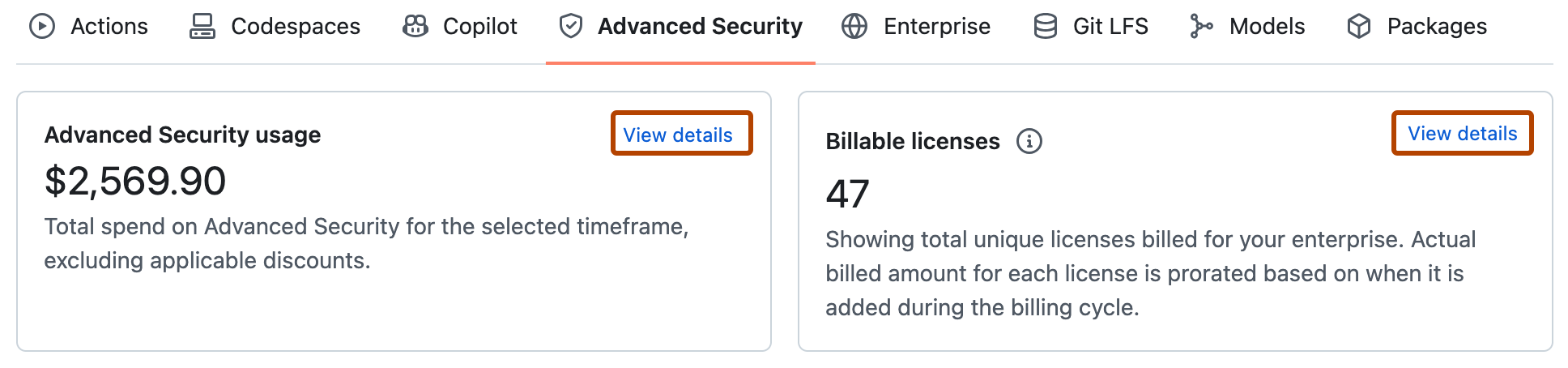
タブ付きビューを使用して、使用する各製品の使用量の概要を表示します (この例では、[Advanced Security] タブが表示されます)。
-
必要に応じて、[View details] をクリックしてさらに詳細な情報を表示します。

組織とエンタープライズアカウント
- 組織または企業にアクセスします。 たとえば、の [組織] ページや [GitHub.com] ページなどです。
- [Billing & Licensing] をクリックして、アカウントの課金とライセンスの概要を表示します。
- Organization アカウント: 設定のサイドバーの [Access] の下。
- Enterprise アカウント: ページの上部にある別のタブ。
使用状況データを詳しく調べる
[Usage] または [Metered usage] ビューでは、すべての従量制課金製品の使用状況データをさらに詳しく調べることができます。
- ページのデータをフィルター処理する: テキスト ボックス内をクリックすると、使用可能なフィルターの一覧が表示されます。
- データをグループ化する: [Group] のオプションは、定義したフィルターによって異なります。
- 期間を選ぶ: [Time Frame] オプションを使います。
従量制課金の使用状況グラフと使用状況明細テーブルのどちらにも、現在選択されているデータが表示されます。

使用状況レポートのダウンロード
- 「Metered Usage」ページにアクセスして、すべての製品の従量制課金レポートを確認するかに関する詳細レポートを確認します。
- ページの上部にある [Get usage report] をクリックします。
- レポートの詳細を指定します。
- [ レポートをメールで送信] をクリックします。
レポートをダウンロードする準備ができたら、レポートをダウンロードするためのリンクを含むメッセージがプライマリ メール アカウントに届きます。 リンクは 24 時間後に有効期限が切れます。
レポートに含まれるフィールドについて詳しくは、「課金レポート リファレンス」をご覧ください。
グラフにプロットされているデータのダウンロード
[従量制課金使用量] ページのグラフにダウンロードするデータが表示されたら、[ ] ボタンをクリックして、目的の形式を選択します。
![[AI 使用状況] ページの使用状況グラフのスクリーンショット。[グラフ のオプション] が開き、濃いオレンジ色で囲まれます。](/assets/cb-28062/mw-1440/images/help/billing/premium-request-analytics-chart-download.webp)