メモ
- 新しいプロジェクト エクスペリエンスである Projects が利用できるようになりました。 Projects の詳細については、「Projects の について」を参照してください。
- 新しいプロジェクト (クラシック)は、既に 1 つ以上のプロジェクト (クラシック)を持つ organization、リポジトリ、またはユーザーに対してのみ作成できます。 プロジェクト (クラシック)を作成できない場合は、代わりにプロジェクトを作成します。
プロジェクト (クラシック)の自動化は、アーカイブされたプロジェクト (クラシック) カードには適用されません。 たとえばプロジェクト (クラシック)のアーカイブで issue をクローズしても、アーカイブされたカードは自動的に [完了] 列には移動されません。 プロジェクト (クラシック) アーカイブからカードを復元すると、そのカードはアーカイブされていた列に戻ります。
プロジェクト (クラシック)でのカードのアーカイブ
-
プロジェクト (クラシック)で、アーカイブしたいカードを見つけて、 をクリックします。
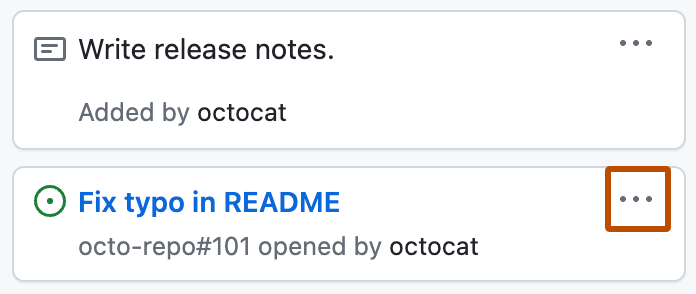 -
**[アーカイブ]** をクリックします。
サイドバーからプロジェクト (クラシック)にあるカードを復元する
-
プロジェクト (クラシック) の右上にある [ Menu] をクリックします。
-
をクリックして、 [アーカイブの表示] をクリックします。
![Project メニューを示すスクリーンショット。 [アーカイブの管理] オプションが、オレンジ色の枠線で強調表示されています。](/assets/images/help/projects/select-view-archive-option-project-board-card.png) -
アーカイブ解除するプロジェクト (クラシック) カードの上にある [復元] をクリックします。