-
GitHub で、リポジトリのメイン ページに移動します。
-
リポジトリ名の下にある [ Security and quality ] タブをクリックします。[ Security and quality] タブが表示されない場合は、 ドロップダウン メニューを選択し、[ Security and quality] をクリックします。
-
左側のサイドバーの [レポート] で、[セキュリティ ポリシー クリックします。
-
**[Start setup] (セットアップの開始)** をクリックします。 -
新しい
SECURITY.mdファイルで、サポートされているプロジェクトのバージョンに関する情報と、脆弱性を報告する方法を追加します。 -
[変更のコミット...] をクリックします。
-
[コミット メッセージ] フィールドに、ファイルに対する変更内容を説明する、短くわかりやすいコミット メッセージを入力します。 コミットメッセージでは、複数の作者にコミットを関連づけることができます。 詳しくは、「複数の作者を持つコミットを作成する」をご覧ください。
-
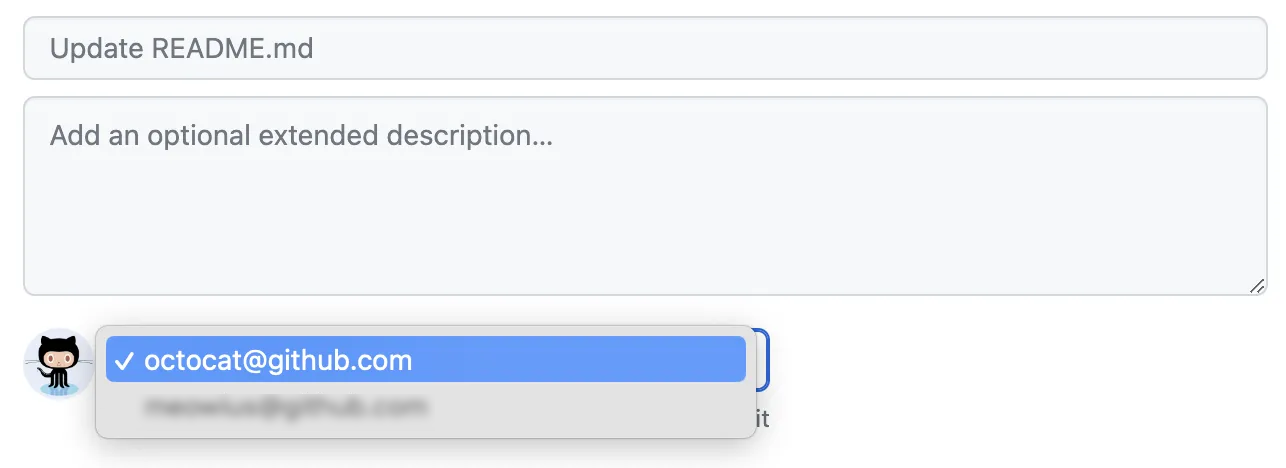
GitHub のアカウントに複数のメール アドレスが関連付けられている場合は、[メール アドレス] ドロップダウン メニューをクリックし、Git 作成者のメール アドレスとして使用するメール アドレスを選択します。 このドロップダウンメニューには、検証済みのメールアドレスだけが表示されます。 メール アドレスのプライバシーを有効にした場合は、no-reply がコミット作成者の既定のメール アドレスになります。 no-reply メール アドレスの正確な形式の詳細については、「コミットメールアドレスを設定する」を参照してください。
-
コミットメッセージフィールドの下で、コミットの追加先を現在のブランチか新しいブランチから選択してください。 現在のブランチがデフォルトブランチなら、コミット用に新しいブランチを作成してからPull Requestを作成すべきです。 詳しくは、「pull request の作成」をご覧ください。

-
[変更のコミット] または [変更の提案] をクリックします。
リポジトリへのセキュリティ ポリシーの追加
セキュリティポリシーをリポジトリに追加することによって、プロジェクト内のセキュリティ脆弱性を報告する方法の手順を示すことができます。

