はじめに
このガイドでは、 コパイロットチャット とエージェントを使用して、コーディング タスクをステップに分割し、ツールを使用してファイルの読み取り、コードの編集、コマンドの実行、問題が発生した場合の自己修正を行うことで、コーディング タスクを自動化する方法について説明します。 また、ソフトウェア開発に関する一般的な質問や、プロジェクト内のコードに関する特定の質問を行うこともできます。 詳細については、「GitHub Copilot Chat について」を参照してください。
前提条件
- GitHub Copilotへのアクセス。 「GitHub Copilotとは」をご覧ください。
- Visual Studio Code の最新バージョン。 Visual Studio Code のダウンロード ページを参照してください。
- GitHub での Visual Studio Code にサイン インします。 認証に issue が発生した場合は、「GitHub Copilotに関する一般的な問題のトラブルシューティング」を参照してください。
Organization を介して GitHub Copilot にアクセスできる場合、organization 所有者 が会話を無効にしている場合、ギットハブ コパイロット チャット を使用することはできません。 「組織内のGitHub Copilotのポリシーと機能の管理」をご覧ください。
メモ
モード セレクターに [エージェント ] オプションが表示されない場合は、企業または組織の管理者が IDE のエージェント モードを無効にしている可能性があります。
コパイロットチャット エージェント
コパイロットチャットは、次のモードで使用できます。
- エージェント モード: 設定されたタスクを自律的に実行するための Copilot を取得します。
- プラン モード: すべての要件が満たされるように、詳細な実装計画を作成するための Copilot を取得します。
- 質問モード: コーディングの質問に対する回答を取得し、コード提案を提供するための Copilot を取得します。
モードを切り替えるには、チャット ビューの下部にあるエージェント ドロップダウンを使用します。
エージェント モード
特定のタスクについて、Copilot でコードを自律的に編集できるようにしたい場合は、エージェント モードを使います。 エージェント モードでは、Copilot がどのファイルに変更を加えるかを決定し、タスクを完了するためのコード変更とターミナル コマンドを提供し、元のタスクが完了するまで issue の修復を繰り返します。
エージェント モードは、次のユース ケースに最適です。
- タスクが複雑で、複数のステップ、繰り返し、エラー処理を含みます。
- タスクの完了に必要な手順を Copilot で決定します。
- タスクが、MCP サーバーなどの外部アプリケーションと統合するために Copilot を必要とします。
エージェントの使用
- チャット ビューがまだ表示されていない場合は、**** メニューから [コパイロットチャット] を選択します。
- チャット ビューの下部にある [エージェント] ドロップダウンから [エージェント ] が選択されていることを確認します。
- プロンプトを送信します。 プロンプトに応答して、 Copilot エディターで編集内容をストリーム配信し、ワーキング セットを更新し、必要に応じてターミナル コマンドを実行します。
- 変更を確認して反復処理するか、コード レビューを実行します。
詳細については、ドキュメントのVisual Studio Codeを参照してください。
エージェント モードを使用すると、入力した各プロンプトで GitHub AI Creditsが使用されます。
副代理 の使用
副代理 を使用すると、チャット セッション内で独自のコンテキスト ウィンドウを使用して、分離されたエージェントにタスクを委任できます。 サブエージェント は、ユーザーのフィードバックを待たずに独立して動作し、最終的な結果をメイン チャット セッションに提示します。
サブエージェント は、次の状況に最適です。
- メイン セッションを中断することなく、研究や分析などの複雑な複数ステップのタスクを委任する必要があります。
- プライマリ コンテキスト ウィンドウを乱雑にする大量の情報または複数のドキュメントを処理する必要があります。
- コンテキストを混在させることなく、さまざまなアプローチやパースペクティブを個別に調べる必要があります。
サブエージェント はメインセッションと同じツールおよびAIモデルを使用しますが、他の副代理を作成することはできません。
副代理 の有効化
- コパイロットチャット ウィンドウで、ツール アイコンをクリックします。
runSubagentツールを有効にします。
カスタム プロンプト ファイルまたはカスタム エージェントを使用する場合は、runSubagent frontmatter プロパティでtools ツールを指定してください。
ドキュメントの「AUTOTITLE」およびVisual Studio Codeする」を参照してください。
副代理 の呼び出し
サブエージェント は、さまざまな方法で呼び出すことができます。
-
自動委任。 Copilot は、要求の説明、構成済みの カスタム エージェント の説明フィールド、および サブエージェント を自動的に選択するための現在のコンテキストと使用可能なツールを分析します。 たとえば、このプロンプトは、タスクを リファクタリング スペシャリスト カスタム エージェント に自動的に委任します。
Suggest ways to refactor this legacy code. -
直接呼び出し。 プロンプトで サブエージェント を直接呼び出すことができます。
Use the testing subagent to write unit tests for the authentication module. -
#runSubagent ツールの呼び出し。
Evaluate the #file:databaseSchema using #runSubagent and generate an optimized data-migration plan.
サブエージェントがタスクを完了すると、その結果がメイン チャット セッションに戻り、フォローアップの質問や次の手順に対応できます。
プラン モード
プラン モードを使用すると、実行する前に詳細な実装計画を作成できます。 これにより、すべての要件が考慮され、コード変更が行われる前に対処されます。 プラン エージェントは、プランがユーザーによってレビューおよび承認されるまで、コードの変更を行いません。 承認されたら、既定のエージェントにプランを渡すか、さらに絞り込み、レビュー、またはチームディスカッションのために保存することができます。
プラン エージェントは、次の目的で設計されています。
- 読み取り専用ツールとコードベース分析を使用してタスクを包括的に調査し、要件と制約を特定します。
- タスクを管理可能で実用的な手順に分割し、あいまいな要件に関する未解決の質問を含めます。
- 標準化されたプラン形式に基づいて、ユーザーのレビューとイテレーションのための簡潔なプランドラフトを提示します。
プラン エージェントの利用
-
チャット ビューがまだ表示されていない場合は、**** メニューから [コパイロットチャット] を選択します。
-
チャット ビューの下部にあるエージェントのドロップダウンから [プラン ] を選択します。
-
既存のアプリケーションへの機能の追加、コードのリファクタリング、バグの修正、新しいアプリケーションの初期バージョンの作成などのタスクを説明するプロンプトを入力します。
例:
Create a simple to-do web app with HTML, CSS, and JS files.しばらくすると、プラン エージェントによってチャット ビューにプランが出力されます。 このプランでは、概要と手順の内訳が提供されます。これには、明確にするための未解決の質問も含まれます。
-
プランを確認し、エージェントが質問した質問に回答します。
繰り返し繰り返して要件を明確にしたり、範囲を調整したり、質問に答えたりすることができます。
-
プランが完了したら、次のことができます。
- コパイロットチャット をエージェント モードに切り替え、実装計画に基づいて必要な変更を実装するエージェント セッションを開始するには、[ 実装の開始 ] をクリックします。
- [エディターで開く] をクリックすると、コパイロットチャット がエージェント モードに切り替わり、実装計画の詳細を含む Markdown が生成されるエージェント セッションをエディターのタブで開始します。 プランの作業を自分で開始することも、後で使用するためにプランを Markdown ファイルとして保存することもできます。
詳細については、VS Code でのエージェントを使用した計画をVisual Studio Codeドキュメントで参照してください。
質問モード
Ask モードは、コードベース、コーディング、および一般的なテクノロジの概念に関する質問に回答するために最適化されています。 何かのしくみを理解したり、アイデアを探索したり、タスクのコーディングに関するヘルプを表示したりする場合は、ask モードを使用します。
ask エージェントの使用
- チャット ビューがまだ表示されていない場合は、**** メニューから [コパイロットチャット] を選択します。
- チャットビューの下部にあるエージェントのドロップダウンから 質問 を選択します。
- プロンプト ボックスにプロンプトを入力し、 Enter キーを押します。
プロンプトの送信
エージェントに、構築する内容の概要を説明し、機能させることができます。 各タスクは、エージェント セッション内で実行されます。永続的な会話を追跡、一時停止、再開、または別のエージェントに渡すことができます。
-
チャット ビューを開くには、 Visual Studio Codeのタイトル バーにあるチャット アイコンをクリックします。 チャット アイコンが表示されない場合は、タイトル バーを右クリックし、 コマンド センター が選択されていることを確認します。
![濃いオレンジ色の枠線で強調表示されている [コパイロットチャット] ボタンのスクリーンショット。](/assets/cb-24261/images/help/copilot/vsc-copilot-chat-icon.png)
-
プロンプト ボックスにプロンプトを入力します。 使用できるプロンプトの種類の概要については、「GitHub Copilot ChatのプロンプトをIDEで開始する方法」を参照してください。
-
Copilotの応答を評価し、必要に応じてフォローアップ要求を行います。
応答には、テキスト、コード ブロック、ボタン、画像、URI、およびファイル ツリーが含まれている場合があります。 応答には、多くの場合、対話型要素が含まれます。 たとえば、応答には、コード ブロックを挿入するメニューや、 Visual Studio Code コマンドを呼び出すボタンが含まれる場合があります。
応答の生成に使用 コパイロットチャット ファイルを表示するには、応答の上部にある [ 使用済みの n 個の参照 ] ドロップダウンを選択します。 リファレンスには、リポジトリのカスタム命令ファイルへのリンクを含めることができます。 このファイルには、応答の品質を向上させるために、すべてのチャットの質問に自動的に追加される追加情報が含まれています。 詳細については、「GitHub Copilot用のリポジトリカスタム命令の追加」を参照してください。
![濃いオレンジ色の枠線で強調表示されている [コパイロットチャット] ボタンのスクリーンショット。](/assets/cb-24261/mw-1440/images/help/copilot/vsc-copilot-chat-icon.webp)
プロンプトでキーワード (keyword)を使用する
プロンプトを理解するのに役立つ特別なキーワード Copilot 使用できます。 例については、「GitHub Copilot ChatのプロンプトをIDEで開始する方法」を参照してください。
チャット参加者
チャット参加者は、支援を受けることができる専門知識を持つドメイン専門家のようなものです。
コパイロットチャット では、自然言語プロンプトに基づいて関連するチャット参加者を推測できるため、プロンプトで使用する参加者を明示的に指定しなくても、高度な機能の検出が向上します。
メモ
チャット参加者の自動推論は現在 パブリック プレビュー 中であり、変更される可能性があります。
また、チャット参加者を手動で指定して、プロンプトのスコープを特定のドメインに絞り込むこともできます。 これを行うには、チャット プロンプト ボックスに「@」と入力し、その後にチャット参加者の名前を入力します。
使用できるチャット参加者の一覧を表示するには、チャット プロンプト ボックスに「@」と入力します。
ドキュメントの AUTOTITLE またはVisual Studio Codeも参照してください。
スラッシュ コマンド
スラッシュ コマンドを使用して、一般的なシナリオで複雑なプロンプトを記述しないようにします。 スラッシュ コマンドを使用するには、チャット プロンプト ボックスに 「/」 と入力し、その後にコマンドを入力します。
使用可能なすべてのスラッシュ コマンドを表示するには、チャットのプロンプト ボックスに / を入力します。
ドキュメントの AUTOTITLE またはVisual Studio Codeも参照してください。
チャット変数
チャット変数を使用して、プロンプトに特定のコンテキストを含めます。 チャット変数を使用するには、チャット プロンプト ボックスに 「#」 と入力し、その後にチャット変数を入力します。
使用可能なすべてのチャット変数を表示するには、チャット プロンプト ボックスに 「#」 と入力します。 「GitHub Copilot Chat のチート シート も参照してください。
GitHubスキルをCopilotのために使用する
Copilot の GitHub 固有のスキルは、Copilot が提供できる情報の種類を拡張します。 コパイロットチャット でこれらのスキルにアクセスするには、質問に「@github」を含めます。
質問に @github を追加すると、Copilot によって、質問の内容に基づいて適切なスキルが動的に選択されます。 また、特定のスキルを使用するように コパイロットチャット に明示的に要求することもできます。 次の 2 つの方法で行います。
- 自然言語を使用して、スキルを使用するように コパイロットチャット に依頼します。 たとえば、
@github Search the web to find the latest GPT model from OpenAI.のように指定します。 - Web 検索を具体的に呼び出すには、質問に
#web変数を含めることができます。 たとえば、@github #web What is the latest LTS of Node.js?のように指定します。
Copilot に問い合わせ、現在使用可能なスキルの一覧を生成できます: @github What skills are available?
モデル コンテキスト プロトコル (MCP) サーバーの使用
MCP を使うと、コパイロットチャット を既存のさまざまなツールやサービスと統合して、その機能を拡張できます。 詳細については、「モデル コンテキスト プロトコル (MCP) について」を参照してください。
コパイロットチャット 用のAIモデル
応答の生成に使用 Copilot モデルを変更できます。 質問の種類によっては、別のモデルの方がより良いパフォーマンスを発揮したり、より有用な回答が提供されたり場合があります。 オプションには、高度な機能を備えた Premium モデルも含まれます。
その他のアクセス方法 コパイロットチャット
チャット ビューを使用してプロンプトを送信するだけでなく、他の方法でプロンプトを送信することもできます。
- Quick chat: クイックチャットのドロップダウンメニューを開くには、Shift+Command+Option+L を入力します (Mac) / Ctrl+Shift+Alt+L を入力します (Windows/Linux)。
- Inline: エディターまたは統合ターミナルで直接インライン チャットを開始するには、 enter Command+i (Mac) / Ctrl+i (Windows/Linux)。
- スマート アクション: コンテキスト メニューを使用してプロンプトを送信するには、エディターで右クリックし、表示されるメニューで Copilot を選択してから、いずれかのアクションを選択します。 スマート アクションには、コード行を選択したときに表示されるきらめきアイコンを使用してアクセスすることもできます。
詳細については、ドキュメントのインライン チャット、クイック チャット、Visual Studio Codeを参照してください。
コパイロットチャット で画像を使用する
メモ
- Copilot 事業 プランをお使いの場合、そのプランを提供する organization で、[Editor preview features] の設定を有効にする必要があります。 「組織内のGitHub Copilotのポリシーと機能の管理」を参照してください。
チャット プロンプトに画像を添付してから、画像について Copilot に問い合わせることができます。 たとえば、次のようなものを添付できます。
- コード スニペットのスクリーンショットを添付して、コードの説明を Copilot に依頼します。
- アプリケーションのユーザー インターフェイスのモックアップを添付して、コードの生成を Copilot に依頼します。
- フローチャートを添付して、画像で示されているプロセスについての説明を Copilot に依頼します。
- Web ページのスクリーンショットを添付して、同様のページの HTML の生成を Copilot に依頼します。
メモ
サポートされている画像ファイルの種類は、JPEG (.jpg、.jpeg)、PNG (.png)、GIF (.gif)、WEBP (.webp) です。
チャット プロンプトへの画像の添付
-
次のいずれかの操作を行います。
- 画像をコピーしてチャット ビューに貼り付けます。
- オペレーティング システムのファイル エクスプローラーまたは VS Code のエクスプローラーからチャット ビューに、1 つ以上のイメージ ファイルをドラッグ アンド ドロップします。
- VS Code エクスプローラーでイメージ ファイルを右クリックし、[Copilot]、[チャットにファイルを追加] の順にクリックします。
-
画像に添えるプロンプトをチャット ビューに入力します。 たとえば、
explain this diagram、describe each of these images in detail、what does this error message meanなどです。
フィードバックを送る
応答が役に立ったかどうかを示すには、応答の横に表示されるサムアップアイコンとサムダウン アイコンを使用します。
ギットハブ コパイロット チャット拡張機能に関するフィードバックを残すには、microsoft/vscode-copilot-release リポジトリで問題を開きます。
参考資料
- GitHub Copilot Chat のプロンプト エンジニアリング
-
「コパイロットチャット での VS Code の使用」および「[](https://code.visualstudio.com/docs/copilot/copilot-chat) で GitHub Copilot の使用を開始する」(VS Code ドキュメント内) - エージェント セッションの管理
- GitHubでGitHub Copilotに質問する
- アプリケーション カード: GitHub Copilot Chat
- 追加の製品および機能に適用される GitHub 条件
- GitHub Copilot トラスト センター
- GitHub Copilot FAQ
前提条件
-
GitHub Copilotへのアクセス。 「GitHub Copilotとは」をご覧ください。
-
Visual Studio 2022 バージョン 17.8 以降。 Visual Studio
- _
Visual Studio 17.8 および 17.9:_
-
拡張機能GitHub Copilot。
ドキュメントの 」を参照してください。 -
拡張機能ギットハブ コパイロット チャット。
ドキュメントの 」を参照してください。
-
- _
Visual Studio 17.8 および 17.9:_
_ Visual Studio 17.10 以降には、 GitHub Copilot と ギットハブ コパイロット チャット の拡張機能が組み込まれています。個別にインストールする必要はありません。_
- GitHubでVisual Studioにサインイン 認証の問題が発生した場合は、GitHub Copilotに関する一般的な問題のトラブルシューティング を参照してください。
Organization を介して GitHub Copilot にアクセスできる場合、organization 所有者 が会話を無効にしている場合、ギットハブ コパイロット チャット を使用することはできません。 「組織内のGitHub Copilotのポリシーと機能の管理」をご覧ください。
プロンプトの送信
コパイロットチャットに、コードの提案、コードの説明、単体テストの生成、コード修正の提案を依頼できます。
-
Visual Studioメニュー バーの [表示] をクリックし、[ギットハブ コパイロット チャット] をクリックします。
-
コパイロットチャット ウィンドウで、プロンプトを入力し、Enter キーを押します。 プロンプトの例については、「GitHub Copilot ChatのプロンプトをIDEで開始する方法」を参照してください。
-
Copilotの応答を評価し、必要に応じてフォローアップ プロンプトを送信します。
応答には、多くの場合、対話型要素が含まれます。 たとえば、応答には、コード ブロックの結果をコピー、挿入、またはプレビューするボタンが含まれる場合があります。
応答の生成に使用 コパイロットチャット ファイルを表示するには、応答の下にある [参照 ] リンクをクリックします。 リファレンスには、リポジトリのカスタム命令ファイルへのリンクを含めることができます。 このファイルには、応答の品質を向上させるために、すべてのチャットの質問に自動的に追加される追加情報が含まれています。 詳細については、「GitHub Copilot用のリポジトリカスタム命令の追加」を参照してください。
プロンプトでキーワード (keyword)を使用する
プロンプトを理解するのに役立つ特別なキーワード Copilot 使用できます。
スラッシュ コマンド
スラッシュ コマンドを使用して、一般的なシナリオで複雑なプロンプトを記述しないようにします。 スラッシュ コマンドを使用するには、チャット プロンプト ボックスに 「/」 と入力し、その後にコマンドを入力します。
使用可能なすべてのスラッシュ コマンドを表示するには、チャットのプロンプト ボックスに / を入力します。
ドキュメントの AUTOTITLE またはVisual Studioも参照してください。
関連情報
既定では、 コパイロットチャット は、開いているファイルまたは選択したコードを参照します。
# を使用してその後に 1 つのファイル名、ファイル名および行番号、または solution を続け、特定のファイル、行、またはソリューションを参照することもできます。
ドキュメントの AUTOTITLE またはVisual Studioも参照してください。
GitHubにCopilotスキルを使用する (プレビュー)
メモ
@github チャット参加者は現在プレビュー段階であり、Visual Studio 2022 Preview 2 以降でのみ使用できます。
Copilot の GitHub 固有のスキルにより、Copilot が提供できる情報の種類が拡張されます。
コパイロットチャットのVisual Studioでこれらのスキルにアクセスするには、質問に@githubを含めます。
質問に @github を追加すると、 Copilot 質問の内容に基づいて適切なスキルが動的に選択されます。 また、特定のスキルを使用するように コパイロットチャット を明示的に要求することもできます。 たとえば、@github Search the web to find the latest GPT4 model from OpenAI.
現在使用可能なスキルの一覧を生成するには、Copilot に聞くことで: @github What skills are available?
モデル コンテキスト プロトコル (MCP) サーバーの使用
MCP を使うと、コパイロットチャット を既存のさまざまなツールやサービスと統合して、その機能を拡張できます。 詳細については、「モデル コンテキスト プロトコル (MCP) について」を参照してください。
コパイロットチャット 用のAIモデル
応答の生成に使用 Copilot モデルを変更できます。 質問の種類によっては、別のモデルの方がより良いパフォーマンスを発揮したり、より有用な回答が提供されたり場合があります。 オプションには、高度な機能を備えた Premium モデルも含まれます。
その他のアクセス方法 コパイロットチャット
チャット ウィンドウからプロンプトを送信するだけでなく、プロンプトをインラインで送信できます。 インライン チャットを開始するには、エディター ウィンドウで右クリックし、[Copilotに依頼] を選択します。
詳細については、ドキュメントのVisual Studioするを参照してください。
Copilot Edits
メモ
- この機能は現在 パブリック プレビュー であり、変更される可能性があります。
Visual Studio 17.14 以降で使用できます。
Copilot Edits を使用すると、1 つの コパイロットチャット プロンプトから複数のファイル間で変更を行うことができます
特定のタスクを念頭に置き、 Copilot がコードを自律的に編集できるようにする場合は、エージェント モードを使用します。 エージェント モードでは、 Copilot は変更するファイルを決定し、タスクを完了するためのコード変更とターミナル コマンドを提供し、元のタスクが完了するまで問題を修復するために反復処理します。
エージェント モードの使用
- Visual Studioメニュー バーの [表示] をクリックし、[ギットハブ コパイロット チャット] をクリックします。
- チャット パネルの下部にある [エージェント] ドロップダウンから [ エージェント ] を選択します。
- プロンプトを送信します。 プロンプトに応答して、 Copilot エディターで編集内容をストリーム配信し、ワーキング セットを更新し、必要に応じて、実行するターミナル コマンドを提案します。
- 変更を確認します。 Copilotで推奨されたターミナルコマンドをCopilotが実行できるかどうかを確認します。 応答として、 Copilot は、元のプロンプトでタスクを完了するための追加のアクションを繰り返し実行します。
Copilot エージェントモードを使用すると、入力した各プロンプトでGitHub AI Creditsが使用されます。
コパイロットチャット で画像を使用する
メモ
- Copilot 事業 プランをお使いの場合、そのプランを提供する organization で、[Editor preview features] の設定を有効にする必要があります。 「組織内のGitHub Copilotのポリシーと機能の管理」を参照してください。
チャット プロンプトに画像を添付してから、画像について Copilot に問い合わせることができます。 たとえば、次のようなものを添付できます。
- コード スニペットのスクリーンショットを添付して、コードの説明を Copilot に依頼します。
- アプリケーションのユーザー インターフェイスのモックアップを添付して、コードの生成を Copilot に依頼します。
- フローチャートを添付して、画像で示されているプロセスについての説明を Copilot に依頼します。
- Web ページのスクリーンショットを添付して、同様のページの HTML の生成を Copilot に依頼します。
メモ
サポートされている画像ファイルの種類は、JPEG (.jpg、.jpeg)、PNG (.png)、GIF (.gif)、WEBP (.webp) です。
チャット プロンプトへの画像の添付
-
チャット ビューの右下に AI モデル ピッカーが表示される場合は、プロンプトへの画像の追加をサポートするモデルのいずれかを選びます。
-
次のいずれかの操作を行います。
- 画像をコピーしてチャット ビューに貼り付けます。
- チャット ビューの右下のクリップ アイコンをクリックし、[Upload Image] をクリックし、添付する画像ファイルを参照し、それを選択して [Open] をクリックします。
必要に応じて複数の画像を追加できます。
-
画像に添えるプロンプトをチャット ビューに入力します。 たとえば、
explain this image、またはdescribe each of these images in detailです。
フィードバックを送る
コパイロットチャットに関するフィードバックを共有するには、**** の [Visual Studio] ボタンを使用します。 Visual Studioに関するフィードバックの提供の詳細については、Visual Studio フィードバックのドキュメントを参照してください。
-
Visual Studio ウィンドウの右上隅にある [フィードバックの送信] ボタンをクリックします。
![Visual Studio の [フィードバックの共有] ボタンのスクリーンショット。](/assets/cb-76215/images/help/copilot/vs-share-feedback-button.png)
-
ご自分のフィードバックを最もよく表している選択肢を選んでください。
- バグを報告するには、 [問題の報告] をクリックしてください。
- 機能を要求するには、 [機能の提案] をクリックしてください。
![Visual Studio の [フィードバックの共有] ボタンのスクリーンショット。](/assets/cb-76215/mw-1440/images/help/copilot/vs-share-feedback-button.webp)
参考資料
前提条件
-
GitHub Copilotへのアクセス。 「GitHub Copilotとは」をご覧ください。
-
互換性のある JetBrains IDE。 GitHub Copilot は、次の IDE と互換性があります。
- IntelliJ IDEA (Ultimate、Community、Educational)
- Android Studio
- AppCode
- CLion
- Code With Me ゲスト
- DataGrip
- DataSpell
- GoLand
- JetBrains クライアント
- MPS
- PhpStorm
- PyCharm (Professional、Community、Educational)
- Rider
- RubyMine
- RustRover
- WebStorm
- Writerside
ダウンロードするには、JetBrains IDE のツール ファインダーを参照してください。
-
GitHub Copilot 拡張機能の最新バージョン。 JetBrains Marketplace で「GitHub Copilot プラグイン」を確認してください。 インストール手順については、「環境内に GitHub Copilot 拡張機能をインストールする」を参照してください。
-
JetBrains IDE で GitHub にサインインします。 認証手順については、「環境内に GitHub Copilot 拡張機能をインストールする」を参照してください。
Organization を介して GitHub Copilot にアクセスできる場合、organization 所有者 が会話を無効にしている場合、ギットハブ コパイロット チャット を使用することはできません。 「組織内のGitHub Copilotのポリシーと機能の管理」をご覧ください。
プロンプトの送信
コパイロットチャットに、コードの提案、コードの説明、単体テストの生成、コード修正の提案を依頼できます。
-
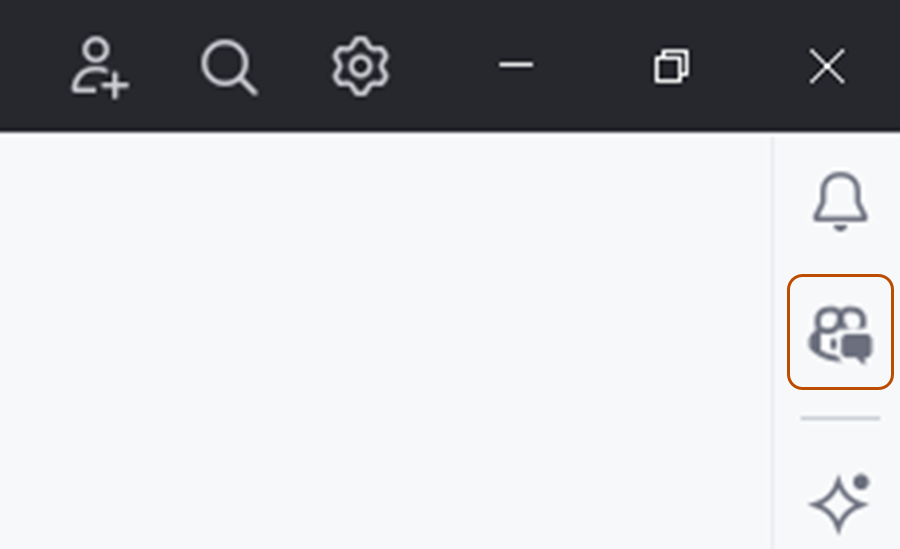
JetBrains IDE ウィンドウの右側にあるコパイロットチャット アイコンをクリックして、ギットハブ コパイロット チャット ウィンドウを開きます。
-
プロンプト ボックスにプロンプトを入力します。 プロンプトの例については、「GitHub Copilot ChatのプロンプトをIDEで開始する方法」を参照してください。
-
Copilotの応答を評価し、必要に応じてフォローアップ プロンプトを送信します。
応答には、多くの場合、対話型要素が含まれます。 たとえば、応答には、コード ブロックをコピーまたは挿入するボタンが含まれている場合があります。
応答の生成に使用 コパイロットチャット ファイルを表示するには、応答の下にある [参照 ] リンクをクリックします。 リファレンスには、リポジトリのカスタム命令ファイルへのリンクを含めることができます。 このファイルには、応答の品質を向上させるために、すべてのチャットの質問に自動的に追加される追加情報が含まれています。 詳細については、「GitHub Copilot用のリポジトリカスタム命令の追加」を参照してください。

プロンプトの補足
スラッシュ コマンドとファイル参照を使用すると、何を求めているかを Copilot 理解するのに役立ちます。
スラッシュ コマンド
スラッシュ コマンドを使用して、一般的なシナリオで複雑なプロンプトを記述しないようにします。 スラッシュ コマンドを使用するには、チャット プロンプト ボックスに 「/」 と入力し、その後にコマンドを入力します。
使用可能なすべてのスラッシュ コマンドを表示するには、チャットのプロンプト ボックスに / を入力します。 「GitHub Copilot Chat のチート シート も参照してください。
ファイル参照
既定では、 コパイロットチャット は、開いているファイルまたは選択したコードを参照します。 また、チャット プロンプト ボックスにファイルをドラッグして、参照するファイルを コパイロットチャット 指定することもできます。 または、ファイルを右クリックし、GitHub Copilot を選択し、Reference File in Chat を選択します。
GitHubスキルをCopilotのために使用する
Copilot の GitHub 固有のスキルは、Copilot が提供できる情報の種類を拡張します。 コパイロットチャット でこれらのスキルにアクセスするには、質問に「@github」を含めます。
質問に @github を追加すると、Copilot によって、質問の内容に基づいて適切なスキルが動的に選択されます。 また、特定のスキルを使用するように コパイロットチャット に明示的に要求することもできます。 次の 2 つの方法で行います。
- 自然言語を使用して、スキルを使用するように コパイロットチャット に依頼します。 たとえば、
@github Search the web to find the latest GPT model from OpenAI.のように指定します。 - Web 検索を具体的に呼び出すには、質問に
#web変数を含めることができます。 たとえば、@github #web What is the latest LTS of Node.js?のように指定します。
Copilot に問い合わせ、現在使用可能なスキルの一覧を生成できます: @github What skills are available?
モデル コンテキスト プロトコル (MCP) サーバーの使用
MCP を使うと、コパイロットチャット を既存のさまざまなツールやサービスと統合して、その機能を拡張できます。 詳細については、「モデル コンテキスト プロトコル (MCP) について」を参照してください。
コパイロットチャット 用のAIモデル
応答の生成に使用 Copilot モデルを変更できます。 質問の種類によっては、別のモデルの方がより良いパフォーマンスを発揮したり、より有用な回答が提供されたり場合があります。 オプションには、高度な機能を備えた Premium モデルも含まれます。
その他のアクセス方法 コパイロットチャット
- ビルトイン リクエスト。 チャット ウィンドウからプロンプトを送信するだけでなく、ファイルを右クリックし、 GitHub Copilot を選択し、オプションのいずれかを選択することで、組み込み要求を送信できます。
- インライン。 チャット プロンプトをインラインで送信し、ハイライトされたコード ブロックまたは現在のファイルに範囲を設定できます。
- インライン チャットを開始するには、コード ブロックまたは現在のファイル内の任意の場所を右クリックし、 GitHub Copilot の上にマウス ポインターを置き、[ Copilot: インライン チャット] を選択するか、「 Ctrl+Shift+I」と入力します。
Copilot Edits
Copilot Editsを使用して、1 つのコパイロットチャット プロンプトから複数のファイルに直接変更を加えます。 Copilot Edits には、次のモードがあります。
- 編集モードCopilot複数のファイルに対して制御された編集を行うことができます。
- エージェント モード では、 Copilot 設定されたタスクを自律的に実行できます。
編集モード
編集モードは、Visual Studio Code と JetBrains IDE でのみ使用できます。
Copilot から提案される編集をより詳細に制御する場合は、編集モードを使います。 編集モードでは、Copilot が変更できるファイルを選び、各繰り返しで Copilot にコンテキストを提供し、各ターン後に提案された編集を受け入れるかどうかを決定します。
編集モードは、次のユース ケースに最適です。
- 定義された一連のファイルに対して、迅速かつ具体的な更新を行う必要があります。
- Copilot が使用する LLM リクエストの数を完全に制御する必要があります。
編集モードの使用
- 編集セッションを開始するには、メニュー バーの [Copilot] をクリックし、[ギットハブ コパイロット チャットを開く] を選択します。
- チャット パネルの上部にある [ Copilot Edits] をクリックします。
- 作業したいファイルを示すために、関連するファイルを_ワーキング セット_に追加します。 [Add all open files] をクリックして開いているすべてのファイルを追加するか、個々のファイルを個別に検索できます。
- プロンプトを送信します。 プロンプトに応答して、 Copilot Edits は 変更するワーキング セット 内のファイルを決定し、変更の簡単な説明を追加します。
- 変更内容を確認し、各ファイルの編集内容を [Accept] または [Discard] します。
エージェント モード
特定のタスクについて、Copilot でコードを自律的に編集できるようにしたい場合は、エージェント モードを使います。 エージェント モードでは、Copilot がどのファイルに変更を加えるかを決定し、タスクを完了するためのコード変更とターミナル コマンドを提供し、元のタスクが完了するまで issue の修復を繰り返します。
エージェント モードは、次のユース ケースに最適です。
- タスクが複雑で、複数のステップ、繰り返し、エラー処理を含みます。
- タスクの完了に必要な手順を Copilot で決定します。
- タスクが、MCP サーバーなどの外部アプリケーションと統合するために Copilot を必要とします。
エージェント モードの使用
- エージェント モードを使用して編集セッションを開始するには、メニュー バーの [Copilot] をクリックし、[ギットハブ コパイロット チャットを開く] を選択します。
- チャット パネルの上部にある [Agent] タブをクリックします。
- プロンプトを送信します。 プロンプトに応答して、 Copilot エディターで編集内容をストリーム配信し、ワーキング セットを更新し、必要に応じて、実行するターミナル コマンドを提案します。
- 変更を確認します。 Copilotで推奨されたターミナルコマンドをCopilotが実行できるかどうかを確認します。 応答として、 Copilot は、元のプロンプトでタスクを完了するための追加のアクションを繰り返し実行します。
エージェント モードを使用すると、入力した各プロンプトで GitHub AI Creditsが使用されます。
副代理 の使用
副代理 を使用すると、チャット セッション内で独自のコンテキスト ウィンドウを使用して、分離されたエージェントにタスクを委任できます。 サブエージェント は、ユーザーのフィードバックを待たずに独立して動作し、最終的な結果をメイン チャット セッションに提示します。
サブエージェント は、次の状況に最適です。
- メイン セッションを中断することなく、研究や分析などの複雑な複数ステップのタスクを委任する必要があります。
- プライマリ コンテキスト ウィンドウを乱雑にする大量の情報または複数のドキュメントを処理する必要があります。
- コンテキストを混在させることなく、さまざまなアプローチやパースペクティブを個別に調べる必要があります。
サブエージェント はメインセッションと同じツールおよびAIモデルを使用しますが、他の副代理を作成することはできません。
副代理を使用するには、環境内でカスタム エージェント構成されている必要があります。 「Copilot クラウドエージェント用のカスタム エージェントの作成」を参照してください。
副代理 の有効化
副代理を有効にするには:
- メニュー バーの [ ツール ] をクリックし、[ GitHub Copilot]、[設定の 編集] の順にクリックします。
- ポップアップ メニューの [チャット] をクリックし、[サブエージェントを有効にする] チェック ボックスをオンにします。
副代理 の呼び出し
サブエージェント は、さまざまな方法で呼び出すことができます。
-
自動委任。 Copilot は、要求の説明、構成済みの カスタム エージェント の説明フィールド、および サブエージェント を自動的に選択するための現在のコンテキストと使用可能なツールを分析します。 たとえば、このプロンプトは、タスクを リファクタリング スペシャリスト カスタム エージェント に自動的に委任します。
Suggest ways to refactor this legacy code. -
直接呼び出し。 プロンプトで サブエージェント を直接呼び出すことができます。
Use the testing subagent to write unit tests for the authentication module.
サブエージェントがタスクを完了すると、その結果がメイン チャット セッションに戻り、フォローアップの質問や次の手順に対応できます。
プラン モードの使用
プラン モードを使用すると、実行する前に詳細な実装計画を作成できます。 これにより、すべての要件が考慮され、コード変更が行われる前に対処されます。 プラン エージェントは、プランがユーザーによってレビューおよび承認されるまで、コードの変更を行いません。 承認されたら、既定のエージェントにプランを渡すか、さらに絞り込み、レビュー、またはチームディスカッションのために保存することができます。
プラン エージェントは、次の目的で設計されています。
- 読み取り専用ツールとコードベース分析を使用してタスクを包括的に調査し、要件と制約を特定します。
- タスクを管理可能で実用的な手順に分割し、あいまいな要件に関する未解決の質問を含めます。
- 標準化されたプラン形式に基づいて、ユーザーのレビューとイテレーションのための簡潔なプランドラフトを提示します。
プラン モードを使用するには:
-
まだ表示されていない場合は、JetBrains IDE ウィンドウの右側にあるコパイロットチャット アイコンをクリックして、ギットハブ コパイロット チャット パネルを開きます。
-
[ コパイロットチャット ] パネルの下部にある [エージェント] ドロップダウンから [ プラン ] を選択します。
-
既存のアプリケーションへの機能の追加、コードのリファクタリング、バグの修正、新しいアプリケーションの初期バージョンの作成などのタスクを説明するプロンプトを入力します。
例:
Create a simple to-do web app with HTML, CSS, and JS files. -
プロンプトを送信します。
しばらくすると、プラン エージェントによってチャット パネルにプランが出力されます。 このプランでは、概要と手順の内訳が提供されます。これには、明確にするための未解決の質問も含まれます。
-
プランを確認し、エージェントが質問した質問に回答します。
繰り返し繰り返して要件を明確にしたり、範囲を調整したり、質問に答えたりすることができます。
-
プランが完了したら、次のことができます。
- コパイロットチャット をエージェント モードに切り替え、実装計画に基づいて必要な変更を実装するエージェント セッションを開始するには、[ 実装の開始 ] をクリックします。
- [エディターで開く] をクリックすると、コパイロットチャット がエージェント モードに切り替わり、実装計画の詳細を含む Markdown が生成されるエージェント セッションをエディターのタブで開始します。 プランの作業を自分で開始することも、後で使用するためにプランを Markdown ファイルとして保存することもできます。
フィードバックを送る
コパイロットチャットに関するフィードバックを共有するには、JetBrains の共有フィードバック リンクを使用できます。
-
JetBrains IDE ウィンドウの右側にある コパイロットチャット アイコンをクリックして、 コパイロットチャット ウィンドウを開きます。
-
コパイロットチャット ウィンドウの上部にある [フィードバックの共有] リンクをクリックします。
![コパイロットチャット ウィンドウの [share feedback] リンクのスクリーンショット。](/assets/cb-130879/images/help/copilot/jetbrains-share-feedback.png)
![コパイロットチャット ウィンドウの [share feedback] リンクのスクリーンショット。](/assets/cb-130879/mw-1440/images/help/copilot/jetbrains-share-feedback.webp)
参考資料
前提条件
- GitHub Copilotへのアクセス。 「GitHub Copilotとは」をご覧ください。
- GitHub Copilot拡張機能の最新バージョン。 インストール手順については、環境内に GitHub Copilot 拡張機能をインストールする を参照してください。
- Xcode で GitHub にサインインします。 認証の問題が発生した場合は、GitHub Copilotに関する一般的な問題のトラブルシューティング を参照してください。
Organization を介して GitHub Copilot にアクセスできる場合、organization 所有者 が会話を無効にしている場合、ギットハブ コパイロット チャット を使用することはできません。 「組織内のGitHub Copilotのポリシーと機能の管理」をご覧ください。
プロンプトの送信
コパイロットチャットに、コードの提案、コードの説明、単体テストの生成、コード修正の提案を依頼できます。
-
チャット ウィンドウを開くには、メニュー バーの [エディター ] をクリックし、[ GitHub Copilot ]、[ チャットを開く] の順にクリックします。 コパイロットチャット が新しいウィンドウで開きます。
-
プロンプト ボックスにプロンプトを入力します。 プロンプトの例については、「GitHub Copilot ChatのプロンプトをIDEで開始する方法」を参照してください。
-
Copilotの応答を評価し、必要に応じてフォローアップ プロンプトを送信します。
応答には、多くの場合、対話型要素が含まれます。 たとえば、応答には、コード ブロックをコピーまたは挿入するボタンが含まれている場合があります。
応答の生成に使用 コパイロットチャット ファイルを表示するには、応答の下にある [参照 ] リンクをクリックします。 リファレンスには、リポジトリのカスタム命令ファイルへのリンクを含めることができます。 このファイルには、応答の品質を向上させるために、すべてのチャットの質問に自動的に追加される追加情報が含まれています。 詳細については、「GitHub Copilot用のリポジトリカスタム命令の追加」を参照してください。
モデル コンテキスト プロトコル (MCP) サーバーの使用
MCP を使うと、コパイロットチャット を既存のさまざまなツールやサービスと統合して、その機能を拡張できます。 詳細については、「モデル コンテキスト プロトコル (MCP) について」を参照してください。
コパイロットチャット 用のAIモデル
応答の生成に使用 Copilot モデルを変更できます。 質問の種類によっては、別のモデルの方がより良いパフォーマンスを発揮したり、より有用な回答が提供されたり場合があります。 オプションには、高度な機能を備えた Premium モデルも含まれます。
プロンプトでキーワード (keyword)を使用する
プロンプトを理解するのに役立つ特別なキーワード Copilot 使用できます。
スラッシュ コマンド
スラッシュ コマンドを使用して、一般的なシナリオで複雑なプロンプトを記述しないようにします。 スラッシュ コマンドを使用するには、チャット プロンプト ボックスに 「/」 と入力し、その後にコマンドを入力します。
使用可能なすべてのスラッシュ コマンドを表示するには、チャットのプロンプト ボックスに / を入力します。 詳細については、「GitHub Copilot Chat のチート シート」を参照してください。
プラン モードの使用
メモ
プラン モードは現在 パブリック プレビュー 中であり、変更される可能性があります。
プラン モードを使用すると、実行する前に詳細な実装計画を作成できます。 これにより、すべての要件が考慮され、コード変更が行われる前に対処されます。 プラン エージェントは、プランがユーザーによってレビューおよび承認されるまで、コードの変更を行いません。 承認されたら、既定のエージェントにプランを渡すか、さらに絞り込み、レビュー、またはチームディスカッションのために保存することができます。
プラン エージェントは、次の目的で設計されています。
- 読み取り専用ツールとコードベース分析を使用してタスクを包括的に調査し、要件と制約を特定します。
- タスクを管理可能で実用的な手順に分割し、あいまいな要件に関する未解決の質問を含めます。
- 標準化されたプラン形式に基づいて、ユーザーのレビューとイテレーションのための簡潔なプランドラフトを提示します。
プラン モードを使用するには:
-
まだ表示されていない場合は、メニュー バーの コパイロットチャット] をクリックし、[]、[GitHub Copilot] の順にクリックして、 ウィンドウを開きます。
-
[ コパイロットチャット ] ウィンドウの下部にある [エージェント] ドロップダウンから [ プラン ] を選択します。
-
既存のアプリケーションへの機能の追加、コードのリファクタリング、バグの修正、新しいアプリケーションの初期バージョンの作成などのタスクを説明するプロンプトを入力します。
例:
Create a simple to-do app with Swift files. -
プロンプトを送信します。
しばらくすると、プラン エージェントによってチャット パネルにプランが出力されます。 このプランでは、概要と手順の内訳が提供されます。これには、明確にするための未解決の質問も含まれます。
-
プランを確認し、エージェントが質問した質問に回答します。
繰り返し繰り返して要件を明確にしたり、範囲を調整したり、質問に答えたりすることができます。
-
プランが完了したら、次のことができます。
- コパイロットチャット をエージェント モードに切り替え、実装計画に基づいて必要な変更を実装するエージェント セッションを開始するには、[ 実装の開始 ] をクリックします。
- [エディターで開く] をクリックすると、コパイロットチャット がエージェント モードに切り替わり、実装計画の詳細を含む Markdown が生成されるエージェント セッションをエディターのタブで開始します。 プランの作業を自分で開始することも、後で使用するためにプランを Markdown ファイルとして保存することもできます。
Copilot エージェント モードの使用
特定のタスクについて、Copilot でコードを自律的に編集できるようにしたい場合は、エージェント モードを使います。 エージェント モードでは、Copilot がどのファイルに変更を加えるかを決定し、タスクを完了するためのコード変更とターミナル コマンドを提供し、元のタスクが完了するまで issue の修復を繰り返します。
エージェント モードは、次のユース ケースに最適です。
- タスクが複雑で、複数のステップ、繰り返し、エラー処理を含みます。
- タスクの完了に必要な手順を Copilot で決定します。
- タスクが、MCP サーバーなどの外部アプリケーションと統合するために Copilot を必要とします。
エージェント モードの使用
- まだ表示されていない場合は、メニュー バーの コパイロットチャット] をクリックし、[]、[GitHub Copilot] の順にクリックして、 ウィンドウを開きます。
- チャット パネルの下部にある [エージェント] ドロップダウンから [ エージェント ] を選択します。
- 必要に応じて、 作業セット ビューに関連するファイルを追加して、作業するファイルを Copilot するように指定します。
- プロンプトを送信します。 プロンプトに応答して、 Copilot エディターで編集内容をストリーム配信し、ワーキング セットを更新し、必要に応じて、実行するターミナル コマンドを提案します。
- 変更を確認します。 Copilotで推奨されたターミナルコマンドをCopilotが実行できるかどうかを確認します。 応答として、 Copilot は、元のプロンプトでタスクを完了するための追加のアクションを繰り返し実行します。
エージェント モードを使用すると、入力した各プロンプトで GitHub AI Creditsが使用されます。
副代理 の使用
副代理 を使用すると、チャット セッション内で独自のコンテキスト ウィンドウを使用して、分離されたエージェントにタスクを委任できます。 サブエージェント は、ユーザーのフィードバックを待たずに独立して動作し、最終的な結果をメイン チャット セッションに提示します。
サブエージェント は、次の状況に最適です。
- メイン セッションを中断することなく、研究や分析などの複雑な複数ステップのタスクを委任する必要があります。
- プライマリ コンテキスト ウィンドウを乱雑にする大量の情報または複数のドキュメントを処理する必要があります。
- コンテキストを混在させることなく、さまざまなアプローチやパースペクティブを個別に調べる必要があります。
サブエージェント はメインセッションと同じツールおよびAIモデルを使用しますが、他の副代理を作成することはできません。
副代理を使用するには、環境内でカスタム エージェント構成されている必要があります。 「Copilot クラウドエージェント用のカスタム エージェントの作成」を参照してください。
副代理 の有効化
- メニューバーのエディターをクリックし、GitHub Copilot を選択して、Xcode用GitHub Copilot設定を開くをクリックします。
- チャット パネルで [詳細設定] をクリックし 、[チャットの設定] で [サブエージェントを有効にする] トグルをクリックします。
副代理 の呼び出し
サブエージェント は、さまざまな方法で呼び出すことができます。
-
自動委任。 Copilot は、要求の説明、構成済みの カスタム エージェント の説明フィールド、および サブエージェント を自動的に選択するための現在のコンテキストと使用可能なツールを分析します。 たとえば、このプロンプトは、タスクを リファクタリング スペシャリスト カスタム エージェント に自動的に委任します。
Suggest ways to refactor this legacy code. -
直接呼び出し。 プロンプトで サブエージェント を直接呼び出すことができます。
Use the testing subagent to write unit tests for the authentication module.
サブエージェントがタスクを完了すると、その結果がメイン チャット セッションに戻り、フォローアップの質問や次の手順に対応できます。
ファイル参照
既定では、 コパイロットチャット は、開いているファイルまたは選択したコードを参照します。 特定のファイルを参照として添付するには、チャット プロンプト ボックスで をクリックします。
チャット管理
Xcode IDE ごとに会話スレッドを開いて、コンテキストごとにディスカッションを整理しておくことができます。 チャット履歴で以前の会話に戻ることや、過去の提案を参照することができます。
フィードバックを送る
応答が役に立ったかどうかを示すには、応答の横に表示される または を使用します。
参考資料
前提条件
- Copilot へのアクセス権。 「GitHub Copilotとは」をご覧ください。
- Eclipse の互換バージョン。 GitHub Copilot 拡張機能を使うには、Eclipse バージョン 2024-09 以降が必要です。 Eclipse のダウンロード ページを参照してください。
- Copilot 事業 または Copilot Enterprise プランを利用する organization または Enterprise のメンバーである場合、Copilot で MCP を使うには、"Copilot の MCP サーバー" ポリシーを有効にする必要があります。
- GitHub Copilot拡張機能の最新バージョン。 これを Eclipse Marketplace からダウンロードします。 詳細については、「環境内に GitHub Copilot 拡張機能をインストールする」を参照してください。
- Eclipse で GitHub にサインインします。 認証の問題が発生した場合は、GitHub Copilotに関する一般的な問題のトラブルシューティング を参照してください。
Organization を介して GitHub Copilot にアクセスできる場合、organization 所有者 が会話を無効にしている場合、ギットハブ コパイロット チャット を使用することはできません。 「組織内のGitHub Copilotのポリシーと機能の管理」をご覧ください。
プロンプトの送信
コパイロットチャットに、コードの提案、コードの説明、単体テストの生成、コード修正の提案を依頼できます。
-
コパイロットチャット パネルを開くには、Eclipse の下部にあるステータス バーのCopilot アイコン () をクリックし、[チャットを開く] をクリックします。
-
プロンプト ボックスにプロンプトを入力し、Enter キーを押します。
使用できるプロンプトの種類の概要については、「GitHub Copilot ChatのプロンプトをIDEで開始する方法」を参照してください。
-
Copilotの応答を評価し、必要に応じてフォローアップ要求を行います。
プロンプトでキーワード (keyword)を使用する
プロンプトを理解するのに役立つ特別なキーワード Copilot 使用できます。 例については、「GitHub Copilot ChatのプロンプトをIDEで開始する方法」を参照してください。
スラッシュ コマンド
スラッシュ コマンドを使用して、一般的なシナリオで複雑なプロンプトを記述しないようにします。 スラッシュ コマンドを使用するには、チャット プロンプト ボックスに 「/」 と入力し、その後にコマンドを入力します。 たとえば、 /explain を使用して、現在エディターに表示されているファイル内のコードを説明するように Copilot に依頼します。
使用可能なすべてのスラッシュ コマンドを表示するには、チャットのプロンプト ボックスに / を入力します。
モデル コンテキスト プロトコル (MCP) サーバーの使用
MCP を使うと、コパイロットチャット を既存のさまざまなツールやサービスと統合して、その機能を拡張できます。 詳細については、「モデル コンテキスト プロトコル (MCP) について」を参照してください。
コパイロットチャット 用のAIモデル
応答の生成に使用 Copilot モデルを変更できます。 質問の種類によっては、別のモデルの方がより良いパフォーマンスを発揮したり、より有用な回答が提供されたり場合があります。 オプションには、高度な機能を備えた Premium モデルも含まれます。
プラン モードの使用
メモ
プラン モードは現在 パブリック プレビュー 中であり、変更される可能性があります。
プラン モードを使用すると、実行する前に詳細な実装計画を作成できます。 これにより、すべての要件が考慮され、コード変更が行われる前に対処されます。 プラン エージェントは、プランがユーザーによってレビューおよび承認されるまで、コードの変更を行いません。 承認されたら、既定のエージェントにプランを渡すか、さらに絞り込み、レビュー、またはチームディスカッションのために保存することができます。
プラン エージェントは、次の目的で設計されています。
- 読み取り専用ツールとコードベース分析を使用してタスクを包括的に調査し、要件と制約を特定します。
- タスクを管理可能で実用的な手順に分割し、あいまいな要件に関する未解決の質問を含めます。
- 標準化されたプラン形式に基づいて、ユーザーのレビューとイテレーションのための簡潔なプランドラフトを提示します。
プラン モードを使用するには:
-
まだ表示されていない場合は、Eclipse の下部にあるステータス バーのコパイロットチャット アイコン (Copilot) をクリックし、[] をクリックして、**** パネルを開きます。
-
チャット パネルの下部にあるエージェントのドロップダウンから [プラン ] を選択します。
-
既存のアプリケーションへの機能の追加、コードのリファクタリング、バグの修正、新しいアプリケーションの初期バージョンの作成などのタスクを説明するプロンプトを入力します。
例:
Create a simple to-do app using JavaFX. -
プロンプトを送信します。
しばらくすると、プラン エージェントによってチャット パネルにプランが出力されます。 このプランでは、概要と手順の内訳が提供されます。これには、明確にするための未解決の質問も含まれます。
-
プランを確認し、エージェントが質問した質問に回答します。
繰り返し繰り返して要件を明確にしたり、範囲を調整したり、質問に答えたりすることができます。
-
プランが完了したら、次のことができます。
- コパイロットチャット をエージェント モードに切り替え、実装計画に基づいて必要な変更を実装するエージェント セッションを開始するには、[ 実装の開始 ] をクリックします。
- [エディターで開く] をクリックすると、コパイロットチャット がエージェント モードに切り替わり、実装計画の詳細を含む Markdown が生成されるエージェント セッションをエディターのタブで開始します。 プランの作業を自分で開始することも、後で使用するためにプランを Markdown ファイルとして保存することもできます。
Copilot エージェント モードの使用
特定のタスクについて、Copilot でコードを自律的に編集できるようにしたい場合は、エージェント モードを使います。 エージェント モードでは、Copilot がどのファイルに変更を加えるかを決定し、タスクを完了するためのコード変更とターミナル コマンドを提供し、元のタスクが完了するまで issue の修復を繰り返します。
エージェント モードは、次のユース ケースに最適です。
- タスクが複雑で、複数のステップ、繰り返し、エラー処理を含みます。
- タスクの完了に必要な手順を Copilot で決定します。
- タスクが、MCP サーバーなどの外部アプリケーションと統合するために Copilot を必要とします。
エージェント モードを使用するには:
- Eclipse の下部にあるステータス バーのコパイロットチャット アイコン (Copilot) をクリックし、[] をクリックして、**** パネルを開きます。
- チャット パネルの下部にある [エージェント] ドロップダウンから [ エージェント ] を選択します。
- プロンプトを送信します。 プロンプトに応答して、 Copilot エディターで編集内容をストリーム配信し、ワーキング セットを更新し、必要に応じて、実行するターミナル コマンドを提案します。
- 変更を確認します。 Copilotで推奨されたターミナルコマンドをCopilotが実行できるかどうかを確認します。 応答として、 Copilot は、元のプロンプトでタスクを完了するための追加のアクションを繰り返し実行します。
エージェント モードを使用すると、入力した各プロンプトで GitHub AI Creditsが使用されます。
副代理 の使用
副代理 を使用すると、チャット セッション内で独自のコンテキスト ウィンドウを使用して、分離されたエージェントにタスクを委任できます。 サブエージェント は、ユーザーのフィードバックを待たずに独立して動作し、最終的な結果をメイン チャット セッションに提示します。
サブエージェント は、次の状況に最適です。
- メイン セッションを中断することなく、研究や分析などの複雑な複数ステップのタスクを委任する必要があります。
- プライマリ コンテキスト ウィンドウを乱雑にする大量の情報または複数のドキュメントを処理する必要があります。
- コンテキストを混在させることなく、さまざまなアプローチやパースペクティブを個別に調べる必要があります。
サブエージェント はメインセッションと同じツールおよびAIモデルを使用しますが、他の副代理を作成することはできません。
副代理を使用するには、環境内でカスタム エージェント構成されている必要があります。 「Copilot クラウドエージェント用のカスタム エージェントの作成」を参照してください。
副代理 の有効化
- ステータス バーの アイコンをクリックします。
- ポップアップメニューで、「 環境設定の編集」 をクリックします。
- [ チャット] で、[ サブエージェントを有効にする ] チェック ボックスをオンにします。
副代理 の呼び出し
サブエージェント は、さまざまな方法で呼び出すことができます。
-
自動委任。 Copilot は、要求の説明、構成済みの カスタム エージェント の説明フィールド、および サブエージェント を自動的に選択するための現在のコンテキストと使用可能なツールを分析します。 たとえば、このプロンプトは、タスクを リファクタリング スペシャリスト カスタム エージェント に自動的に委任します。
Suggest ways to refactor this legacy code. -
直接呼び出し。 プロンプトで サブエージェント を直接呼び出すことができます。
Use the testing subagent to write unit tests for the authentication module.
サブエージェントがタスクを完了すると、その結果がメイン チャット セッションに戻り、フォローアップの質問や次の手順に対応できます。