Modification du titre d’un problème
Vous pouvez modifier le titre d’un problème. La modification du titre est ajoutée à la chronologie du problème.
-
Accédez au problème que vous souhaitez modifier.
-
À droite du titre du problème, cliquez sur le bouton Modifier.

-
Entrez votre nouveau titre.
-
Cliquez sur Enregistrer.

Modification d’une description de problème
Vous pouvez également apporter des modifications à la description d’un problème. L’historique des modifications est disponible, sauf si l’auteur ou une personne disposant d’un accès en écriture choisit de le supprimer. Consultez « Suivi des changements apportés à un commentaire ».
-
Accédez au problème que vous souhaitez modifier.
-
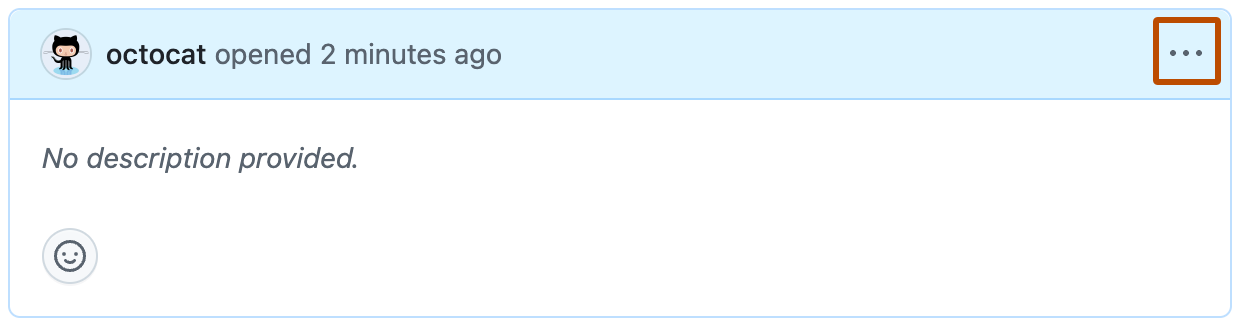
En haut à droite de la description du problème, cliquez sur .
-
Dans le menu, cliquez sur Modifier.
-
Entrez vos modifications à la description du problème.
-
Cliquez sur Enregistrer.

Ajout ou modification du type de problème
Vous pouvez ajouter un type de problème, ou apporter des modifications à un type de problème existant.
-
Accédez au problème que vous souhaitez modifier.
-
À droite du problème, dans la barre latérale, cliquez sur Type.

-
Dans la liste, sélectionnez un nouveau type de problème.
-
Cliquez sur Enregistrer.

Modification d’un problème avec GitHub CLI
GitHub CLI est un outil open source permettant d’utiliser GitHub à partir de la ligne de commande de votre ordinateur. Lorsque vous travaillez à partir de la ligne de commande, vous pouvez utiliser l’GitHub CLI pour gagner du temps et éviter de changer de contexte. Pour en savoir plus sur GitHub CLI, consultez À propos de l’interface CLI GitHub.
Modification d’un problème unique
Pour modifier un problème, utilisez la sous-commande avec le gh issue edit numéro de problème ou l’URL.
gh issue edit ISSUE-NUMBER --title "TITLE" --body "ISSUE-DESCRIPTION"
Modification de plusieurs problèmes
Vous pouvez passer plusieurs numéros de problème pour appliquer la même modification à plusieurs problèmes à la fois.
gh issue edit ISSUE-NUMBER-1 ISSUE-NUMBER-2 --add-label "LABEL"
Modification du type de problème
Pour définir ou supprimer le type de problème, utilisez l’indicateur --type ou --remove-type.
gh issue edit ISSUE-NUMBER --type "ISSUE-TYPE"
gh issue edit ISSUE-NUMBER --remove-type
Modification du problème parent
Pour définir ou supprimer le problème parent, utilisez l’indicateur --parent ou --remove-parent. Le parent peut être spécifié par numéro de problème ou URL.
gh issue edit ISSUE-NUMBER --parent PARENT-ISSUE-NUMBER
gh issue edit ISSUE-NUMBER --remove-parent
Modification de sous-problèmes
Pour ajouter ou supprimer des sous-problèmes, utilisez l’option --add-sub-issue ou --remove-sub-issue avec une liste de numéros de tickets ou d’URL séparés par des virgules.
gh issue edit PARENT-ISSUE-NUMBER --add-sub-issue SUB-ISSUE-NUMBER
gh issue edit PARENT-ISSUE-NUMBER --remove-sub-issue SUB-ISSUE-NUMBER
Modification des dépendances
Pour gérer les dépendances, utilisez les options --add-blocked-by, --remove-blocked-by, --add-blocking et --remove-blocking. Chacune accepte une liste de numéros de tickets ou d’URL, séparés par des virgules.
gh issue edit ISSUE-NUMBER --add-blocked-by BLOCKED-BY-ISSUE-NUMBER --add-blocking BLOCKING-ISSUE-NUMBER