Lors de la création d’un fichier sur GitHub, tenez compte des éléments suivants :
- Si vous essayez de créer un fichier dans un dépôt auquel vous n’avez pas accès, nous dupliquons le projet dans votre compte personnel et vous aidons à envoyer une demande de tirage (pull request) au dépôt d’origine une fois votre modification commitée.
- Il est possible que votre référentiel ait des règles de poussée activées. Les ensembles de règles de poussée peuvent bloquer la création d'un nouveau fichier dans le référentiel sur la base de certaines restrictions. Les règles de poussée s'appliquent à l'ensemble du réseau de fourches du référentiel. Cela signifie que toutes les règles de poussée configurées dans le référentiel racine s'appliqueront également à toutes les fourches du référentiel. Pour plus d’informations, consultez « À propos des ensembles de règles ».
Avertissement
Ne jamais envoyer d'informations sensibles git add,commit oupush, par exemple des mots de passe ou des clés d'API, à un référentiel distant. Si vous avez déjà ajouté ces informations, consultez Suppression de données sensibles dans un dépôt.
-
Sur GitHub, accédez à la page principale du référentiel.
-
Dans votre dépôt, accédez au dossier dans lequel vous souhaitez créer un fichier.
-
Au-dessus de la liste des fichiers, sélectionnez le menu déroulant Ajouter un fichier , puis cliquez sur Créer un nouveau fichier.
Vous pouvez également cliquer sur dans l’arborescence de fichiers à gauche.

-
Dans le champ du nom de fichier, tapez le nom et l’extension du fichier. Pour créer des sous-répertoires, tapez le séparateur de répertoire
/. -
Dans la zone de texte de contenu du fichier, tapez le contenu du fichier.
-
Pour passer en revue le nouveau contenu, au-dessus du contenu du fichier, cliquez sur Aperçu.


-
Cliquez sur Commiter les changements.
-
Dans le champ de message de validation, tapez un message de validation court et descriptif qui indique la modification que vous avez apportée au fichier. Vous pouvez attribuer la validation à plusieurs auteurs dans le message de validation. Pour plus d’informations, consultez « Créer un commit avec plusieurs auteurs ou au nom d’une organisation ».
-
Sous les champs de message de commit, choisissez si vous souhaitez ajouter votre commit à la branche actuelle ou à une nouvelle branche. Si votre branche actuelle est la branche par défaut, vous devez choisir de créer une nouvelle branche pour y effectuer votre commit, puis créer une pull request. Pour plus d’informations, consultez « Création d’une pull request ».
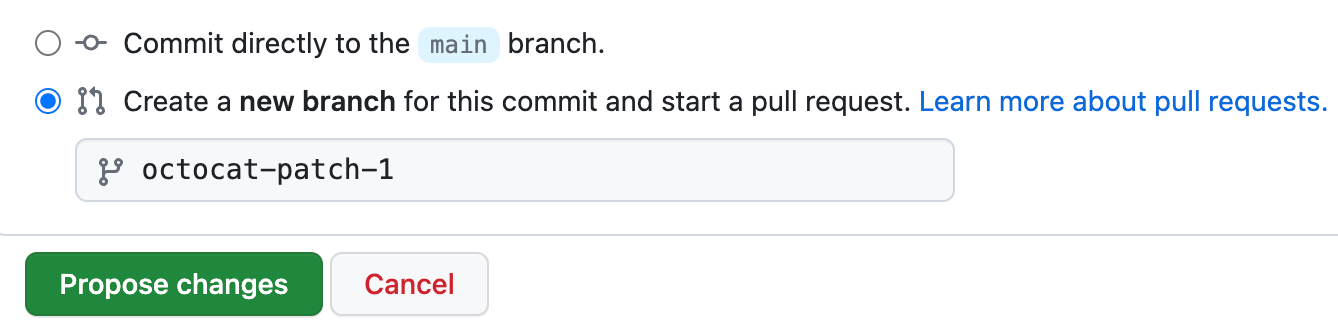
-
Cliquez sur Valider les modifications ou Proposer des modifications.
