-
Dans GitHub, accédez au dépôt de votre site.
-
Accédez à la source de publication pour votre site. Pour plus d’informations, consultez « Configuration d’une source de publication pour votre site GitHub Pages ».
-
Au-dessus de la liste des fichiers, sélectionnez le menu déroulant Ajouter un fichier , puis cliquez sur Créer un nouveau fichier.
Vous pouvez également cliquer sur dans l’arborescence de fichiers à gauche.

-
Dans le champ Nom de fichier, tapez
404.htmlou404.md. -
Si vous avez nommé votre fichier
404.md, ajoutez la section YAML Front Matter suivante au début du fichier :--- permalink: /404.html --- -
Sous la section YAML Front Matter, si elle est présente, ajoutez le contenu que vous voulez afficher sur votre page 404.
-
Cliquez sur Commiter les changements.
-
Dans le champ de message de validation, tapez un message de validation court et descriptif qui indique la modification que vous avez apportée au fichier. Vous pouvez attribuer la validation à plusieurs auteurs dans le message de validation. Pour plus d’informations, consultez « Créer un commit avec plusieurs auteurs ou au nom d’une organisation ».
-
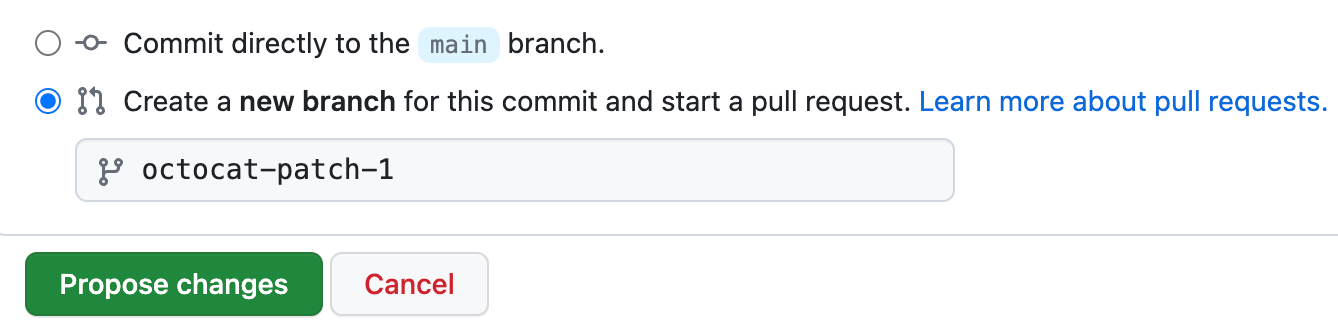
Sous les champs de message de commit, choisissez si vous souhaitez ajouter votre commit à la branche actuelle ou à une nouvelle branche. Si votre branche actuelle est la branche par défaut, vous devez choisir de créer une nouvelle branche pour y effectuer votre commit, puis créer une pull request. Pour plus d’informations, consultez « Création d’une pull request ».
-
Cliquez sur Valider les modifications ou Proposer des modifications.


Pour aller plus loin
- Front Matter dans la documentation Jekyll