À propos de la gestion des ensembles de règles d’une organisation
Après avoir créé un ensemble de règles au niveau de l'organisation, vous pouvez apporter des modifications à l'ensemble de règles afin de modifier la façon dont les personnes peuvent interagir avec les référentiels ciblés. Par exemple, vous pouvez ajouter des règles pour mieux protéger les branches ou les balises dans ces référentiels, ou basculer votre ensemble de règles du mode « Évaluer » en mode « Actif » après avoir testé ses effets sur l’expérience de contributeur pour vos référentiels.
Les ensembles de règles d’organisation qui s’appliquent aux branches d’un référentiel n’autorisent pas l’administrateur du référentiel à renommer les branches du référentiel ciblé ou à modifier la branche par défaut en une autre branche.
Le contournement délégué pour les ensembles de règles de Push vous permet de contrôler qui peut contourner la protection push et les push bloqués qui doivent être autorisés.
Avec le contournement délégué, les contributeurs d'un dépôt doivent demander des "privilèges de contournement" lorsqu'ils déposent des livraisons dont le contenu est restreint. La demande est envoyée à un groupe désigné de réviseurs, qui approuvent ou refusent la demande pour contourner des règles de Push.
Si la demande de contournement des règles de diffusion est approuvée, le contributeur peut diffuser la livraison contenant le contenu restreint. Si la demande est refusée, le contributeur doit supprimer le contenu du (ou des) commit(s) contenant le contenu restreint avant de l'envoyer à nouveau.
Pour configurer le contournement délégué, les propriétaires d’organisations ou les administrateurs de référentiels créent d’abord une « liste de contournement ». La liste de contournement comprend des rôles et des équipes spécifiques, tels que les administrateurs d'équipes ou de référentiels, qui supervisent les demandes de contournement de la protection push. Pour plus d’informations, consultez « Gestion des ensembles de règles pour les dépôts de votre organisation » et « À propos des ensembles de règles ».
Vous pouvez utiliser les API REST et GraphQL pour gérer les ensembles de règles. Pour plus d’informations, consultez « Points de terminaison d’API REST pour les règles » et « Référentiels ».
Remarque
Toute personne disposant d’un accès en lecture à un dépôt peut voir les ensembles de règles actifs fonctionnant sur ce dépôt.
Modification d’un ensemble de règles
Vous pouvez modifier un ensemble de règles pour en changer certaines parties, telles que le nom, les autorisations de contournement ou les règles. Vous pouvez également modifier un ensemble de règles pour changer son état, par exemple si vous souhaitez activer ou désactiver temporairement un ensemble de règles.
-
Dans le coin supérieur droit de GitHub, cliquez sur votre photo de profil, puis sur Vos organisations.
-
Sélectionnez une organisation en cliquant dessus.
-
Sous le nom de votre organisation, cliquez sur Settings. Si vous ne voyez pas l’onglet « Paramètres », sélectionnez le menu déroulant , puis cliquez sur Paramètres.

-
Dans la barre latérale, sous « Code, planification et automatisation », cliquez sur Référentiel, puis sur Ensembles de règles.
-
Dans la page « Ensembles de règles », cliquez sur le nom de l’ensemble de règles que vous souhaitez modifier.
-
Modifiez l’ensemble de règles si nécessaire. Pour plus d’informations sur les règles disponibles, consultez Règles disponibles pour les ensembles de règles.
-
En bas de la page, cliquez sur Save changes.

Suppression d’un ensemble de règles
Conseil
Si vous souhaitez désactiver temporairement un ensemble de règles, mais que vous ne souhaitez pas le supprimer, vous pouvez définir l’état de l’ensemble de règles sur « Désactivé » Pour plus d’informations, consultez Modification d’un ensemble de règles.
-
Dans le coin supérieur droit de GitHub, cliquez sur votre photo de profil, puis sur Vos organisations.
-
Sélectionnez une organisation en cliquant dessus.
-
Sous le nom de votre organisation, cliquez sur Settings. Si vous ne voyez pas l’onglet « Paramètres », sélectionnez le menu déroulant , puis cliquez sur Paramètres.
-
Dans la barre latérale, sous « Code, planification et automatisation », cliquez sur Référentiel, puis sur Ensembles de règles.
-
Cliquez sur le nom de l’ensemble de règles que vous voulez supprimer.
-
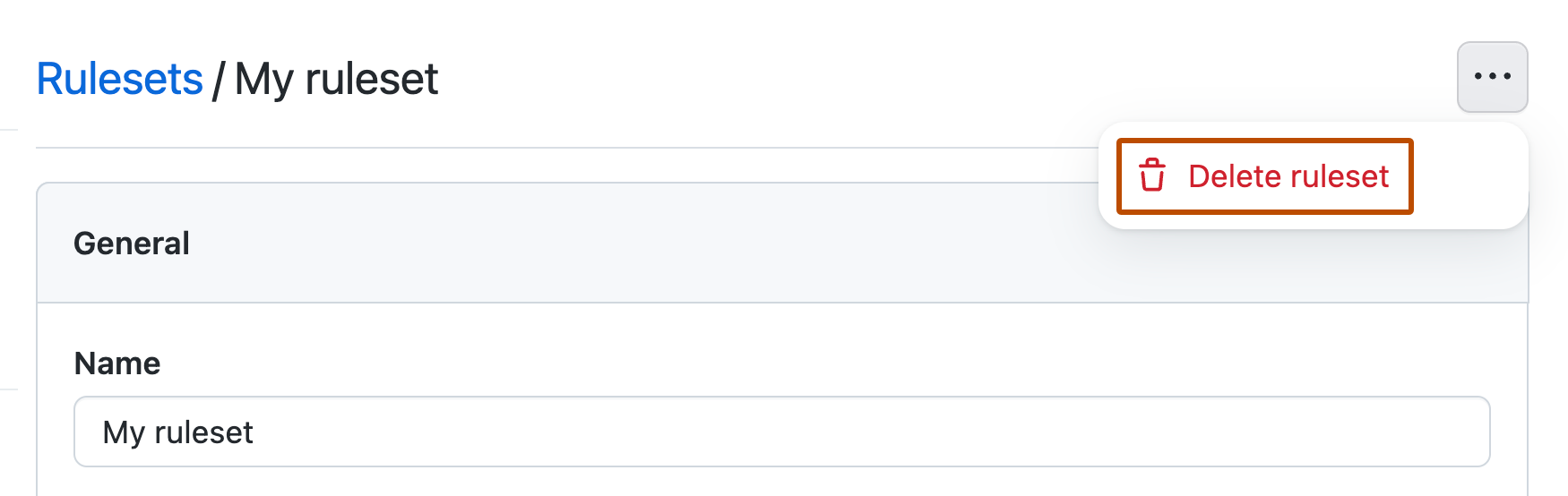
À droite du nom du jeu de règles, sélectionnez , puis cliquez sur Supprimer un jeu de règles.

Utilisation de l'historique des ensembles de règles
Remarque
Seules les modifications apportées à un ensemble de règles après la mise à niveau vers GitHub Enterprise Server la version 3.17.0 ou ultérieure sont incluses dans l’historique de l’ensemble de règles.
L’historique des ensembles de règles répertorie les événements déclenchés par les modifications qui affectent vos ensembles de règles au cours des 180 derniers jours.
Vous pouvez afficher toutes les modifications apportées à un ensemble de règles et revenir à une itération spécifique. Vous pouvez également télécharger un fichier JSON contenant la configuration de l’ensemble de règles à une itération spécifique. La liste de contournement d’un ensemble de règles est exclue du fichier JSON exporté.
-
Dans le coin supérieur droit de GitHub, cliquez sur votre photo de profil, puis sur Vos organisations.
-
Sélectionnez une organisation en cliquant dessus.
-
Sous le nom de votre organisation, cliquez sur Settings. Si vous ne voyez pas l’onglet « Paramètres », sélectionnez le menu déroulant , puis cliquez sur Paramètres.
-
Dans la barre latérale, sous « Code, planification et automatisation », cliquez sur Référentiel, puis sur Ensembles de règles.
-
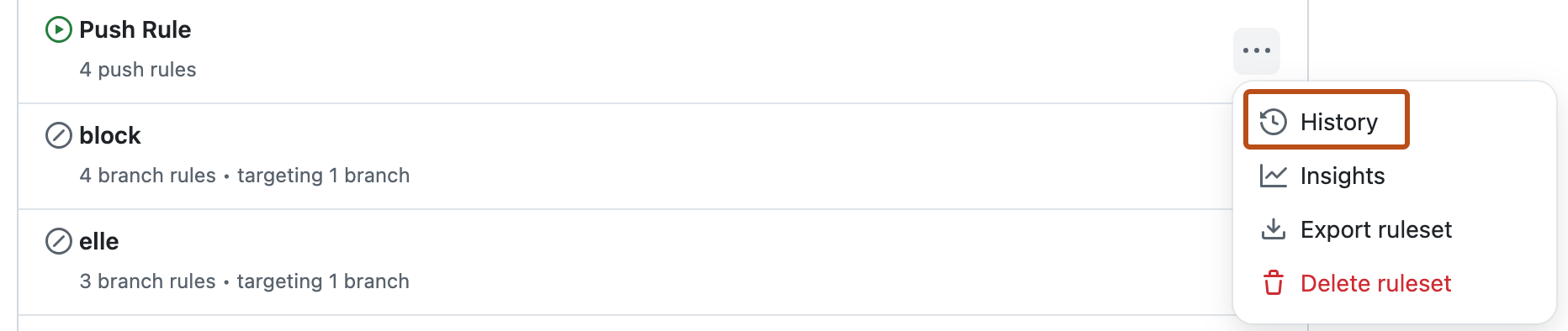
Pour afficher l’historique des modifications de l’ensemble de règles, sélectionnez à droite du nom de l’ensemble de règles, puis cliquez sur Historique.
-
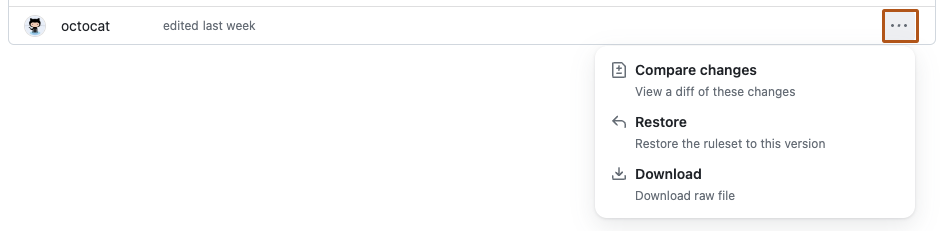
À droite de l’itération spécifique, sélectionnez , puis cliquez sur Comparer les modifications, Restaurer ou Télécharger.


Importation d'un ensemble de règles
Vous pouvez importer un ensemble de règles depuis un autre référentiel ou une autre organisation en utilisant le fichier JSON exporté de la section précédente. Cela peut être utile si vous souhaitez appliquer le même ensemble de règles à plusieurs référentiels ou organisations.
-
Dans le coin supérieur droit de GitHub, cliquez sur votre photo de profil, puis sur Vos organisations.
-
Sélectionnez une organisation en cliquant dessus.
-
Sous le nom de votre organisation, cliquez sur Settings. Si vous ne voyez pas l’onglet « Paramètres », sélectionnez le menu déroulant , puis cliquez sur Paramètres.
-
Dans la barre latérale, sous « Code, planification et automatisation », cliquez sur Référentiel, puis sur Ensembles de règles.
-
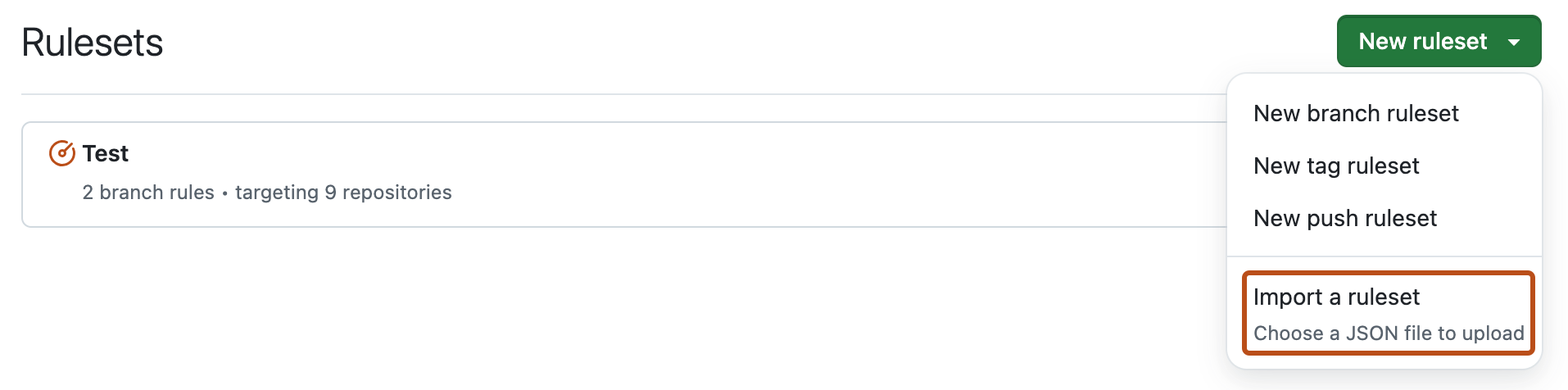
Sélectionnez la liste déroulante Nouvel ensemble de règles, puis cliquez sur Importer un ensemble de règles.
-
Ouvrez le fichier JSON exporté.
-
Passez en revue l’ensemble de règles importé, puis cliquez sur Créer.

Affichage des informations sur les ensembles de règles
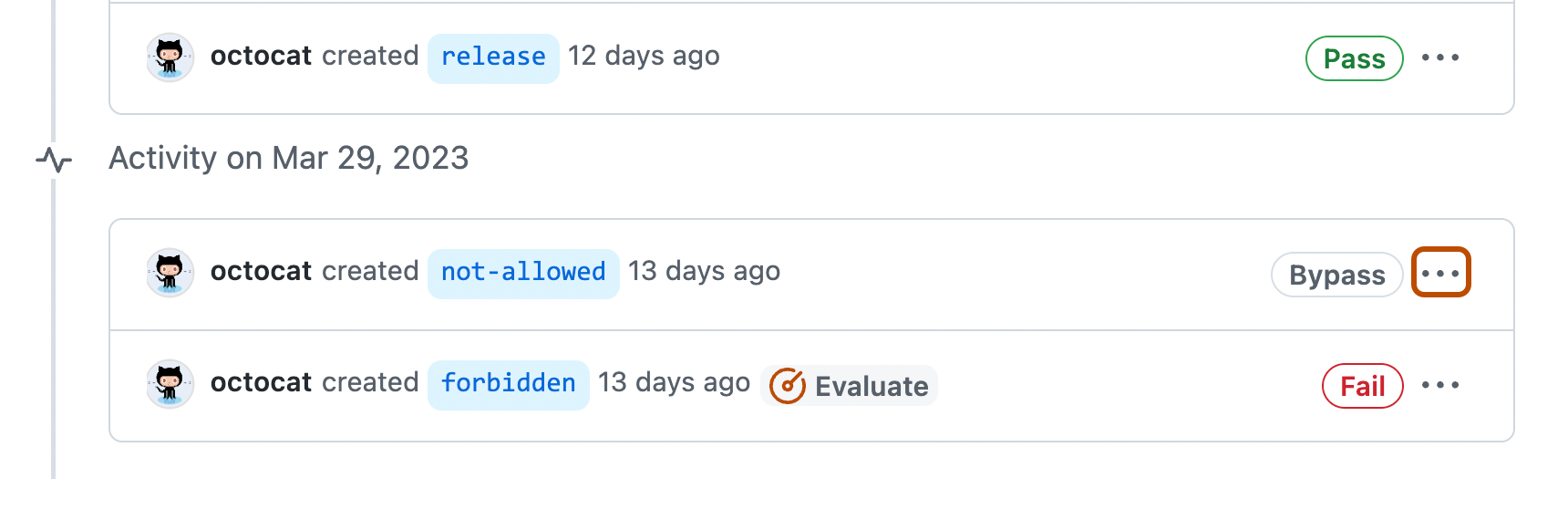
Vous pouvez afficher des informations sur les ensembles de règles pour voir comment les ensembles de règles affectent les dépôts de votre organisation. Dans la page « Informations sur les règles », vous verrez une chronologie des actions utilisateur suivantes. Vous pouvez utiliser des filtres pour trouver ce que vous recherchez.
- Les actions qui ont été vérifiées par rapport à un ou plusieurs ensembles de règles et qui ont été approuvées.
- Les actions qui ont été vérifiées par rapport à un ou plusieurs ensembles de règles et qui ont échoué.
- Les actions pour lesquelles une personne a contourné un ou plusieurs ensembles de règles.
Si un ensemble de règles s’exécute en mode « Évaluer », vous pouvez voir les actions qui auraient réussi ou échoué si l’ensemble de règles avait été actif.
En outre, ces insights sont disponibles via l’API REST des suites de règles.

-
Dans le coin supérieur droit de GitHub, cliquez sur votre photo de profil, puis sur Vos organisations.
-
Sélectionnez une organisation en cliquant dessus.
-
Sous le nom de votre organisation, cliquez sur Settings. Si vous ne voyez pas l’onglet « Paramètres », sélectionnez le menu déroulant , puis cliquez sur Paramètres.
-
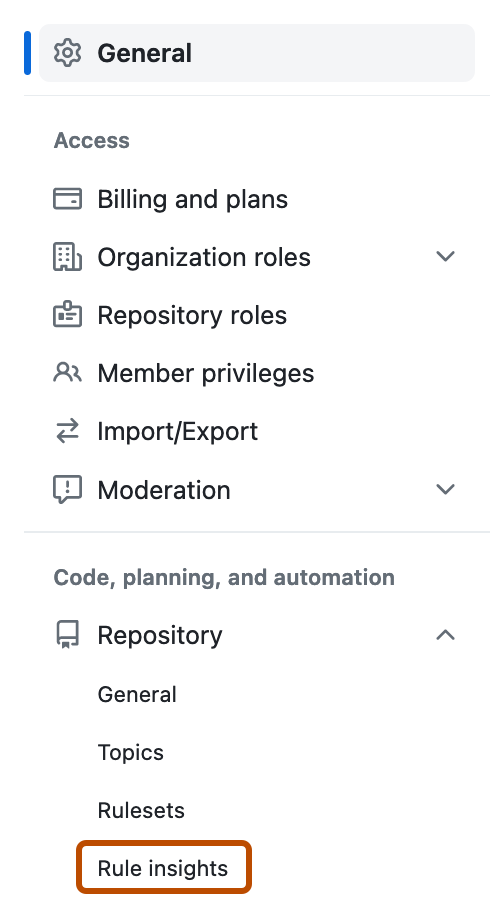
Dans la barre latérale, sous « Code, planification et automatisation », cliquez sur Référentiel, puis sur Informations sur les règles.
-
Sur la page « Analyses des règles », utilisez les menus déroulants en haut de la page pour filtrer les actions par ensemble de règles, référentiel, acteur et période.
-
Pour voir quelles règles spécifiques ont échoué ou ont nécessité un contournement, cliquez sur , puis développez le nom de l’ensemble de règles.


Gérer les demandes de contournement des règles de poussée
Vous pouvez consulter et gérer toutes les demandes de privilèges de contournement sur la page "Demandes de contournement", située dans l’ensemble de règles du référentiel.
-
Sur GitHub, accédez à la page principale du référentiel.
-
Sous le nom de votre référentiel, cliquez sur Paramètres. Si vous ne voyez pas l’onglet « Paramètres », sélectionnez le menu déroulant , puis cliquez sur Paramètres.

-
Cliquez sur Demandes de contournement.

Vous pouvez filtrer les demandes par approbateur (membre de la liste de contournement), demandeur (contributeur en effectuant la demande), délai et état. Les états suivants sont attribués à une demande :
| Statut | Description |
|---|---|
Cancelled | La demande a été annulée par le contributeur. |
Completed | La demande a été approuvée et les commits ont été envoyées au référentiel. |
Denied | La demande a été examinée et refusée. |
Expired | La demande a expiré. Les demandes sont valides pendant 7 jours. |
Open | La demande n’a pas encore été examinée, ou a été approuvée, mais le(s) commits n’a(ont) pas été envoyés dans le référentiel. |
Lorsqu'un contributeur demande des privilèges de contournement pour publier un commit contenant un contenu restreint, les membres de la liste de contournement reçoivent tous une notification par courrier électronique contenant un lien vers la demande. Les membres de la liste de contournement disposent alors de sept jours pour examiner la demande et l’approuver ou la refuser avant qu’elle n’expire.
Le contributeur est notifié de la décision par e-mail et doit prendre les mesures requises. Si la demande est approuvée, le contributeur peut envoyer (push) le commit contenant le contenu restreint dans le référentiel. Si la demande est refusée, le contributeur doit supprimer le contenu restreint du commit pour que ce dernier puisse être envoyé dans le référentiel.