Si vous n’avez pas besoin d’une configuration code scanning hautement personnalisable, envisagez d’utiliser la configuration par défaut pour code scanning. Pour plus d’informations, consultez « À propos des types d’installation pour l’analyse du code ».
Prerequisites
Votre dépôt est éligible à la configuration avancée s’il répond aux exigences suivantes.
- Il utilise des langages pris en charge par CodeQL ou vous prévoyez de générer des résultats d’analyse de code avec un outil tiers.
Si le serveur sur lequel vous exécutez GitHub Enterprise Server n’est pas connecté à Internet, l’administrateur de votre site peut activer CodeQL code scanning en mettant le bundle d’analyse CodeQL à disposition sur le serveur. Pour plus d’informations, consultez « Configuration de l’analyse de code pour votre appliance ».
Définition de la configuration avancée pour l’code scanning avec CodeQL
Vous pouvez personnaliser votre analyse CodeQL en créant et en modifiant un fichier de workflow. La sélection de la configuration avancée génère un fichier de workflow de base que vous pouvez personnaliser à l’aide de la syntaxe standard des workflows et en spécifiant les options de l’action CodeQL. Consultez Flux de travail et Options de configuration de flux de travail pour l’analyse du code.
-
Sur GitHub, accédez à la page principale du référentiel.
-
Sous le nom de votre référentiel, cliquez sur Paramètres. Si vous ne voyez pas l’onglet « Paramètres », sélectionnez le menu déroulant , puis cliquez sur Paramètres.

-
Dans la section « Sécurité » de la barre latérale, cliquez sur Advanced Security.
-
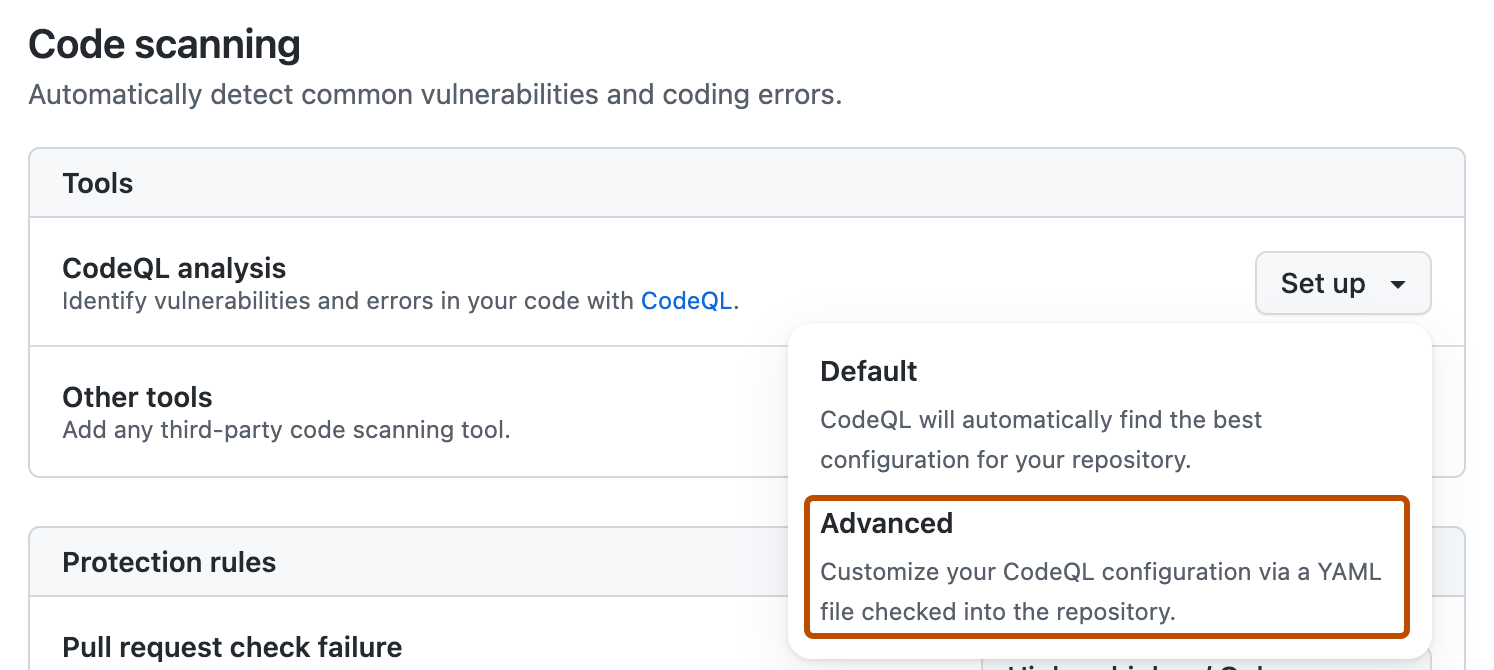
Faites défiler jusqu’à « Code Security », puis, dans la ligne « Analyse CodeQL », sélectionnez Configurer, puis cliquez sur Avancé.
Remarque
Si vous passez de la configuration par défaut à la configuration avancée, dans la ligne « Analyse CodeQL », sélectionnez le , puis cliquez sur Passer à la configuration avancée. Dans la fenêtre indépendante qui s’affiche, cliquez sur Désactiver CodeQL .
-
Pour personnaliser la façon dont l’code scanning analyse votre code, modifiez le workflow.
En règle générale, vous pouvez commiter le Workflow d’analyse CodeQL sans apporter aucun changement à celui-ci. Toutefois, de nombreux workflows tiers nécessitent une configuration supplémentaire. Lisez donc les commentaires dans le workflow avant de commiter.
Pour plus d’informations, consultez « Options de configuration de flux de travail pour l’analyse du code » et « Analyse CodeQL pour les langages compilés ».
-
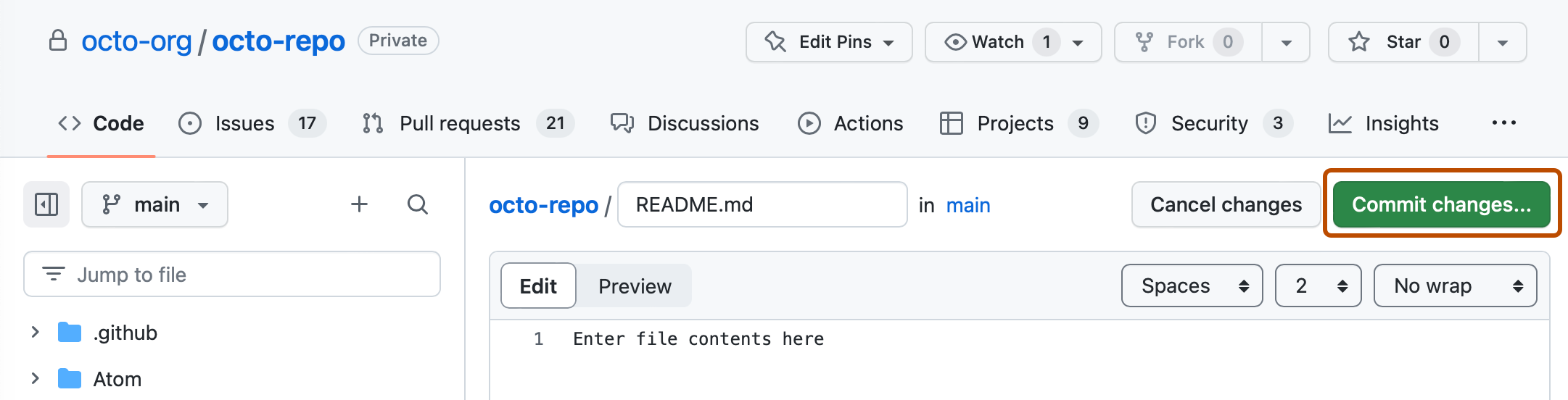
Cliquez sur Commiter les changements... pour afficher le formulaire de commit des changements.
-
Dans le champ de message de commit, tapez un message de commit.
-
Indiquez si vous voulez commiter directement dans la branche par défaut ou créer une branche et démarrer une demande de tirage (pull request).
-
Cliquez sur Commiter le nouveau fichier pour commiter le fichier de workflow dans la branche par défaut ou sur Proposer un nouveau fichier pour commiter le fichier dans une nouvelle branche.
-
Si vous avez créé une branche, cliquez sur Créer une demande de tirage et ouvrez une demande de tirage pour fusionner votre changement dans la branche par défaut.


Dans le Workflow d’analyse CodeQL suggéré, l’code scanning est configurée pour analyser votre code chaque fois que vous poussez un changement vers la branche par défaut ou des branches protégées, ou que vous déclenchez une demande de tirage (pull request) sur la branche par défaut. En conséquence, l’code scanning commence.
Les déclencheurs on:pull_request et on:push pour l’analyse du code sont chacun utiles à des fins différentes. Consultez Options de configuration de flux de travail pour l’analyse du code et Déclenchement d’un workflow.
Pour en savoir plus sur l’activation en bloc, consultez Définition d’une configuration avancée pour l’analyse de code avec CodeQL à grande échelle.
Étapes suivantes
Après l’exécution réussie de votre workflow au moins une fois, vous pouvez commencer à examiner et à résoudre les alertes code scanning. Pour en savoir plus sur les alertes générées par code scanning, consultez À propos des alertes d’analyse du code et Évaluation des alertes d’analyse du code pour votre référentiel.
Pour savoir comment les exécutions de code scanning se comportent en tant que vérifications sur les pull requests, consultez Triage des alertes d’analyse du code dans les demandes de tirage (pull request).
Vous trouverez des informations détaillées sur votre configuration d’code scanning, notamment des horodatages pour chaque analyse et le pourcentage de fichiers analysés, dans la page d’état de l’outil. Pour plus d’informations, consultez « Utiliser la page d’état de l’outil pour l’analyse du code ».
Lectures complémentaires
-
[AUTOTITLE](/code-security/code-scanning/managing-code-scanning-alerts/triaging-code-scanning-alerts-in-pull-requests). -
[AUTOTITLE](/account-and-profile/managing-subscriptions-and-notifications-on-github/setting-up-notifications/configuring-notifications#github-actions-notification-options). -
[AUTOTITLE](/code-security/code-scanning/creating-an-advanced-setup-for-code-scanning/customizing-your-advanced-setup-for-code-scanning). -
[AUTOTITLE](/code-security/code-scanning/managing-your-code-scanning-configuration/viewing-code-scanning-logs).