
Cette version de GitHub Enterprise Server ne sera plus disponible le 2026-08-25. Les versions abandonnées ne sont pas prises en charge. Aucune publication de correctifs n’est effectuée, même pour les problèmes de sécurité critiques. Pour de meilleures performances, une sécurité améliorée et de nouvelles fonctionnalités dans GitHub Enterprise Server, consultez Overview du processus de mise à niveau. Pour obtenir de l’aide sur la mise à niveau, GitHub Support Entreprise.

Voir si l’authentification à 2 facteurs (2FA) est activée pour les utilisateurs de votre organisation

Vous pouvez voir quels propriétaires d’organisation, membres et collaborateurs externes ont activé l’authentification.

Remarque

Vous pouvez exiger que tous les membres les collaborateurs externes de votre organisation aient activé. Pour plus d’informations, consultez « Exiger l’authentification à deux facteurs dans votre organisation ».

  1. Dans le coin supérieur droit de GitHub, cliquez sur votre photo de profil, puis sur Vos organisations.

  2. Cliquez sur le nom de votre organisation.

  3. Sous le nom de votre organisation, cliquez sur Personnes.

    Capture d’écran de la barre de navigation horizontale d’une organisation. Un onglet, avec une icône d’une personne et le texte « Personnes », est mis en évidence avec un encadré orange foncé.

  4. Pour afficher les membres de l’organisation, y compris les propriétaires d’organisation, qui ont activé ou désactivé l’authentification à deux facteurs, à droite, sélectionnez Authentification à deux facteurs, puis cliquez sur Sécuriser ou Désactivé.
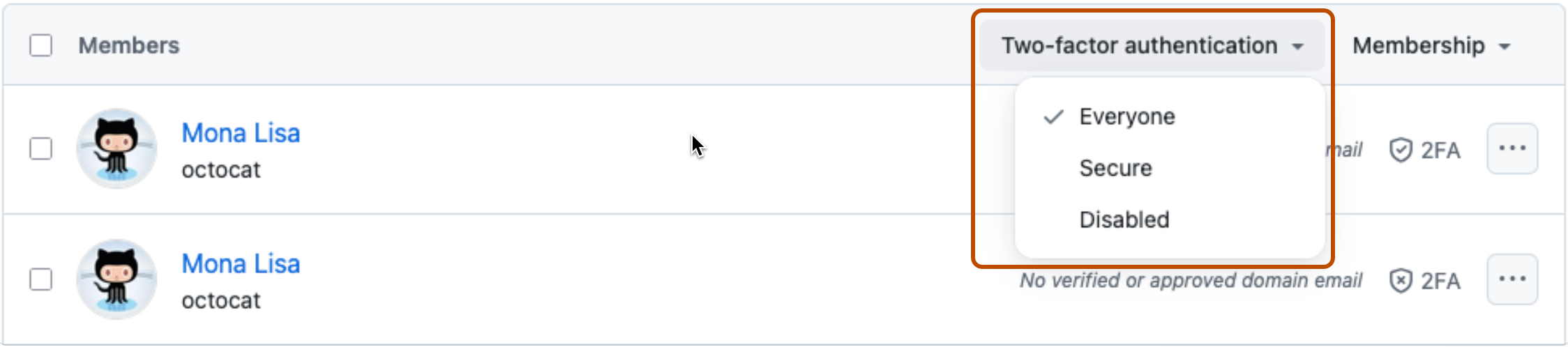
    Capture d'écran de la liste des membres d'organisation. Un menu déroulant, intitulé « Authentification à 2 facteurs », est développé et mis en évidence en orange.

  5. Pour voir les collaborateurs externes dans votre organisation, dans la barre latérale « Autorisations de l’organisation », cliquez sur Collaborateurs externes.

  6. Pour afficher les collaborateurs externes qui ont activé ou désactivé l’authentification à deux facteurs, au-dessus de la liste des collaborateurs externes, sélectionnez Authentification à deux facteurs, puis cliquez sur Sécuriser ou Désactivé.

Pour aller plus loin