À propos de la révision des demandes de tirage
Il est préférable de passer en revue les modifications apportées à une pull request fichier par fichier :
- Examinez chaque fichier individuel modifié dans le pull request.
- Laissez les commentaires sur des modifications spécifiques.
- Après avoir examiné un fichier, marquez-le comme vu pour le réduire et suivre votre progression.
- La barre de progression dans l’en-tête de la pull request indique le nombre de fichiers que vous avez déjà consultés.
- Une fois que vous avez terminé, vous pouvez approuver la demande de tirage (pull request) ou demander des modifications en soumettant votre révision avec un commentaire résumé.
Comprendre l’objectif de la demande de tirage
L’obtention d’une compréhension claire de la motivation derrière une demande de tirage permet d’informer votre révision, afin de pouvoir la garder ciblée et significative, et de fournir des commentaires alignés sur l’intention de l’auteur de la demande de tirage et les objectifs du projet.
Vous disposez de plusieurs options pour mieux comprendre le contexte et la justification des modifications proposées.
Utilisation de la barre latérale de la pull request pour le contexte
Dans la barre latérale du pull request, vous pouvez trouver un contexte précieux, notamment :
- Questions ou discussions liées : passez en revue ces questions pour comprendre les problèmes ou les objectifs que la demande de tirage vise à résoudre ou à recueillir des informations sur, par exemple, tout contexte, décisions de conception ou débats actuels.
- Projets ou jalons liés : passez en revue comment cette pull request s’inscrit dans les projets plus importants ou les prochaines versions.
Utilisez ces informations pour orienter votre révision et vérifier si les objectifs de la demande de fusion s’alignent sur l’intention d’origine.
Démarrage d’une révision
-
Sous le nom de votre référentiel, cliquez sur Demandes de tirage.

-
Dans la liste des demandes de tirage, cliquez sur la demande de tirage que vous voulez réviser.
-
Sur la requête de tirage, cliquez sur Fichiers modifiés.
Vous pouvez modifier le format de l’affichage différentiel dans cet onglet en cliquant et en choisissant l’affichage unifié ou fractionné. Ce choix s’applique quand vous affichez les différences pour d’autres demandes de tirage.

Vous pouvez aussi choisir de masquer les différences d’espaces blancs. Ce choix s’applique uniquement à cette demande de tirage et reste le même pour votre prochaine consultation de cette page.
-
Filtrez éventuellement les fichiers pour voir uniquement ceux que vous voulez réviser, ou utilisez l’arborescence des fichiers pour accéder à un fichier précis. Pour plus d’informations, consultez « Filtrage des fichiers dans une demande de tirage ».
-
Pointez sur la ligne de code dans laquelle vous souhaitez ajouter un commentaire, puis cliquez sur l’icône de commentaire bleue.

-
Si vous le souhaitez, vous pouvez ajouter un commentaire sur plusieurs lignes. Pour sélectionner une plage de lignes, cliquez sur le numéro de ligne de la première ligne sur laquelle vous souhaitez commenter, puis faites glisser vers le bas vers la ligne finale, ou maintenez la touche Maj enfoncée , puis cliquez sur le dernier numéro de ligne. Vous pouvez ensuite cliquer sur l’icône de commentaire bleu sur la dernière ligne sur laquelle vous souhaitez commenter. Vous pouvez également cliquer sur l’icône de commentaire bleue en regard de la première ligne sur laquelle vous souhaitez commenter, puis faire glisser vers le bas jusqu’à la dernière ligne sur laquelle vous souhaitez commenter.
-
Entrez votre commentaire dans le champ de commentaire.
-
Si vous voulez suggérer un changement spécifique pour une ou plusieurs lignes, cliquez sur , puis modifiez le texte dans le bloc de suggestion.

-
Pour commenter directement un fichier, à droite du fichier, cliquez sur et tapez votre commentaire.

-
Quand vous avez terminé, cliquez sur Démarrer une révision. Si vous avez déjà démarré une révision, vous pouvez cliquer sur Ajouter un commentaire de révision.


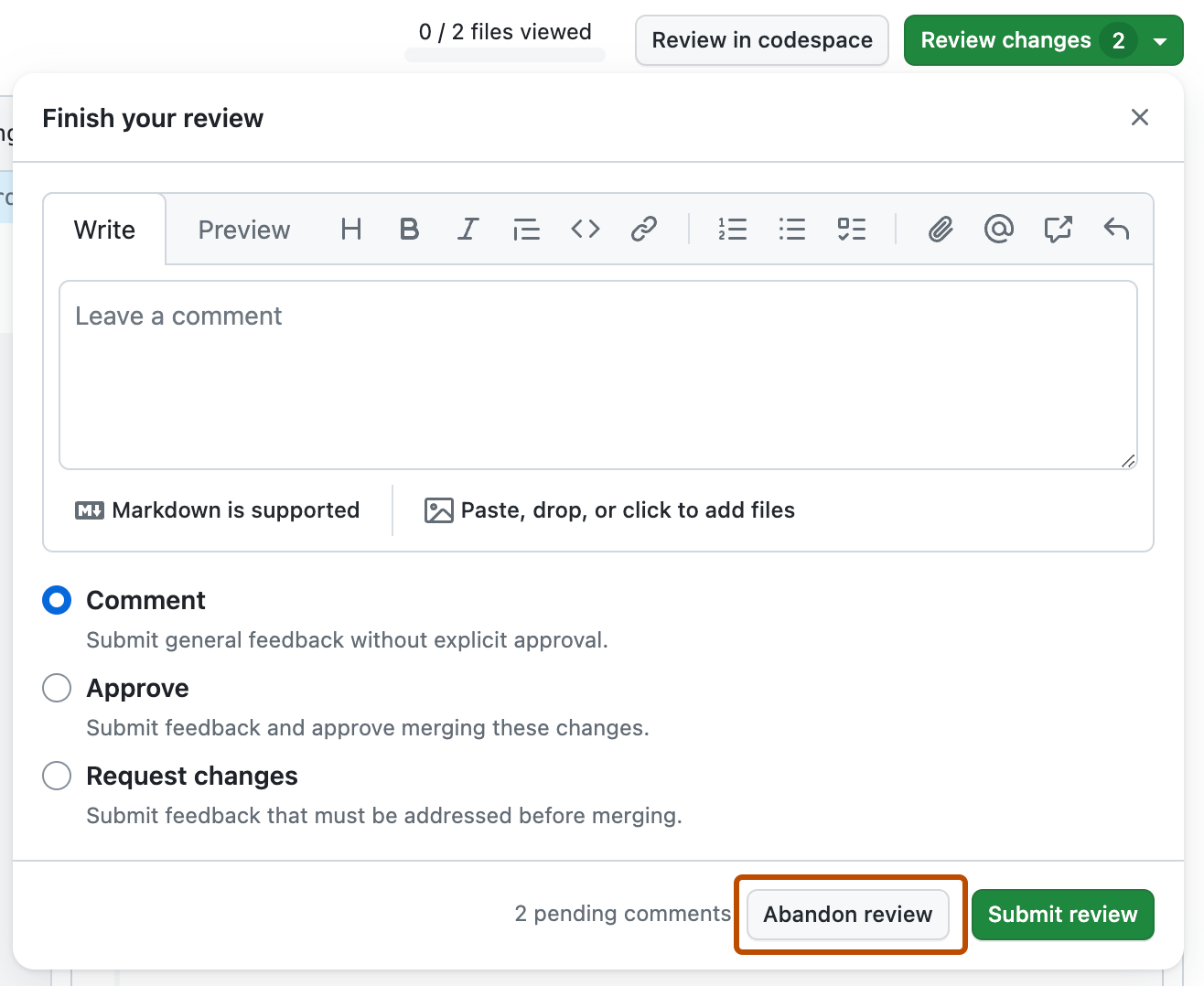
Avant de soumettre votre révision, vos commentaires de ligne sont en attente et uniquement visibles par vous. Vous pouvez modifier des commentaires en attente à tout moment avant de soumettre votre révision. Pour annuler une révision en attente, y compris tous ses commentaires en attente, cliquez sur Réviser les changements au-dessus du code changé, puis sur Abandonner la révision.
Révision des changements de dépendances
Si la demande de tirage contient des changements apportés aux dépendances, vous pouvez utiliser la révision des dépendances d’un fichier manifeste ou d’un fichier de verrouillage pour voir ce qui a changé et vérifier si les changements introduisent des vulnérabilités de sécurité. Pour plus d’informations, consultez « Révision des changements de dépendances dans une pull request ».
-
Sur la requête de tirage, cliquez sur Fichiers modifiés.
-
À droite de l’en-tête d’un manifeste ou d’un fichier de verrouillage, affichez l'examen des dépendances en cliquant sur le bouton de diff enrichi .

-
Vous pouvez également examiner le diff source, car il peut y avoir des changements dans le manifeste ou le fichier de verrouillage qui ne modifient pas les dépendances, ou il peut y avoir des dépendances que GitHub ne peut pas analyser et qui, par conséquent, n’apparaissent pas dans l’examen des dépendances.
Pour revenir à la vue du diff source, cliquez sur le bouton .


Marquage d’un fichier comme consulté
Une fois que vous avez terminé de réviser un fichier, vous pouvez le marquer comme consulté. Il est alors réduit. Si le fichier change après que vous l’avez consulté, son marquage comme consulté est annulé.
-
Sur la requête de tirage, cliquez sur Fichiers modifiés.
-
À droite de l’en-tête du fichier que vous avez terminé de réviser, sélectionnez Consulté.


Soumission de votre révision
Une fois que vous avez terminé de réviser tous les fichiers souhaités dans la demande de tirage, soumettez votre révision.
-
Sur la requête de tirage, cliquez sur Fichiers modifiés.
-
Au-dessus du code modifié, cliquez sur Vérifier les modifications.

-
Tapez un commentaire résumant vos commentaires sur les modifications proposées.
-
Sélectionnez le type de révision que vous voulez laisser :
- Sélectionnez Commenter pour laisser des commentaires généraux sans approuver explicitement les changements ni demander des changements supplémentaires.
- Sélectionnez Approuver pour soumettre vos commentaires et approuver la fusion des changements proposés dans la demande de tirage.
- Sélectionnez Demander des changements pour soumettre des commentaires à traiter avant de pouvoir fusionner la demande de tirage.
-
Cliquez sur Envoyer la révision.

Conseil
- L’option Demander des changements est purement informationnelle et n’empêche pas la fusion, sauf si un ensemble de règles ou une règle de protection de branche classique est configuré avec l’option « Exiger une demande de tirage ». Si configuré et qu’un collaborateur disposant d’un accès
admin,ownerouwriteau référentiel envoie une révision demandant des modifications, la demande de tirage ne peut pas être fusionnée tant que ce collaborateur n’a pas soumis une autre révision qui approuve les modifications dans la demande de tirage. - Les propriétaires et administrateurs du dépôt peuvent fusionner une demande de tirage, même si celle-ci n’a pas reçu de révision d’approbation, ou si un réviseur qui a demandé des modifications a quitté l’organisation ou n’est pas disponible.
- Si les révisions requises et l’abandon des révisions obsolètes sont activés et qu’un commit de modification du code est poussé vers la branche d’une demande de tirage approuvée, l’approbation est rejetée. La demande de tirage doit être de nouveau révisée et approuvée avant de pouvoir être fusionnée.
- Lorsque plusieurs demandes de tirage ouvertes ont chacune une branche de tête (head) pointant vers le même commit, vous ne pouvez pas les fusionner si une ou les deux ont une révision en attente ou rejetée.
- Les auteurs de demandes de tirage ne peuvent pas approuver leurs propres demandes de tirage.