Remarque
Votre administrateur de site doit configurer les Dependabot updates pour votre instance GitHub Enterprise Server afin que vous puissiez utiliser cette fonctionnalité. Pour plus d’informations, consultez Activation de Dependabot pour votre entreprise.
Il se peut que vous ne puissiez pas activer ou désactiver Dependabot updates si le propriétaire de l'entreprise a défini une politique au niveau de l'entreprise. Pour plus d’informations, consultez « Application de stratégies de sécurité et d’analyse du code pour votre entreprise ».
L'onglet de Dependabot de votre référentiel répertorie tous les Dependabot alerts ouverts et fermés et les Dependabot security updates correspondants. Vous pouvez filtrer les alertes par package, écosystème ou manifeste. Vous pouvez trier la liste des alertes. Cliquez dans des alertes spécifiques pour obtenir plus de détails. Vous pouvez également rejeter ou rouvrir des alertes, soit individuellement, soit en en sélectionnant plusieurs à la fois. Pour plus d’informations, consultez « À propos des alertes Dependabot ».
À propos des mises à jour des dépendances vulnérables dans votre dépôt
Chaque Dependabot alerte a un identificateur numérique unique et l’onglet Dependabot répertorie une alerte pour chaque vulnérabilité détectée. Les vulnérabilités étaient anciennement regroupées par dépendance, générant une seule alerte par dépendance. Si vous accédez à une alerte Dependabot existante, vous êtes redirigé vers un onglet Dependabot contenant uniquement ce paquet.
Vous pouvez filtrer et trier à l’aide de divers filtres et options de tri Dependabot alerts disponibles sur l’interface utilisateur. Pour plus d’informations, consultez Affichage et hiérarchisation Dependabot alerts ci-dessous.
Vous pouvez également auditer les actions effectuées en réponse aux Dependabot alertes. Pour plus d’informations, consultez « Audit des alertes de sécurité ».
Affichage et hiérarchisation Dependabot alerts
Vous pouvez afficher, trier et filtrer Dependabot alerts pour vous concentrer sur les alertes qui importent le plus.
Par défaut, les alertes sont triées par plus importante, ce qui vous permet de hiérarchiser les correctifs en fonction de facteurs tels que l’impact potentiel, l’actionnabilité et la pertinence. Cette hiérarchisation est continuellement améliorée et prend en compte les signaux tels que le score CVSS, l’étendue des dépendances et la détection des appels de fonction vulnérables.
Vous pouvez afficher tous les éléments ouverts et fermés Dependabot alerts et Dependabot security updates correspondants dans l’onglet Dependabot de votre dépôt.
-
Sur GitHub, accédez à la page principale du référentiel.
-
Sous le nom du référentiel, cliquez sur l’onglet Security . Si vous ne voyez pas l’onglet « Security », sélectionnez le menu déroulant, puis cliquez sur Security.
-
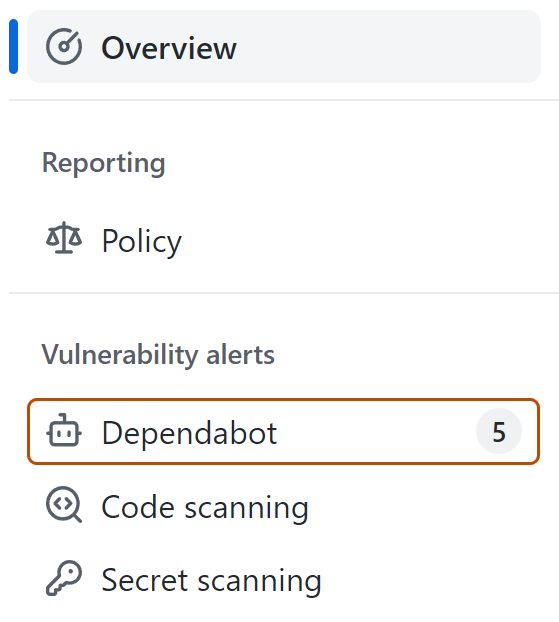
Dans la barre latérale « Alertes de vulnérabilité » de la vue d’ensemble de la sécurité, cliquez sur Dependabot. Si cette option est absente, cela signifie que vous n'avez pas accès aux alertes de sécurité et que vous devez y avoir accès. Pour plus d’informations, consultez « Gestion des paramètres de sécurité et d’analyse pour votre dépôt ».
 -
Si vous le souhaitez, affinez la liste des alertes :
-
Utilisez les menus déroulants en haut de la liste pour trier ou filtrer les alertes.

-
Tapez directement dans la barre de recherche pour filtrer les alertes, y compris la recherche en texte intégral entre les détails de l’alerte et les avis de sécurité associés.
-
Cliquez sur une étiquette sur une alerte pour filtrer automatiquement la liste par cette étiquette.
-
Pour identifier les alertes qui affectent les dépendances de développement, filtrez par le
scope:developmentfiltre ou recherchez des alertes étiquetées « Développement ». Cela peut vous aider à hiérarchiser les alertes qui affectent d’abord les dépendances de production.
-
-
Cliquez sur une alerte pour afficher ses détails. Les alertes pour les dépendances à portée de développement incluent une étiquette « Développement » dans la section « Balises » de la page des détails de l'alerte.

-
Si vous le souhaitez, pour suggérer une amélioration de l’avis de sécurité associé, sur le côté droit de la page des détails de l’alerte, cliquez sur Suggérer des améliorations pour cet avis sur le GitHub Advisory Database. Consultez Modification des avis de sécurité dans la base de données d’avis de GitHub.


Conseils pour hiérarchiser les alertes
- Utilisez l’ordre de tri le plus important pour vous concentrer sur les alertes avec l’impact potentiel le plus élevé.
- Hiérarchiser les alertes qui affectent les dépendances de production par rapport aux dépendances de développement.
- Permet Règles de triage automatique de Dependabot de hiérarchiser ou de gérer automatiquement les alertes. Consultez À propos des règles de triage automatique de Dependabot.
Pour plus d’informations sur les écosystèmes pris en charge et les fichiers manifestes pour l’étendue de dépendance, consultez Écosystèmes et manifestes pris en charge pour l’étendue des dépendances.
Pour obtenir la liste complète des filtres disponibles, consultez Filtres d’alerte Dependabot.
Pour récupérer des alertes par programmation, consultez autoTITLE.
Examen et résolution des alertes
Vous pouvez consulter les détails d’une Dependabot alerte pour comprendre la vulnérabilité et comment la corriger.
Correction des dépendances vulnérables
-
Affichez les détails d’une alerte. Pour plus d’informations, consultez Affichage et hiérarchisation Dependabot alerts (ci-dessus).
-
Si vous avez Dependabot security updates activé, il pourrait y avoir un lien vers un pull request qui corrigera la dépendance. Vous pouvez également cliquer sur Dependabot en haut de la page des détails de l’alerte pour créer une pull request.

-
En l’absence d’utilisation de Dependabot security updates, il reste possible de s’appuyer sur les informations de la page afin d’identifier la version cible de la dépendance, puis de créer une demande de tirage pour effectuer la mise à niveau vers une version sécurisée.
-
Quand vous êtes prêt à mettre à jour votre dépendance et à résoudre la vulnérabilité, fusionnez la demande de tirage.
Chaque demande de tirage générée par Dependabot inclut des informations sur les commandes permettant de piloter Dependabot. Pour plus d’informations, consultez « Gestion des demandes de tirage (pull request) pour les mises à jour des dépendances ».

Rejetant Dependabot alerts
Remarque
Vous ne pouvez ignorer que les alertes ouvertes.
Si vous planifiez un travail de grande ampleur pour mettre à niveau une dépendance ou si vous décidez qu’une alerte n’a pas besoin d’être corrigée, vous pouvez ignorer l’alerte. Ignorer les alertes que vous avez déjà évaluées facilite le tri des nouvelles alertes à mesure qu’elles apparaissent.
-
[Affichage et hiérarchisation Dependabot alerts](#viewing-and-prioritizing-dependabot-alerts) (ci-dessus). -
Sélectionnez la liste déroulante « Ignorer », puis cliquez sur une raison pour ignorer l’alerte. Les alertes rejetées mais non corrigées peuvent être rouvertes ultérieurement.
-
Si vous le souhaitez, ajoutez un commentaire de l’action Ignorer. Le commentaire de l’action Ignorer est ajouté à la chronologie des alertes et peut être utilisé comme justification lors de l’audit et de la création de rapports. Vous pouvez récupérer ou définir un commentaire à l’aide de l’API GraphQL. Le commentaire est contenu dans le champ
dismissComment. Pour en savoir plus, consultez Objets dans la documentation de l’API GraphQL.
-
Cliquez sur Ignorer l’alerte.

Ignorer plusieurs alertes à la fois
-
Affichez l'élément ouvert Dependabot alerts.
-
Si vous le souhaitez, filtrez la liste des alertes en sélectionnant un menu déroulant, puis cliquez sur le filtre que vous souhaitez appliquer. Vous pouvez également taper des filtres dans la barre de recherche.
-
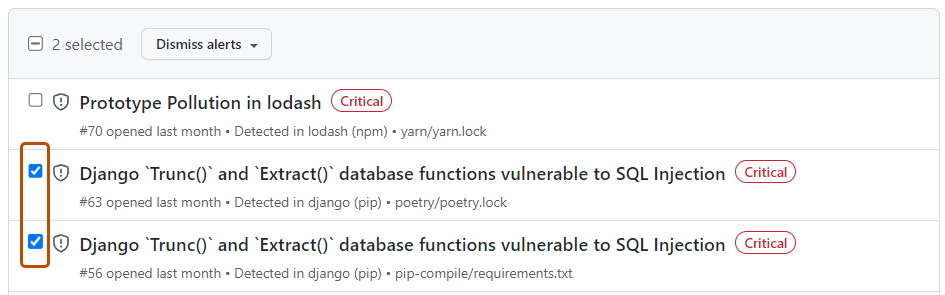
À gauche de chaque titre d’alerte, sélectionnez les alertes que vous souhaitez ignorer.
 -
Si vous le souhaitez, en haut de la liste des alertes, sélectionnez toutes les alertes de la page.
 -
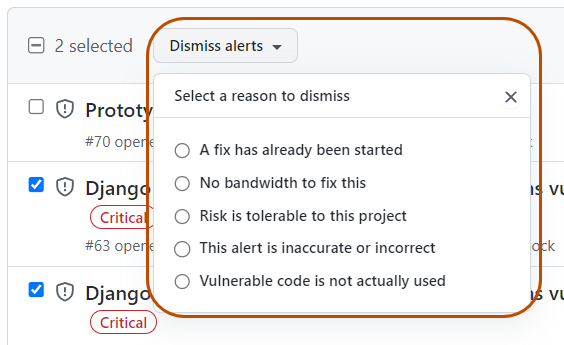
Sélectionnez la liste déroulante « Ignorer les alertes », puis cliquez sur une raison pour ignorer les alertes.
Affichage et mise à jour des alertes fermées
Vous pouvez afficher toutes les alertes ouvertes et rouvrir les alertes qui ont été précédemment ignorées. Les alertes fermées qui ont déjà été corrigées ne peuvent pas être rouvertes.
-
Sur GitHub, accédez à la page principale du référentiel.
-
Sous le nom du référentiel, cliquez sur l’onglet Security . Si vous ne voyez pas l’onglet « Security », sélectionnez le menu déroulant, puis cliquez sur Security.
-
Dans la barre latérale « Alertes de vulnérabilité » de la vue d’ensemble de la sécurité, cliquez sur Dependabot. Si cette option est absente, cela signifie que vous n'avez pas accès aux alertes de sécurité et que vous devez y avoir accès. Pour plus d’informations, consultez « Gestion des paramètres de sécurité et d’analyse pour votre dépôt ».
 -
Pour afficher simplement les alertes fermées, cliquez sur Fermé.

-
Cliquez sur l’alerte que vous voulez visualiser ou mettre à jour.
-
Éventuellement, si l’alerte a été ignorée et que vous souhaitez la rouvrir, cliquez sur Rouvrir. Les alertes qui ont déjà été corrigées ne peuvent pas être rouvertes.


Rouvrir plusieurs alertes à la fois
-
Consultez les Dependabot alerts clôturés.
-
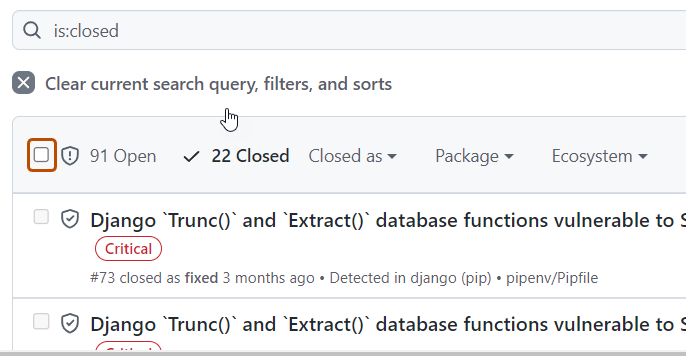
À gauche de chaque titre d’alerte, sélectionnez les alertes que vous souhaitez rouvrir en cliquant sur la case à cocher adjacente à chaque alerte.
-
Si vous le souhaitez, en haut de la liste des alertes, sélectionnez toutes les alertes fermées de la page.
 -
Cliquez sur Rouvrir pour rouvrir les alertes. Les alertes qui ont déjà été corrigées ne peuvent pas être rouvertes.
Examen des journaux d’audit pour Dependabot alerts
Lorsqu’un membre de votre organisation ou de votre entreprise effectue une action liée à Dependabot alerts, vous pouvez examiner les actions dans le journal d’audit. Pour plus d’informations sur l’accès au journal, consultez Examen du journal d’audit de votre organisation et Accès au journal d’audit de votre entreprise.

Les événements de votre journal d’audit pour Dependabot alerts incluent des détails tels que qui a effectué l’action, quelle a été l'action, et quand l’action a été effectuée. L’événement inclut également un lien vers l’alerte elle-même. Lorsqu’un membre de votre organisation rejette une alerte, l’événement affiche le motif de rejet ainsi que le commentaire associé. Pour plus d’informations sur les Dependabot alerts actions, consultez la repository_vulnerability_alert catégorie dans Événements du journal d’audit pour votre organisation et Événements du journal d’audit pour votre entreprise.