Résolution manuelle d’une alerte
Toute personne disposant d’une autorisation d’écriture pour un dépôt peut corriger une alerte en commitant une correction dans le code. Si le référentiel a code scanning planifié l’exécution sur les pull requests, il est préférable de soumettre une pull request avec votre correction. Cela déclenche l’analyse des modifications et teste code scanning que votre correctif n’introduit aucun nouveau problème. Pour plus d’informations, consultez « Triage des alertes d’analyse du code dans les demandes de tirage (pull request) ».
Vous pouvez utiliser la recherche en texte libre ou les filtres pour afficher un sous-ensemble d’alertes, puis marquer toutes les alertes correspondantes comme fermées.
Les alertes peuvent être corrigées dans une branche, mais pas dans une autre. Vous pouvez utiliser le filtre « branche », dans le récapitulatif des alertes, pour vérifier si une alerte est corrigée dans une branche particulière.

Veuillez noter que si vous avez filtré les alertes sur une branche autre que celle par défaut, mais que les mêmes alertes existent sur la branche par défaut, la page d’une alerte donnée reflétera uniquement l’état de l’alerte sur la branche par défaut, même si cet état est en conflit avec celui d’une branche autre que celle par défaut. Par exemple, une alerte qui apparaît dans la liste « Ouvertes » dans le résumé des alertes de la branch-x peut présenter l’état « Résolue » sur la page de l’alerte, si l’alerte est déjà résolue sur la branche par défaut. Vous pouvez consulter l’état de l’alerte pour la branche filtrée dans la section Branches affectées sur le côté droit de la page de l’alerte.
Remarque
Si vous exécutez code scanning en utilisant plusieurs configurations, la même alerte est parfois générée par plusieurs configurations. Sauf si vous exécutez régulièrement toutes les configurations, vous pouvez voir des alertes qui sont corrigées dans une configuration, mais pas dans une autre. Ces configurations et alertes obsolètes peuvent être supprimées d’une branche. Pour plus d'informations, consultez Supprimer les configurations et alertes obsolètes d'une branche.
Rejeter les alertes
Il existe deux façons de fermer une alerte. Vous pouvez résoudre le problème dans le code ou ignorer l’alerte.
Le rejet d'une alerte est un moyen de fermer une alerte qui, selon vous, ne doit pas être corrigée. Par exemple, dans le cas d’une erreur présente dans du code utilisé uniquement à des fins de test, ou quand l’effort de correction de l’erreur est supérieur à l’avantage potentiel que représente l’amélioration du code. Vous pouvez ignorer les alertes des code scanning annotations dans le code ou dans la liste récapitulative sous l’onglet Security.
Quand vous ignorez une alerte :
- Elle est ignorée dans toutes les branches.
- L’alerte est supprimée du nombre d’alertes actuel pour votre projet.
- L’alerte est déplacée vers la liste « Fermées » dans le récapitulatif des alertes. Vous pouvez la rouvrir depuis cet endroit, si nécessaire.
- La raison pour laquelle vous avez fermé l’alerte est enregistrée.
- Si vous le souhaitez, vous pouvez commenter un rejet afin d'enregistrer le contexte du rejet d'une alerte.
- Prochaine exécution code scanning , le même code ne génère pas d’alerte.
Pour rejeter des alertes :
-
Sur GitHub, accédez à la page principale du référentiel.
-
Sous le nom du référentiel, cliquez sur l’onglet Security . Si vous ne voyez pas l’onglet « Security », sélectionnez le menu déroulant, puis cliquez sur Security.
-
Dans la barre latérale gauche, cliquez sur Code scanning.
-
Si vous souhaitez ignorer une alerte, il est important d’explorer l’alerte en premier, afin que vous puissiez choisir la bonne raison de l’ignorer. Cliquez sur l’alerte que vous voulez explorer.
-
Passez en revue l’alerte, puis cliquez sur Ignorer l’alerte et choisissez, ou entrez, une raison de fermer l’alerte.
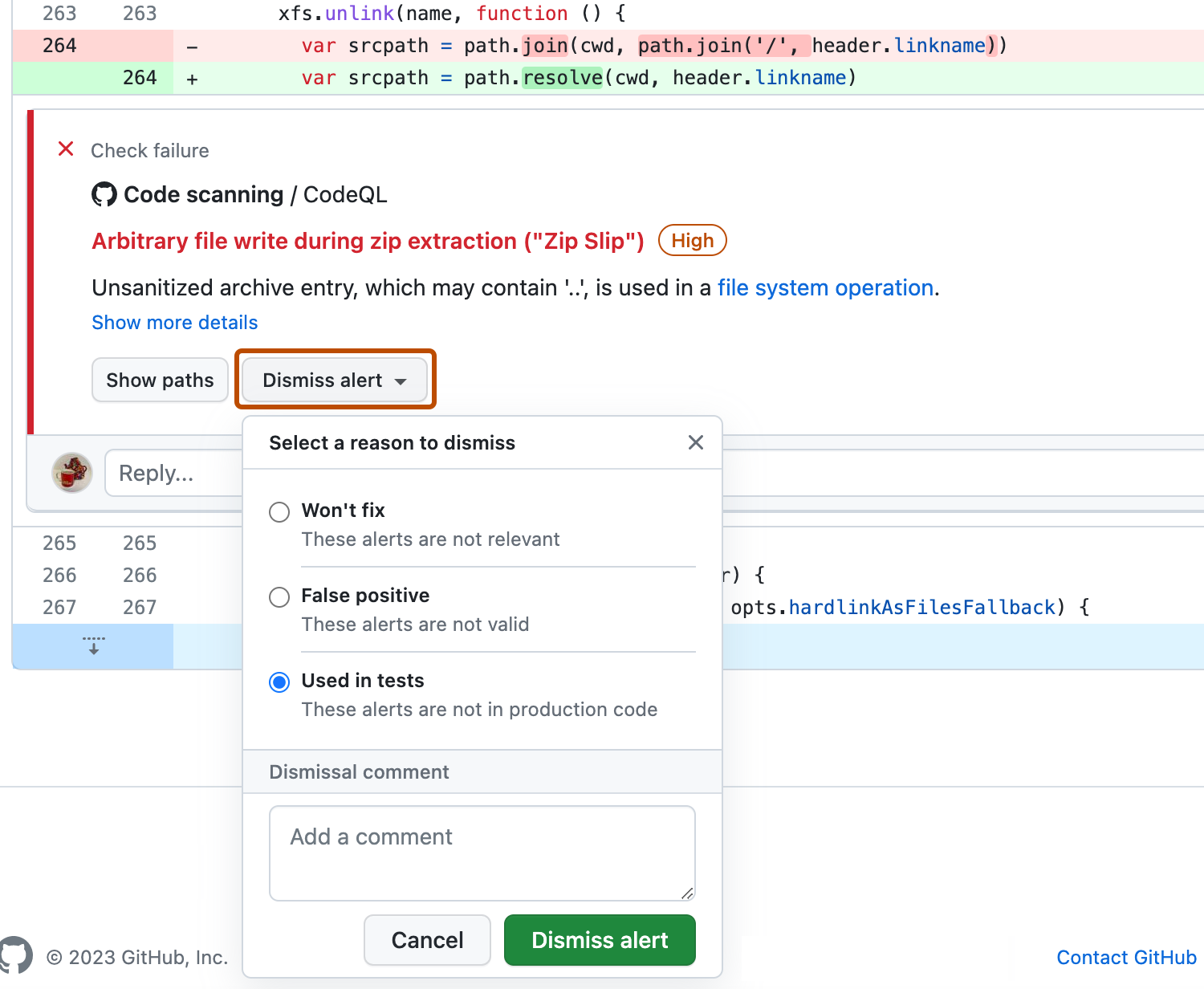
Il est important de choisir le motif approprié dans le menu déroulant, car cela peut avoir une incidence sur l’inclusion ou non d’une requête dans une analyse future. Si vous le souhaitez, vous pouvez commenter un rejet pour enregistrer le contexte du rejet d’une alerte. Le commentaire sur le licenciement est ajouté à la chronologie des alertes et peut être utilisé comme justification lors de l’audit et de la création de rapports. Vous pouvez récupérer ou définir un commentaire à l’aide de l’API REST d’analyse du code. Le commentaire est contenu dans dismissed_comment pour le point de terminaison alerts/{alert_number}. Pour plus d’informations, consultez « Points de terminaison d’API REST pour l’analyse de codes ».
Si vous ignorez une alerte CodeQL que vous considérez comme un résultat faux positif, par exemple parce que le code utilise une bibliothèque d’assainissement qui n’est pas prise en charge, envisagez de contribuer au dépôt CodeQL et d’améliorer l’analyse. Pour plus d’informations sur CodeQL, consultez Contribution à CodeQL.
Ignorer plusieurs alertes à la fois
Si un projet a plusieurs alertes que vous souhaitez ignorer pour la même raison, vous pouvez les ignorer en bloc à partir du récapitulatif des alertes. En règle générale, vous souhaitez filtrer la liste, puis ignorer toutes les alertes correspondantes. Par exemple, vous souhaiterez peut-être ignorer toutes les alertes actuelles dans le projet qui ont été marquées pour une vulnérabilité CWE (Common Weakness Enumeration) particulière.
Rouvrir des alertes rejetées
Si vous rejetez une alerte mais réalisez ensuite que vous devez corriger l'alerte, vous pouvez la rouvrir et corriger le problème dans le code. Affichez la liste des alertes fermées, recherchez l'alerte, affichez-la, puis rouvrez-la. Vous pouvez ensuite corriger l'alerte de la même manière que n'importe quelle autre alerte.
Suppression des configurations et des alertes obsolètes d’une branche
Vous pouvez avoir plusieurs configurations d’analyse de code sur un seul dépôt. Lors de l’exécution, plusieurs configurations peuvent générer la même alerte. De plus, si les configurations sont exécutées selon des planifications différentes, les états d’alerte peuvent devenir obsolètes pour les configurations peu fréquentes ou obsolètes. Pour plus d’informations sur les alertes de plusieurs configurations, consultez À propos des alertes d’analyse du code.
-
Sur GitHub, accédez à la page principale du référentiel.
-
Sous le nom du référentiel, cliquez sur l’onglet Security . Si vous ne voyez pas l’onglet « Security », sélectionnez le menu déroulant, puis cliquez sur Security.
-
Dans la barre latérale gauche, cliquez sur Code scanning.
-
Sous "Code scanning", cliquez sur une alerte code scanning.
-
Dans la section « Branches affectées » de la barre latérale, cliquez sur la branche souhaitée.
-
Dans la boîte de dialogue « Analyse des configurations », passez en revue les détails des configurations qui ont signalé cette alerte sur la branche sélectionnée. Pour supprimer une configuration indésirable pour la branche souhaitée, cliquez sur .
Si vous supprimez une configuration par erreur, cliquez sur Annuler pour éviter d’appliquer vos modifications.

-
Une fois que vous avez supprimé les configurations indésirables et confirmé que les configurations attendues s’affichent, cliquez sur Enregistrer les modifications.
Si vous enregistrez vos modifications après la suppression accidentelle d’une configuration, réexécutez la configuration pour mettre à jour l’alerte. Pour plus d’informations sur la réexécutation des configurations qui utilisent GitHub Actions, consultez Ré-exécution de workflows et de tâches.

Remarque
- Si vous supprimez toutes les code scanning configurations de la branche par défaut de votre référentiel, la branche par défaut reste dans la barre latérale « Branches affectées », mais elle ne sera pas analysée par les configurations.
- Si vous supprimez toutes les code scanning configurations d’une branche autre que la branche par défaut de votre référentiel, cette branche sera supprimée de la barre latérale « Branches affectées ».