À propos des commits
Comme l’enregistrement d’un fichier qui a été modifié, un enregistrement de validation change un ou plusieurs fichiers dans votre branche. Git affecte à chaque validation un ID unique, appelé SHA ou hachage, qui identifie :
- Les modifications spécifiques
- Quand les modifications ont été apportées
- Qui a créé les modifications
Lorsque vous effectuez une validation, vous devez inclure un message de validation qui décrit brièvement les modifications. Vous pouvez également ajouter un co-auteur à tous les commits auxquels vous collaborez.
Si les commits que vous effectuez dans GitHub Desktop sont associées au mauvais compte sur GitHub, mettez à jour l’adresse e-mail figurant dans votre configuration Git à l’aide de GitHub Desktop. Pour plus d’informations, consultez Configuration de Git pour GitHub Desktop.
Les administrateurs de référentiel peuvent activer des ensembles de règles pour une branche afin d’appliquer des conventions spécifiques durant le commit. Par exemple, un ensemble de règles peut nécessiter la signature d’une validation ou pour qu’un numéro de problème soit référencé au début d’un message de validation. GitHub Desktop affiche un avertissement et empêche la validation si une validation ne suit pas les ensembles de règles. Pour plus d’informations, consultez « À propos des ensembles de règles ».
Choix d’une branche et apport de changements
-
Créez une branche ou sélectionnez une branche existante en cliquant sur Current Branch dans la barre d’outils et en sélectionnant la branche dans la liste.

- À l’aide de l’éditeur de texte de votre choix, comme Visual Studio Code, apportez les modifications nécessaires aux fichiers de votre projet.
Choix du mode d’affichage des différences
Vous pouvez modifier le mode d’affichage des différences dans GitHub Desktop pour répondre à vos besoins de révision.
Pour modifier la façon dont vous affichez les différences, dans le coin supérieur droit de l’affichage de différences, cliquez sur .
- Pour modifier l’affichage de l’ensemble du diff, sous « Affichage du diff », sélectionnez Fusionné ou Séparé. Le mode Unifié montre les changements de manière linéaire, alors que le mode Fractionné montre l’ancien contenu sur le côté gauche et le nouveau contenu sur le côté droit.
- Pour masquer les changements liés aux espaces blancs et vous concentrer sur les changements plus importants, sélectionnez Masquer les changements liés aux espaces blancs.

Conseil
La taille de tabulation par défaut utilisée pour afficher les différences est 8. Vous pouvez la personnaliser dans le volet Apparence de la boîte de dialogue Paramètres.
Conseil
La taille de tabulation par défaut utilisée pour afficher les différences est 8. Vous pouvez la personnaliser dans le volet Apparence de la boîte de dialogue Options.
Si vous avez besoin de voir une plus grande partie du fichier que GitHub Desktop n’en affiche par défaut, vous pouvez développer la diff.
- Pour voir les lignes suivantes au-dessus ou en dessous des changements mis en évidence, cliquez sur la flèche au-dessus ou en dessous des numéros de ligne.
- Pour voir l’intégralité du fichier, cliquez avec le bouton droit dans la vue des différences, puis cliquez sur Développer le fichier entier.

Sélection des changements à inclure dans un commit
Lorsque vous apportez des modifications aux fichiers dans votre éditeur de texte et que vous les enregistrez localement, vous verrez également les modifications dans GitHub Desktop.
Sous l’onglet « Changements » de la barre latérale gauche :
-
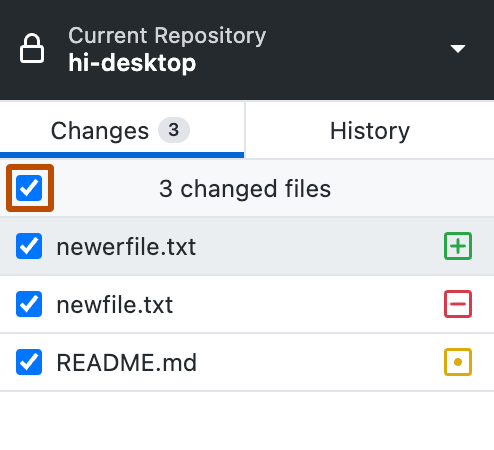
L’icône rouge indique les fichiers supprimés.
-
L’icône jaune indique les fichiers modifiés.
-
L’icône verte indique les fichiers ajoutés.
-
Pour accéder aux changements stockés, cliquez sur Changements stockés.
-
Pour ajouter tous les changements apportés dans tous les fichiers à un commit unique, cochez la case située en haut de la liste sélectionnée.
-
Pour ajouter tous les changements apportés dans un ou plusieurs fichiers à un seul commit, décochez les cases en regard des fichiers que vous ne voulez pas inclure, ce qui laisse uniquement les fichiers souhaités dans le commit. Vous pouvez cocher/décocher la case avec les touches
SpacebarouEnteraprès avoir sélectionné un fichier.

Création d’un commit partiel
Si un fichier contient plusieurs changements, mais que vous souhaitez inclure uniquement une partie de ces changements dans un commit, vous pouvez créer un commit partiel. Le reste de vos changements demeure intact, ce qui vous permet d’effectuer des modifications et des commits supplémentaires. Cela vous permet d’effectuer des commits distincts et importants, par exemple pour séparer les changements liés à des sauts de ligne dans un commit, des changements liés à du code ou du texte.
Pour exclure de votre commit les lignes ayant fait l’objet de changements, cliquez sur une ou plusieurs lignes changées afin de faire disparaître ce qui est en bleu. Les lignes restantes surlignées en bleu sont incluses dans le commit.

Abandon des changements
S’il existe des changements non commités que vous ne souhaitez pas conserver, vous pouvez les abandonner. Cela entraîne la suppression des changements apportés aux fichiers sur votre ordinateur. Vous pouvez abandonner tous les changements non commités dans un ou plusieurs fichiers, ou vous pouvez abandonner des lignes spécifiques que vous avez ajoutées.
Les changements abandonnés sont enregistrés dans un fichier daté mis à la Corbeille. Vous pouvez récupérer les changements supprimés tant que la Corbeille n’a pas été vidée.
Abandon des changements apportés à un ou plusieurs fichiers
-
Dans la liste des fichiers modifiés, sélectionnez les fichiers dans lesquels vous souhaitez ignorer les modifications depuis le dernier commit. Pour sélectionner plusieurs fichiers, cliquez sur
shiftet sur la plage de fichiers dans lesquels vous souhaitez ignorer les modifications. -
Cliquez sur Ignorer les modifications ou Ignorer les modifications sélectionnées pour ignorer les modifications apportées à un ou plusieurs fichiers, ou Ignorer toutes les modifications pour ignorer les modifications apportées de tous les fichiers depuis la dernière validation.

- Pour confirmer les modifications, dans la fenêtre « Confirmer l’abandon des modifications », passez en revue les fichiers affectés, puis cliquez sur Ignorer les modifications.
Annulation des modifications apportées à une ou plusieurs lignes
Vous pouvez abandonner une ou plusieurs lignes changées qui ne sont pas commitées.
Remarque
L’abandon de lignes uniques est désactivé dans un groupe de changements entraînant l’ajout et la suppression de lignes.
Pour abandonner une ligne ajoutée, dans la liste des lignes changées, cliquez avec le bouton droit sur le numéro de la ligne à abandonner, puis sélectionnez Abandonner la ligne ajoutée.

Pour abandonner un groupe de lignes changées, cliquez avec le bouton droit sur la barre verticale à droite des numéros de ligne correspondant aux lignes à abandonner, puis sélectionnez Abandonner les lignes ajoutées.

Rédigez un message de validation et envoyez vos modifications
Une fois que vous êtes satisfait des modifications que vous avez choisi d’inclure dans votre commit, vous devez décrire votre commit et envoyer (push) vos modifications. Si vous avez collaboré à un commit, vous pouvez également attribuer un commit à plusieurs auteurs.
Remarque
Par défaut, GitHub Desktop enverra (push) l’étiquette que vous créez à votre dépôt avec la validation associée. Pour plus d’informations, consultez Gestion des étiquettes dans GitHub Desktop.
-
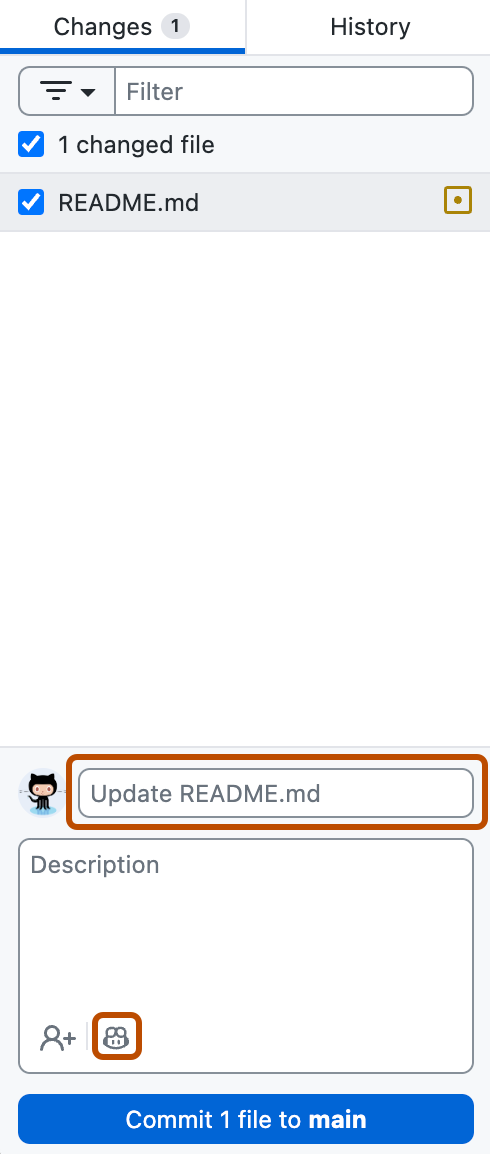
Au bas de la liste des modifications, à côté de votre photo de profil, décrivez votre commit :
- Si vous avez accès à GitHub Copilot, vous pouvez créer automatiquement un message de validation et des détails en fonction des modifications que vous avez apportées. Cliquez sur .
- Si vous souhaitez régénérer un autre message de validation, cliquez à nouveau pour générer une nouvelle suggestion.
- Pour choisir le modèle utilisé pour générer les messages de commit, configurez les paramètres Copilot. Pour plus d’informations, consultez « Configuration de Copilot dans GitHub Desktop ».
- Copilot utilise toutes les instructions personnalisées du référentiel pour mettre en forme le message de validation généré et les détails. Pour plus d’informations, consultez « Ajout d’instructions personnalisées de référentiel pour GitHub Copilot ».
- Copilot utilise également tous les ensembles de règles de référentiel qui limitent les métadonnées de validation pour mettre en forme le message de validation généré et les détails. Pour plus d’informations, consultez « Création d'ensembles de règles pour un dépôt ».
- Vous pouvez également taper votre propre message de commit court et significatif dans le champ Résumé. Vous pouvez également ajouter des informations supplémentaires sur la modification dans le champ Description.
-
Si vous le souhaitez, pour attribuer un commit à un autre auteur, cliquez sur l’icône d’ajout de coauteurs, puis tapez le ou les noms d’utilisateurs à inclure.


-
Sous le champ Description, cliquez sur Commiter dans BRANCHE.
Conseil
Si votre référentiel a des hooks de pré-validation ou de validation-msg, ils s’exécutent automatiquement lorsque vous effectuez la validation. Vous pouvez contourner les hooks pour un commit spécifique en cliquant sur à côté du champ de message de commit et en sélectionnant Contourner les hooks de commit. Pour plus d’informations, consultez « Utilisation des hooks Git dans GitHub Desktop ».
-
Si la branche dans laquelle vous essayez d’effectuer le commit est protégée, Desktop vous le signale.
- Pour déplacer vos changements, cliquez sur changer de branche.
- Pour commiter vos changements dans la branche protégée, cliquez sur Commiter dans BRANCHE.
Pour plus d’informations sur les branches protégées, consultez À propos des branches protégées.
-
Pour envoyer (push) vos modifications locales vers le dépôt distant, dans la barre du dépôt, cliquez sur Envoyer l’origine.

-
Si vous avez une demande de tirage basée sur la branche sur laquelle vous travaillez, GitHub Desktop affiche l’état des vérifications qui ont été exécutées pour la demande de tirage en regard de la section « Current Branch » de la barre de référentiel. Pour plus d’informations sur les vérifications, consultez Affichage et réexécution des vérifications dans GitHub Desktop.
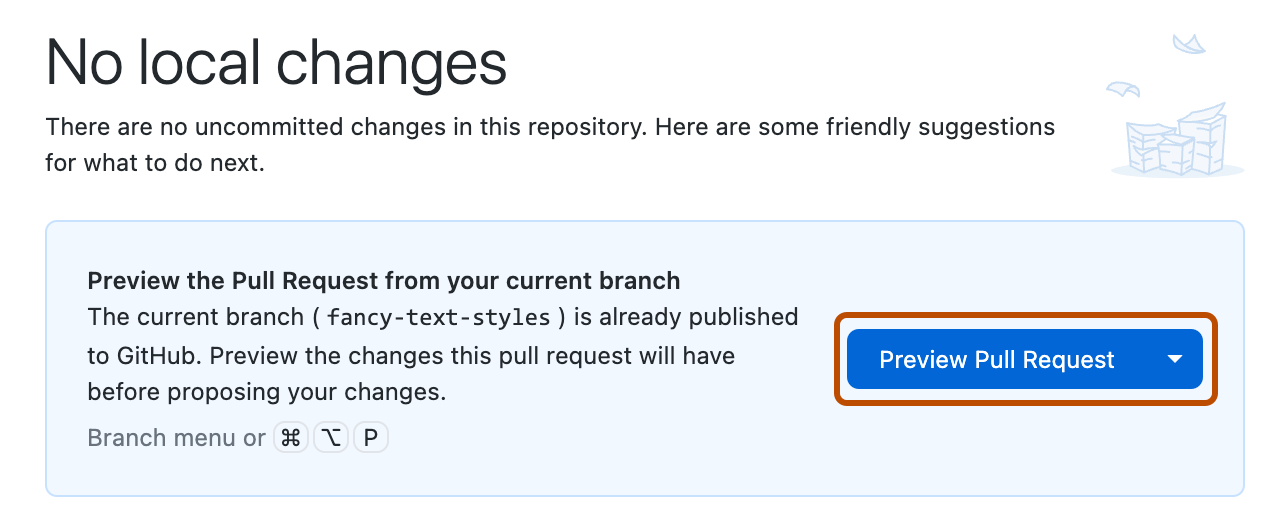
Si aucune pull request n’a été créée pour la branche actuelle, GitHub Desktop vous proposera de voir un aperçu des modifications et d’en créer une. Pour plus d’informations, consultez « Création d’un problème ou d’une demande de tirage (pull request) à partir de GitHub Desktop ».


Gestion de votre historique de validation
Si vous devez annuler une validation ou réviser votre historique de validation (pour faciliter le suivi de vos modifications par un réviseur), GitHub Desktop propose plusieurs options pour gérer votre historique de validation. Pour plus d’informations, consultez « Options de gestion des validations dans GitHub Desktop ».