Lorsqu’un référentiel contient un ACCESSIBILITY.md fichier, GitHub affiche un onglet Accessibilité dans la vue d’ensemble du référentiel et des liens vers la page à partir de la section About du référentiel.
GitHub recherche le fichier dans le répertoire, la racine du .github référentiel et le docs répertoire, dans cet ordre. Si le référentiel ne contient pas de page d’accessibilité, il peut hériter d’un référentiel nommé .github appartenant à l’organisation.
Une page d’accessibilité peut décrire les priorités d’accessibilité de votre projet, les environnements pris en charge, les obstacles connus, les attentes des contributeurs, le processus de création de rapports, la propriété et la maintenance.
Ajout d’une page d’accessibilité à partir des normes de la communauté
Pour un référentiel public, vous pouvez commencer par le modèle de page d’accessibilité.
-
Sur GitHub, accédez à la page principale du référentiel.
-
Sous le nom de votre référentiel, cliquez sur Insights.

-
Dans la barre latérale gauche, cliquez sur Standards de la communauté.
-
Sous « Fichier de communauté supplémentaire », recherchez « Accessibilité », puis cliquez sur Ajouter ou Proposer.
-
Remplacez les instructions du modèle par des informations relatives à l’accessibilité pour votre projet. Les instructions sont stockées dans les commentaires et n’apparaissent pas lorsque GitHub affiche le fichier.
-
Cliquez sur Commiter les changements.
-
Dans le champ de message de validation, tapez un message de validation court et descriptif qui indique la modification que vous avez apportée au fichier. Vous pouvez attribuer la validation à plusieurs auteurs dans le message de validation. Pour plus d’informations, consultez « Créer un commit avec plusieurs auteurs ou au nom d’une organisation ».
-
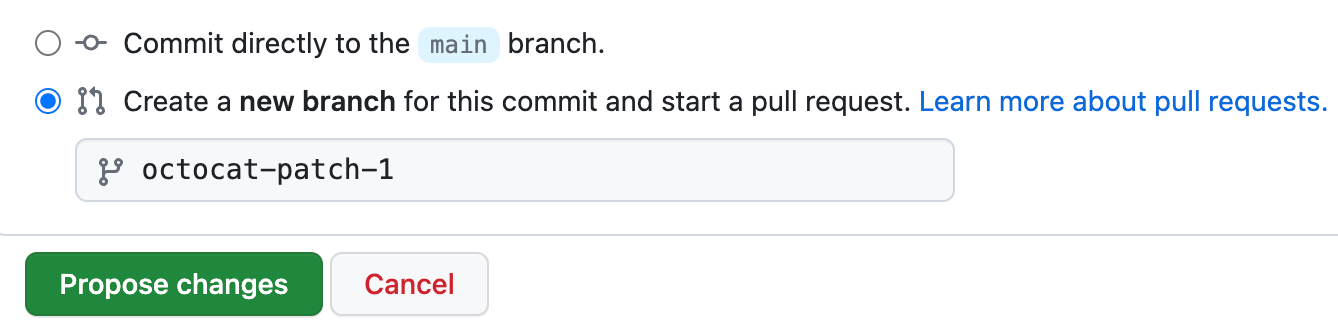
Sous les champs de message de commit, choisissez si vous souhaitez ajouter votre commit à la branche actuelle ou à une nouvelle branche. Si votre branche actuelle est la branche par défaut, vous devez choisir de créer une nouvelle branche pour y effectuer votre commit, puis créer une pull request. Pour plus d’informations, consultez « Création d’une pull request ».
-
Cliquez sur Valider les modifications ou Proposer des modifications.


Création manuelle d’une page d’accessibilité
-
Sur GitHub, accédez à la page principale du référentiel.
-
Au-dessus de la liste des fichiers, sélectionnez le menu déroulant Ajouter un fichier , puis cliquez sur Créer un nouveau fichier.
Vous pouvez également cliquer sur dans l’arborescence de fichiers à gauche.

-
Dans le champ nom de fichier, tapez ACCESSIBILITY.md. Pour stocker le fichier dans le répertoire ou
docsle.githubrépertoire, tapez .github/ACCESSIBILITY.md ou docs/ACCESSIBILITY.md. -
Sous l’onglet Modifier un nouveau fichier , ajoutez des informations relatives à l’accessibilité.
-
Cliquez sur Commiter les changements.
-
Dans le champ de message de validation, tapez un message de validation court et descriptif qui indique la modification que vous avez apportée au fichier. Vous pouvez attribuer la validation à plusieurs auteurs dans le message de validation. Pour plus d’informations, consultez « Créer un commit avec plusieurs auteurs ou au nom d’une organisation ».
-
Si vous avez plusieurs adresses e-mail associées à votre compte GitHub, cliquez sur le menu déroulant de l’adresse e-mail et sélectionnez l’adresse e-mail à utiliser comme adresse e-mail de l’auteur Git. Seules les adresses e-mail vérifiées apparaissent dans ce menu déroulant. Si vous avez activé la confidentialité de l’adresse e-mail, le mode sans réponse sera utilisé par défaut pour l’adresse e-mail de l’auteur de commit. Pour plus d’informations sur la forme exacte que l’adresse e-mail sans réponse peut prendre, consultez Définition de votre adresse e-mail de commit.


-
Sous les champs de message de commit, choisissez si vous souhaitez ajouter votre commit à la branche actuelle ou à une nouvelle branche. Si votre branche actuelle est la branche par défaut, vous devez choisir de créer une nouvelle branche pour y effectuer votre commit, puis créer une pull request. Pour plus d’informations, consultez « Création d’une pull request ».
-
Cliquez sur Valider les modifications ou Proposer des modifications.