Gestion des alertes rejetées automatiquement
Remarque
La page Dependabot alerts affiche par défaut les alertes ouvertes. Pour filtrer et afficher les alertes ignorées automatiquement, vous devez d’abord supprimer le filtre is:open par défaut du panneau d'affichage.
-
Sur GitHub, accédez à la page principale du référentiel.
-
Sous le nom du référentiel, cliquez sur l’onglet Security and quality . Si vous ne voyez pas l’onglet « Security and quality », sélectionnez le menu déroulant, puis cliquez sur Security and quality.
-
Pour filtrer et voir toutes les alertes fermées, cliquez Fermé. Vous pouvez également utiliser la requête de filtre
is:closeddans la barre de recherche.
-
Pour afficher toutes les alertes masquées automatiquement, sélectionnez Fermées en tant que, puis dans le menu déroulant, cliquez sur Masquées automatiquement.
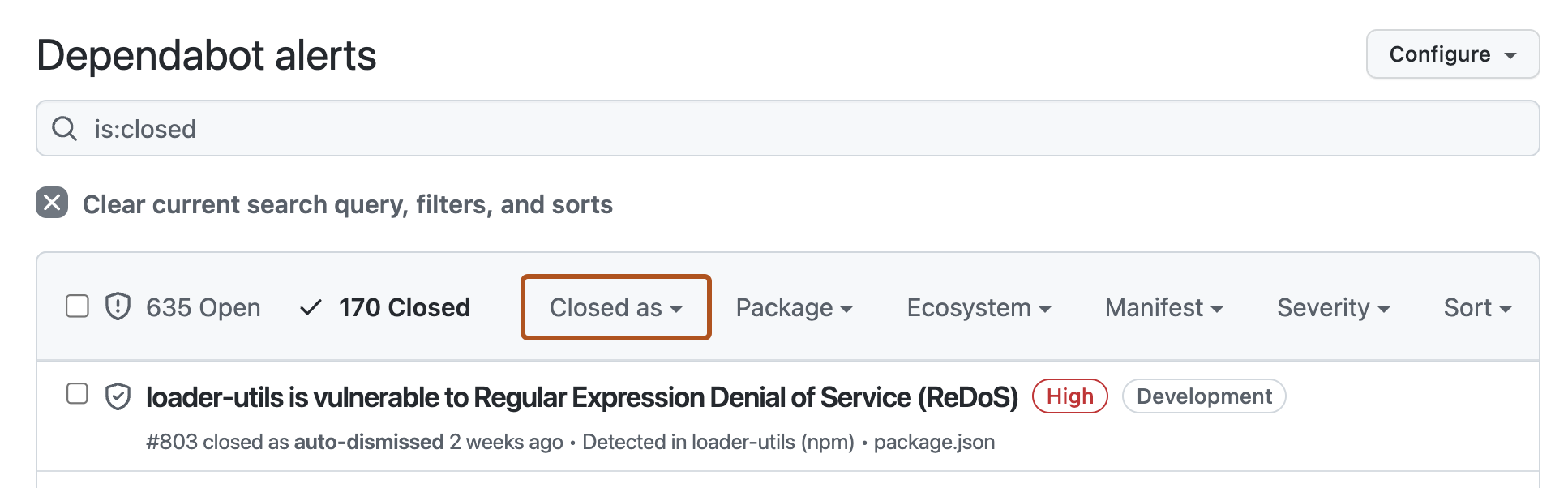
-
Pour rouvrir une alerte masquée automatiquement, à gauche du titre de l’alerte, cliquez sur la case à cocher adjacente à l’alerte, puis cliquez sur Rouvrir.



