Toute personne disposant d'une autorisation de lecture pour un référentiel peut voir les annotations code scanning sur les pull requests. Pour plus d’informations, consultez « Triage des alertes d’analyse du code dans les demandes de tirage (pull request) ».
Affichage des alertes pour un dépôt
Vous avez besoin d’une autorisation d’écriture pour afficher un résumé de toutes les alertes d’un référentiel sous l’onglet Security and quality .
Par défaut, la code scanning page des alertes est filtrée pour afficher uniquement les alertes pour la branche par défaut du référentiel.
-
Sur GitHub, accédez à la page principale du référentiel.
-
Sous le nom du référentiel, cliquez sur l’onglet Security and quality . Si vous ne voyez pas l’onglet « Security and quality », sélectionnez le menu déroulant, puis cliquez sur Security and quality.
-
Dans la barre latérale gauche, cliquez sur Code scanning.
-
Si vous le souhaitez, utilisez la zone de recherche en texte libre ou les menus déroulants pour filtrer les alertes. Par exemple, vous pouvez filtrer par l’outil utilisé pour identifier les alertes. Les problèmes liés GitHub apparaissent avec leurs alertes correspondantes dans la vue de liste.
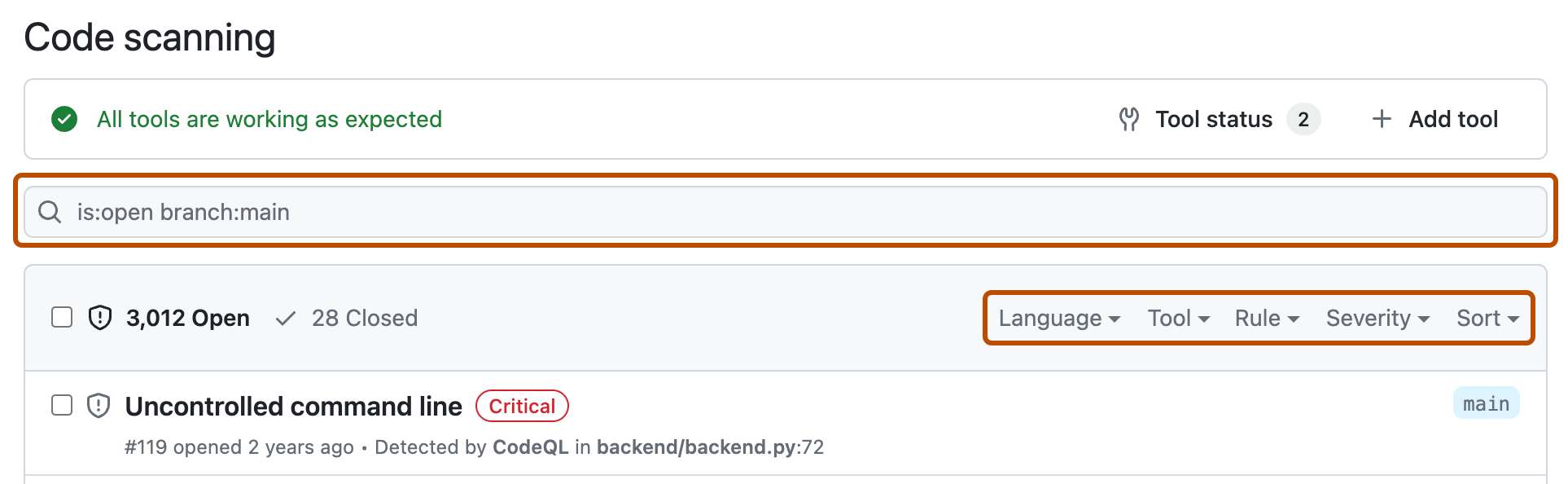
-
Sous « Code scanning », cliquez sur l’alerte à explorer pour afficher la page de l’alerte détaillée. L’état et les détails présentés sur la page de l’alerte reflètent uniquement l’état de l’alerte sur la branche par défaut du référentiel, même si l’alerte existe sur d’autres branches. Vous pouvez consulter l’état de l’alerte sur les branches autres que la branche par défaut dans la section Branches affectées sur le côté droit de la page de l’alerte. Si une alerte n’existe pas sur la branche par défaut, l’état de l’alerte est « dans la demande de tirage » ou « dans la branche », et il est grisé. La section Développement affiche les branches liées et les demandes de tirage qui permettront de corriger l’alerte.
-
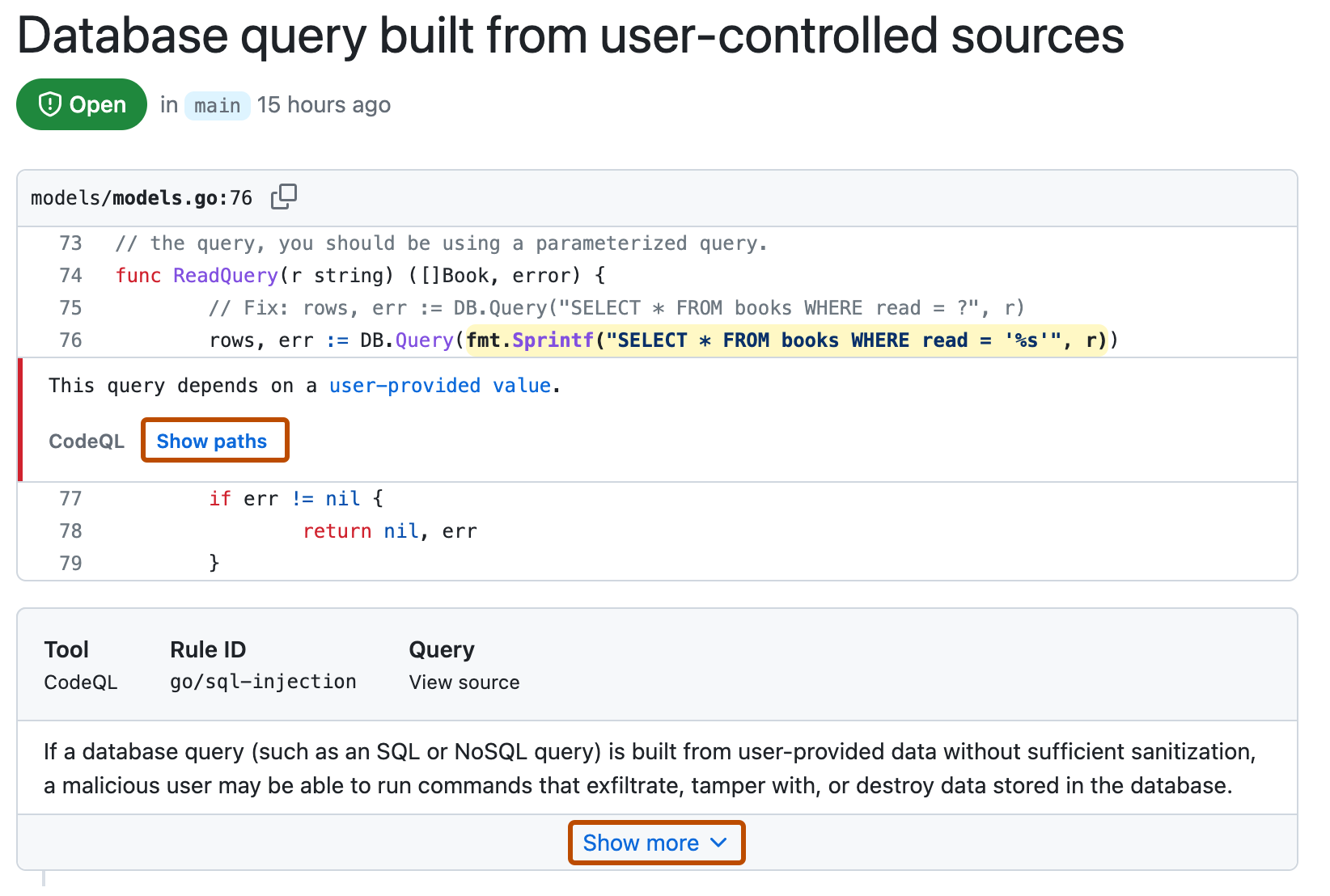
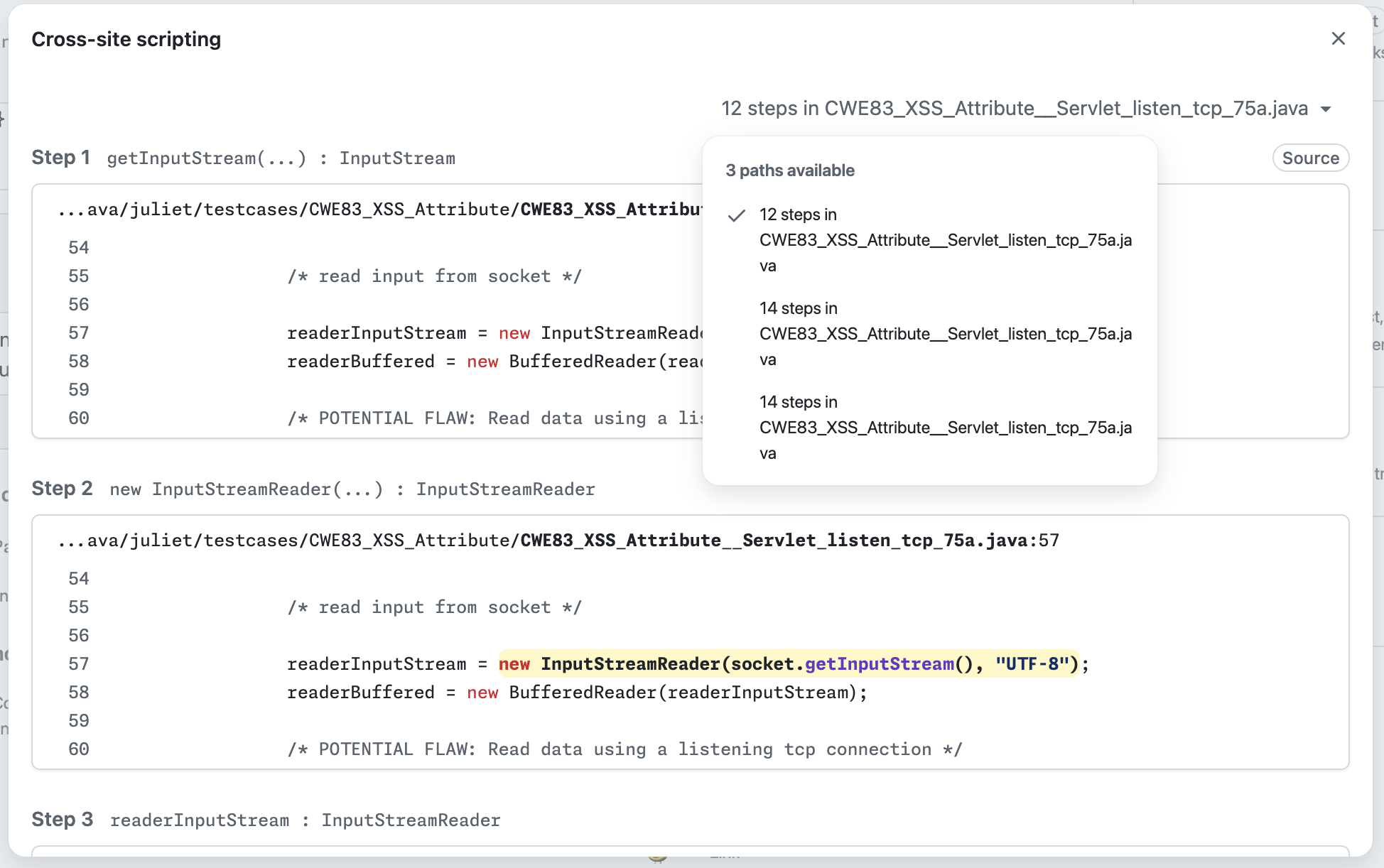
Si l’alerte met en évidence un problème avec le flux de données, vous pouvez cliquer sur Afficher les chemins pour afficher le chemin depuis la source de données vers le récepteur où il est utilisé. La vue du chemin d’accès affiche chaque étape du flux de données sous la forme d’une liste numérotée, allant du point où les données fournies par l’utilisateur entrent dans le code (la source) jusqu’au point où elles sont utilisées dans une opération potentiellement non sécurisée.
Certaines alertes identifient plusieurs chemins d’accès via le code qui peuvent déclencher la même vulnérabilité. Lorsqu’une alerte a plusieurs chemins d’accès, une liste déroulante apparaît au-dessus de la vue chemin d’accès affichant le nombre de chemins disponibles. Vous pouvez sélectionner chaque chemin dans la liste déroulante pour l’examiner individuellement.
-
Les alertes de l’analyse CodeQL incluent une description du problème. Cliquez sur Afficher plus pour obtenir des conseils sur la façon de corriger votre code.
-
Vous pouvez également attribuer l'alerte à une personne chargée de la résoudre à l'aide du contrôle Assignees affiché à droite, voir Attribution d'alertes.


Pour plus d’informations, consultez « Alertes d’analyse du code ».
Remarque
Vous pouvez voir des informations sur la dernière code scanning exécution de l’analyse sur la page d’état de l’outil. Pour plus d’informations, consultez « Utiliser la page d’état de l’outil pour l’analyse du code ».
Affichage des métriques pour les alertes de pull request CodeQL d'une organisation
Pour code scanning les alertes de CodeQL code scanning issues de l’analyse CodeQL, vous pouvez CodeQL utiliser l’aperçu de sécurité pour voir comment CodeQL fonctionne dans les pull requests des dépôts où vous avez des autorisations d’écriture sur l’ensemble de votre organisation, et pour identifier les dépôts pour lesquels vous pourriez devoir intervenir. Pour plus d’informations, consultez « Indicateurs d’alerte de demande de tirage CodeQL ».
Filtrage des code scanning alertes
Vous pouvez filtrer les alertes affichées dans la code scanning vue alertes. Cela est utile s’il existe de nombreuses alertes, car vous pouvez vous concentrer sur un type particulier d’alerte. Vous disposez de filtres prédéfinis et d’un éventail de mots clés pour affiner la liste des alertes affichées.
Lorsque vous sélectionnez un mot clé dans une liste déroulante ou lorsque vous entrez une mot clé dans le champ de recherche, seules les valeurs avec des résultats s’affichent. Vous évitez ainsi plus facilement de définir des filtres qui ne trouvent aucun résultat.

Si vous entrez plusieurs filtres, l’affichage montre les alertes correspondant à tous ces filtres. Par exemple, is:closed severity:high branch:main affiche uniquement les alertes de gravité élevée fermées qui sont présentes sur la branche main. L’exception concerne les filtres relatifs aux références (ref, branch et pr) : is:open branch:main branch:next vous montre les alertes ouvertes à la fois sur la branche main et sur la branche next.
Veuillez noter que si vous avez filtré les alertes sur une branche autre que celle par défaut, mais que les mêmes alertes existent sur la branche par défaut, la page d’une alerte donnée reflétera uniquement l’état de l’alerte sur la branche par défaut, même si cet état est en conflit avec celui d’une branche autre que celle par défaut. Par exemple, une alerte qui apparaît dans la liste « Ouvertes » dans le résumé des alertes de la branch-x peut présenter l’état « Résolue » sur la page de l’alerte, si l’alerte est déjà résolue sur la branche par défaut. Vous pouvez consulter l’état de l’alerte pour la branche filtrée dans la section Branches affectées sur le côté droit de la page de l’alerte.
Vous pouvez préfixer le filtre tag avec - pour exclure les résultats ayant cette étiquette. Par exemple, -tag:style affiche uniquement les alertes qui n’ont pas la balise style.
Restriction des résultats au code d’application uniquement
Vous pouvez utiliser le filtre « Uniquement les alertes dans le code d’application » ou la paire mot clé/valeur autofilter:true pour restreindre les résultats aux alertes dans le code d’application. Pour plus d’informations sur les types de code qui sont automatiquement étiquetés comme n’étant pas du code d’application, consultez Alertes d’analyse du code.
Recherche d’alertes code scanning
Vous pouvez explorer la liste des alertes. Cela est utile s’il existe un grand nombre d’alertes dans votre dépôt ou si vous ne connaissez pas le nom exact d’une alerte, par exemple. GitHub effectue la recherche en texte libre entre :
- Nom de l'alerte
- Détails de l’alerte (comprenant aussi les informations masquées par défaut dans la section repliable Afficher plus)
| Recherche prise en charge | Exemple de syntaxe | Results |
|---|---|---|
| Recherche avec un seul mot | injection | Retourne toutes les alertes contenant le mot injection |
| Recherche avec plusieurs mots | sql injection | Retourne toutes les alertes contenant sql ou injection |
| Recherche de correspondance exacte (utilisez des guillemets doubles) | "sql injection" | Retourne toutes les alertes contenant l’expression exacte sql injection |
| Recherche OU | sql OR injection | Retourne toutes les alertes contenant sql ou injection |
| Recherche ET | sql AND injection | Retourne toutes les alertes contenant à la fois les mots sql et injection |
Conseil
- La recherche de plusieurs mots équivaut à une recherche OU.
- La recherche ET retourne des résultats dans lesquels les termes de recherche se trouvent n’importe où, dans n’importe quel ordre dans le nom ou les détails de l’alerte.
- Sur GitHub, accédez à la page principale du référentiel.
- Sous le nom du référentiel, cliquez sur l’onglet Security and quality . Si vous ne voyez pas l’onglet « Security and quality », sélectionnez le menu déroulant, puis cliquez sur Security and quality.
- Dans la barre latérale gauche, cliquez sur Code scanning.
- À droite des menus déroulants Filtres, tapez les mots clés à rechercher dans la zone de recherche en texte libre.

- Appuyez sur Retour. La liste des alertes contient les alertes ouvertes code scanning correspondant à vos critères de recherche.
Audit des réponses aux code scanning alertes
Vous pouvez auditer les actions menées en réponse aux alertes code scanning à l’aide des outils GitHub. Pour plus d’informations, consultez « Audit des alertes de sécurité ».