Después de crear un conjunto de reglas, puedes realizar cambios en él. Por ejemplo, puede agregar reglas para proteger mejor las ramas o etiquetas, o bien puede deshabilite temporalmente un conjunto de reglas para solucionar los efectos no deseados en la experiencia de colaborador del repositorio.
Puede usar las API de REST y GraphQL para gestionar rulesets. Para más información, consulta Puntos de conexión de la API de REST para reglas y Repositorios.
Visualización de conjuntos de reglas de un repositorio
En la página Conjuntos de reglas, cualquier persona con acceso de lectura al repositorio puede ver los conjuntos de reglas activos dirigidos a una rama, etiqueta o restricción de envío concretas.
En el caso de los conjuntos de reglas de envío para repositorios bifurcados, la página «Conjuntos de reglas» indicará que el conjunto de reglas es gestionado por el repositorio de origen donde se aplican las reglas.
-
En GitHub, navegue hasta la página principal del repositorio.
-
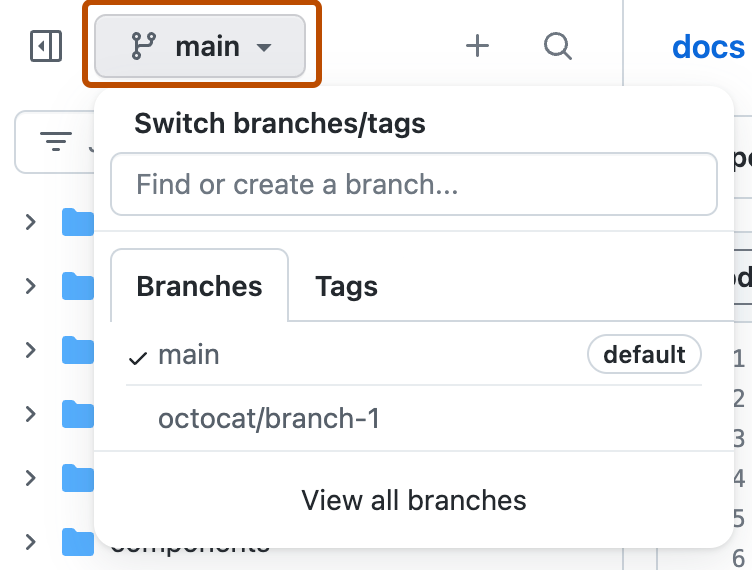
En la vista de árbol de archivos de la izquierda, selecciona el menú desplegable de ramas de y, a continuación, haz clic en View all branches. También puedes encontrar el menú desplegable de ramas en la parte superior del editor de archivos integrado.
-
A la derecha del nombre de la rama, haga clic en .
Sugerencia
Solo las ramas que tienen un conjunto de reglas tienen un icono adyacente a su nombre.
-
Opcionalmente, para filtrar los resultados, haga clic en las pestañas o use la barra de búsqueda «Buscar sucursales».
-
Haz clic en el nombre del conjunto de reglas que quieres ver.

También puede ver los conjuntos de reglas activos:
-
Al agregar el slug
/rulesa la dirección URL del repositorio. Por ejemplo, para ver las reglas del repositorio de documentación de código abierto en GitHub, vaya a https://github.com/github/docs/rules. -
En el cuadro de combinación, si existen reglas que bloquean la combinación de una solicitud de incorporación de cambios.
Edición de un conjunto de reglas
Puedes editar un conjunto de reglas para cambiar partes del conjunto de reglas, como el nombre, permisos de omisión o reglas. También puedes editar un conjunto de reglas para cambiar su estado; por ejemplo, si deseas habilitar o deshabilitar temporalmente un conjunto de reglas.
-
En GitHub, navegue hasta la página principal del repositorio.
-
Debajo del nombre del repositorio, haz clic en Settings. Si no puedes ver la pestaña "Configuración", selecciona el menú desplegable y, a continuación, haz clic en Configuración.

-
En la barra lateral izquierda, en "Código y automatización", haga clic en Conjuntos de reglas y, a continuación, haga clic en Conjuntos de reglas.
-
En la página "Conjuntos de reglas", haz clic en el nombre del conjunto de reglas que deseas editar.
-
Cambie el conjunto de reglas según sea necesario. Para obtener información sobre las reglas disponibles, consulta Reglas disponibles para conjuntos de reglas.
-
En la parte inferior de la página, haga clic en Save changes.

Eliminación de un conjunto de reglas
Sugerencia
Si deseas deshabilitar temporalmente un conjunto de reglas, pero no deseas eliminarlo, puedes establecer el estado del conjunto de reglas en "Disabled". Para más información, consulta Edición de un conjunto de reglas.
-
En GitHub, navegue hasta la página principal del repositorio.
-
Debajo del nombre del repositorio, haz clic en Settings. Si no puedes ver la pestaña "Configuración", selecciona el menú desplegable y, a continuación, haz clic en Configuración.
-
En la barra lateral izquierda, en "Código y automatización", haga clic en Conjuntos de reglas y, a continuación, haga clic en Conjuntos de reglas.
-
Haz clic en el nombre del conjunto de reglas que quieres eliminar.
-
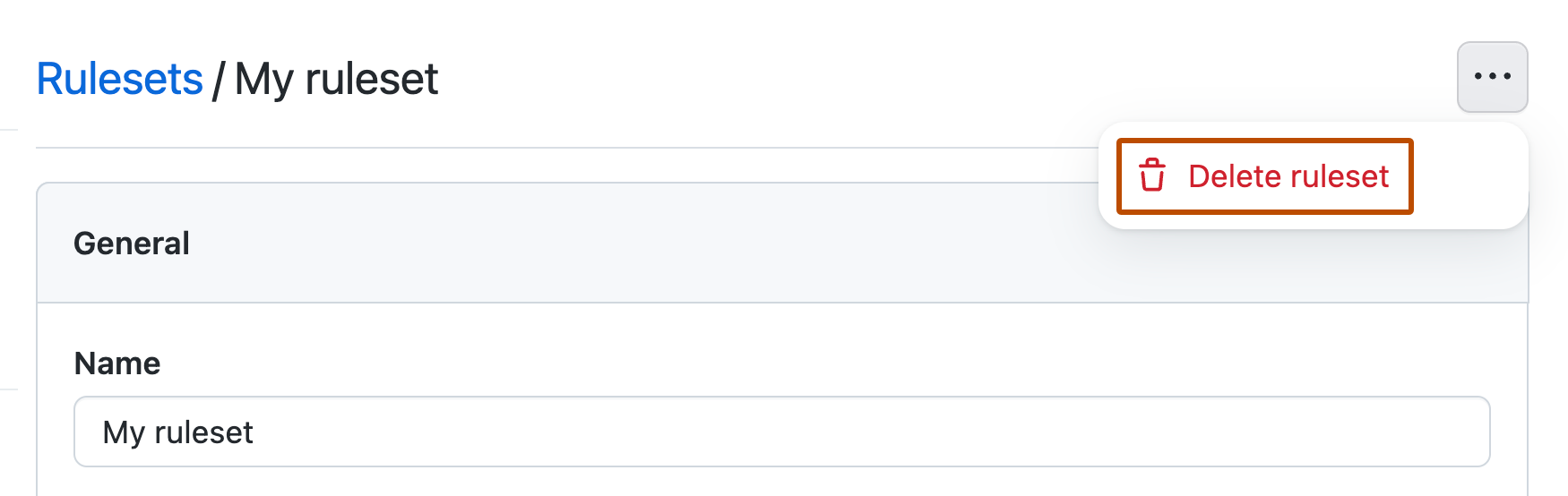
A la derecha del nombre del conjunto de reglas, selecciona y, a continuación, haz clic en Delete ruleset.

Importación de un conjunto de reglas
Puedes importar un conjunto de reglas existente mediante un archivo JSON. Esto puede ser útil si deseas aplicar el mismo conjunto de reglas a varios repositorios u organizaciones.
-
En GitHub, navegue hasta la página principal del repositorio.
-
Debajo del nombre del repositorio, haz clic en Settings. Si no puedes ver la pestaña "Configuración", selecciona el menú desplegable y, a continuación, haz clic en Configuración.
-
En la barra lateral izquierda, en "Código y automatización", haga clic en Conjuntos de reglas y, a continuación, haga clic en Conjuntos de reglas.
-
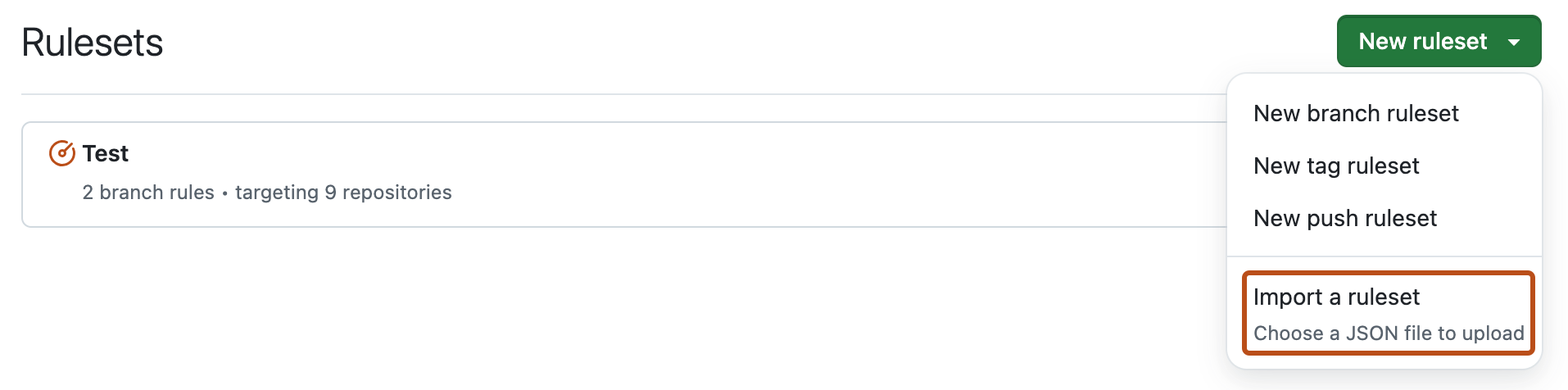
Selecciona la lista desplegable Nuevo conjunto de reglas y haz clic en Importar un conjunto de reglas.
-
Abre el archivo JSON exportado.
-
Revisa el conjunto de reglas importado y haz clic en Crear.

Visualización de información para conjuntos de reglas
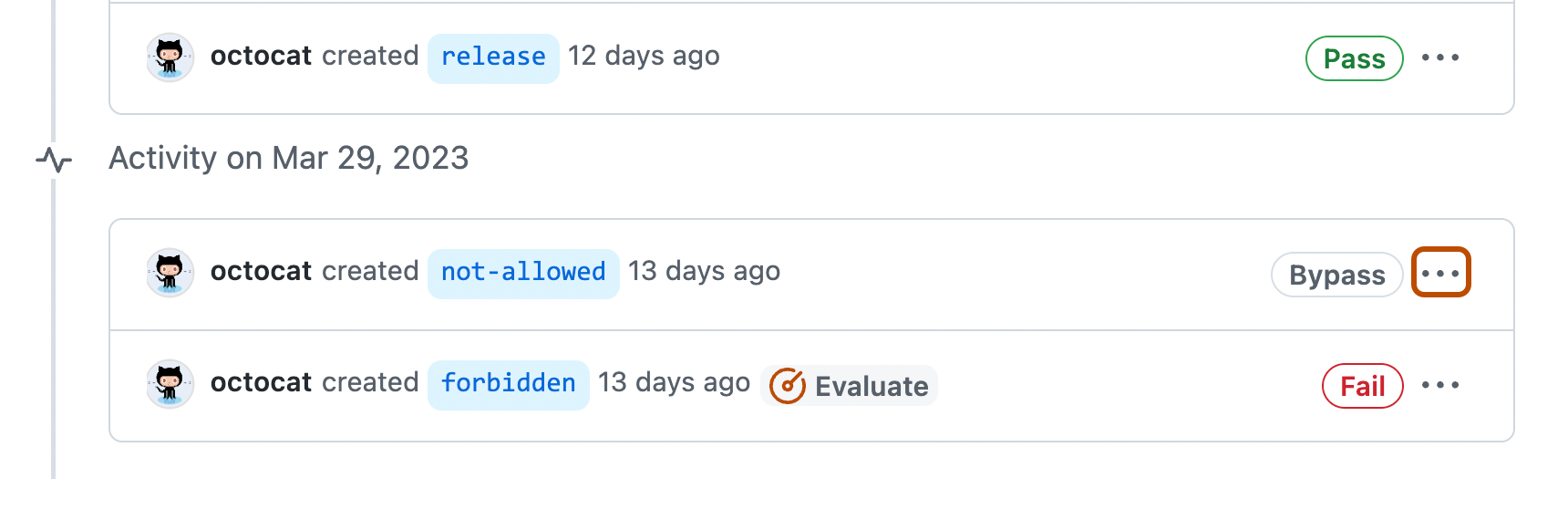
Puede ver información sobre los conjuntos de reglas para ver cómo afectan los conjuntos de reglas a un repositorio. En la página "Información sobre la regla", verás una escala de tiempo de las siguientes acciones de usuario. Puedes usar filtros para encontrar lo que buscas.
- Acciones que se han comprobado con uno o varios conjuntos de reglas y que se han aprobado.
- Acciones que se han comprobado con uno o varios conjuntos de reglas y que han generado un error.
- Acciones en las que alguien ha omitido uno o varios conjuntos de reglas.
Si un conjunto de reglas se ejecuta en modo "Evaluar", puedes ver las acciones que se habrían aprobado o generado un error si el conjunto de reglas hubiera estado activo.
Además, estas conclusiones están disponibles a través de la API REST de conjuntos de reglas.

-
En GitHub, navegue hasta la página principal del repositorio.
-
Debajo del nombre del repositorio, haz clic en Settings. Si no puedes ver la pestaña "Configuración", selecciona el menú desplegable y, a continuación, haz clic en Configuración.
-
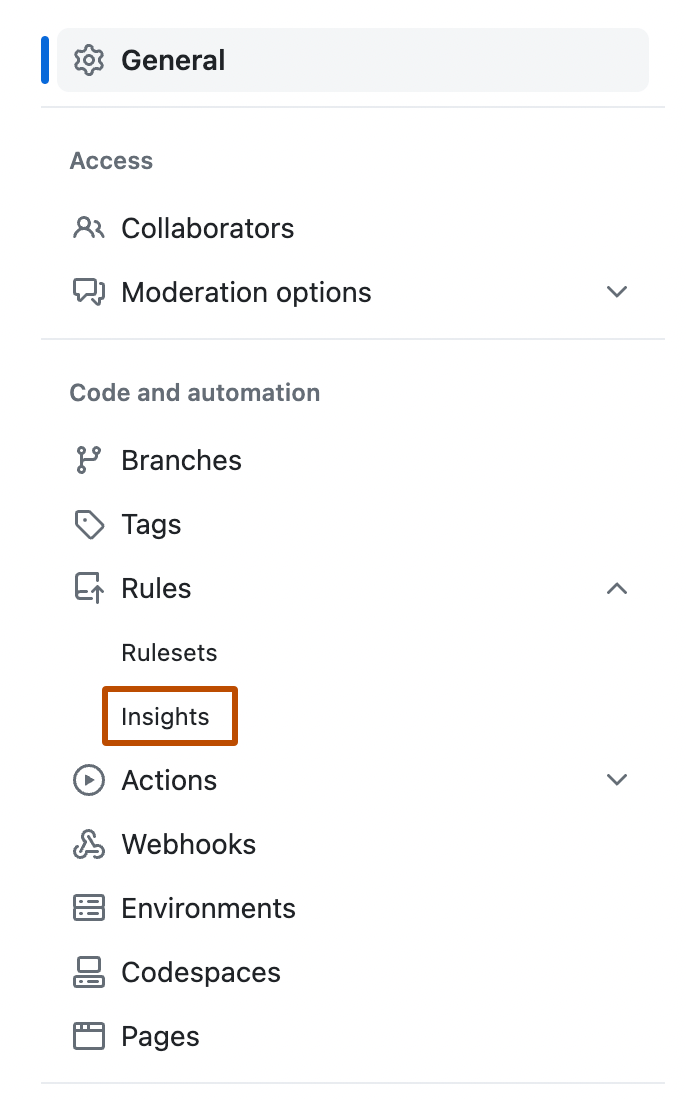
En la barra lateral izquierda, en "Código y automatización", haga clic en Reglas y, a continuación, en Información.
-
En la página "Información sobre la regla", use los menús desplegables de la parte superior de la página para filtrar las acciones por conjunto de reglas, rama, actor y período de tiempo.
-
Para ver qué reglas específicas han producido un error o requieren una omisión, haz clic en y expande el nombre del conjunto de reglas.


Visualización del panel de información de reglas
Nota:
El panel de información de reglas está disponible para los planes GitHub Team y GitHub Enterprise Cloud.
El panel de información sobre reglas le ofrece un resumen visual y de alto nivel de la actividad de evaluación de reglas para su repositorio, que incluye:
- Éxitos, errores y soluciones alternativas a lo largo del tiempo: un gráfico que muestra tendencias en los resultados de evaluación de reglas, lo que ayuda a identificar picos en los empujes bloqueados o patrones inusuales.
- Principales infractores: una lista de los infractores más activos de sus conjuntos de reglas.
Cada gráfico enlaza con la página de información sobre reglas con los filtros ya rellenados, para que pueda profundizar rápidamente en estados, infractores o intervalos de tiempo específicos.
Para ver el panel:
-
En GitHub, navegue hasta la página principal del repositorio.
-
Debajo del nombre del repositorio, haz clic en Settings. Si no puedes ver la pestaña "Configuración", selecciona el menú desplegable y, a continuación, haz clic en Configuración.
-
En la barra lateral izquierda, en "Código y automatización", haga clic en Reglas y, a continuación, en Información.
-
En la parte superior de la página "Rule Insights", vea los gráficos del panel para obtener información general sobre la actividad de evaluación de reglas.
En el nivel de organización, puede ver el panel de información de reglas para revisar la actividad de evaluación de los conjuntos de reglas en toda la organización. Consulte Administración de conjuntos de reglas para repositorios en su organización.