Borrar la rama utilizada para un pull request
Puedes borrar la rama que se asocia con una solicitud de extracción si la han fusionado o cerrado y no hay ninguna otra solicitud de extracción abierta que haga referencia a dicha rama. Para obtener información sobre cómo cerrar las ramas que no están asociadas a las solicitudes de incorporación de cambios, consulta Crear y eliminar ramas en tu repositorio.
-
En GitHub, navegue hasta la página principal del repositorio.
-
En el nombre del repositorio, haz clic en Pull requests.

-
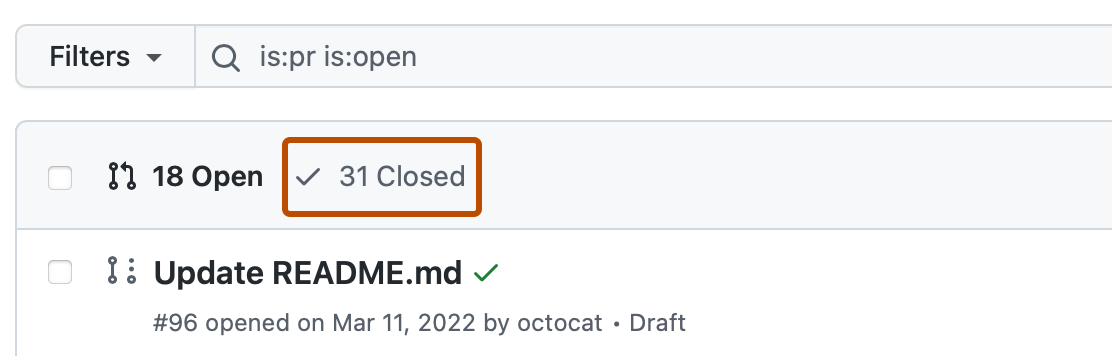
Haga clic en Cerradas para ver una lista de solicitudes de incorporación de cambios cerradas.
-
En la lista de solicitudes de extracción, haz clic en la solicitud de extracción que se asocie con la rama que deseas eliminar.
-
Cerca de la parte inferior del pull request, haga clic en Eliminar rama.
Este botón no se muestra si hay alguna solicitud de extracción abierta para esta rama actualmente.


Restaurar una rama eliminada
Puedes restaurar la rama principal de un pull request cerrado.
-
En GitHub, navegue hasta la página principal del repositorio.
-
En el nombre del repositorio, haz clic en Pull requests.
-
Haga clic en Cerradas para ver una lista de solicitudes de incorporación de cambios cerradas.
-
En la lista de solicitudes de extracción, haz clic en la solicitud de extracción que se asocie con la rama que deseas restaurar.
-
Junto a la parte inferior de la solicitud de incorporación de cambios, haga clic en Restaurar rama.
Información adicional
-
[AUTOTITLE](/pull-requests/collaborating-with-pull-requests/proposing-changes-to-your-work-with-pull-requests/creating-and-deleting-branches-within-your-repository) -
[AUTOTITLE](/repositories/configuring-branches-and-merges-in-your-repository/configuring-pull-request-merges/managing-the-automatic-deletion-of-branches)