Acerca de las incidencias y los pull requests
Puedes utilizar los informes de problemas para rastrear ideas, errores, tareas, y otros tipos de información que sean importantes para tu proyecto. Puedes crear una incidencia en el repositorio de tu proyecto con GitHub Desktop. Para más información sobre los problemas, consulta Acerca de los problemas.
Después de crear una rama y realizar cambios en los archivos de un proyecto, puedes crear una solicitud de incorporación de cambios. Con un pull request, puedes proponer, debatir e iterar sobre los cambios antes de fusionarlos en el proyecto. Puedes crear un pull request en el repositorio de tu proyecto con GitHub Desktop. Para obtener más información sobre solicitudes de incorporación de cambios, consulta Acerca de las solicitudes de incorporación de cambios.
Requisitos previos
Antes de crear una solicitud de extracción, necesitarás empujar los cambios a una rama en GitHub.
- Guarda y confirma cualquier cambio en tu rama local. Para más información, consulta Confirmación y revisión de cambios en tu proyecto usando GitHub Desktop.
- Enviar tus commits locales al repositorio remoto. Para más información, consulta Inserción de cambios en GitHub desde GitHub Desktop.
- Publicar tu rama actual en GitHub. Para más información, consulta Administración de ramas en GitHub Desktop.
Crear una incidencia
-
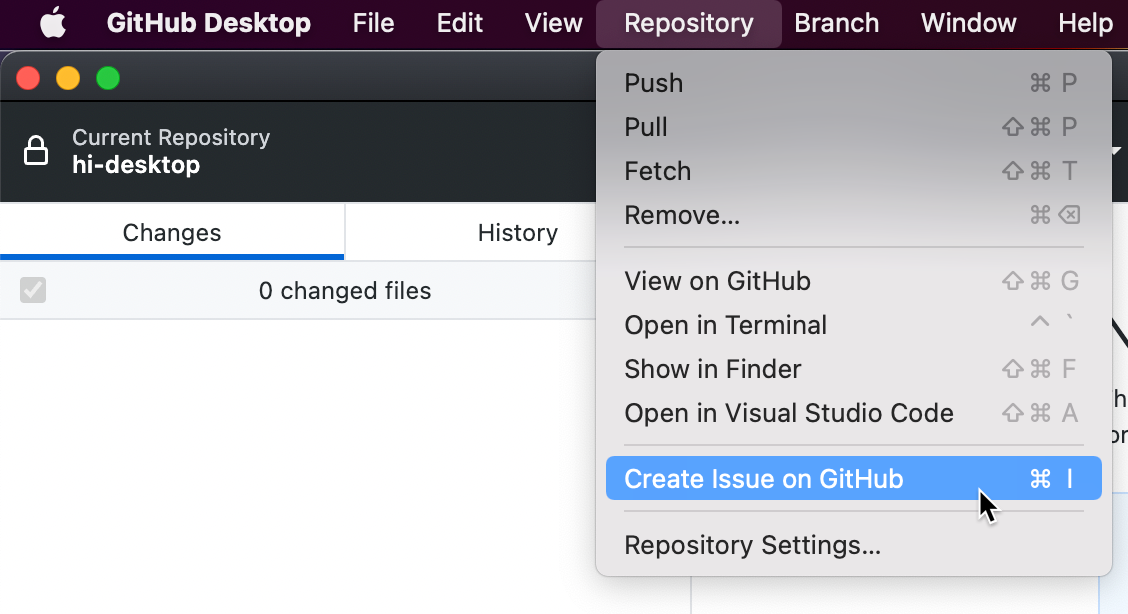
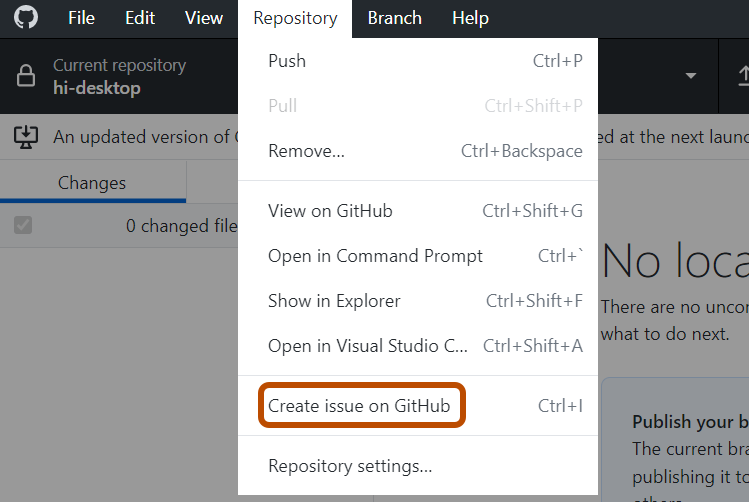
En la barra de menús, selecciona Repositorio y, después, haz clic en Crear una incidencia sobre GitHub .
-
En GitHub, haz clic en Empezar para abrir una plantilla de propuesta o haz clic en Abrir una propuesta en blanco.


Nota:
Si no están habilitadas las plantillas de propuestas en tu repositorio actual, GitHub Desktop te llevará a una propuesta en blanco en GitHub.
Crear una solicitud de incorporación de cambios
-
Haz clic en el botón Vista previa de la solicitud de incorporación de cambios. GitHub Desktop abrirá un cuadro de diálogo de vista previa en el que se muestra la diferencia de los cambios entre la rama actual y la rama base.
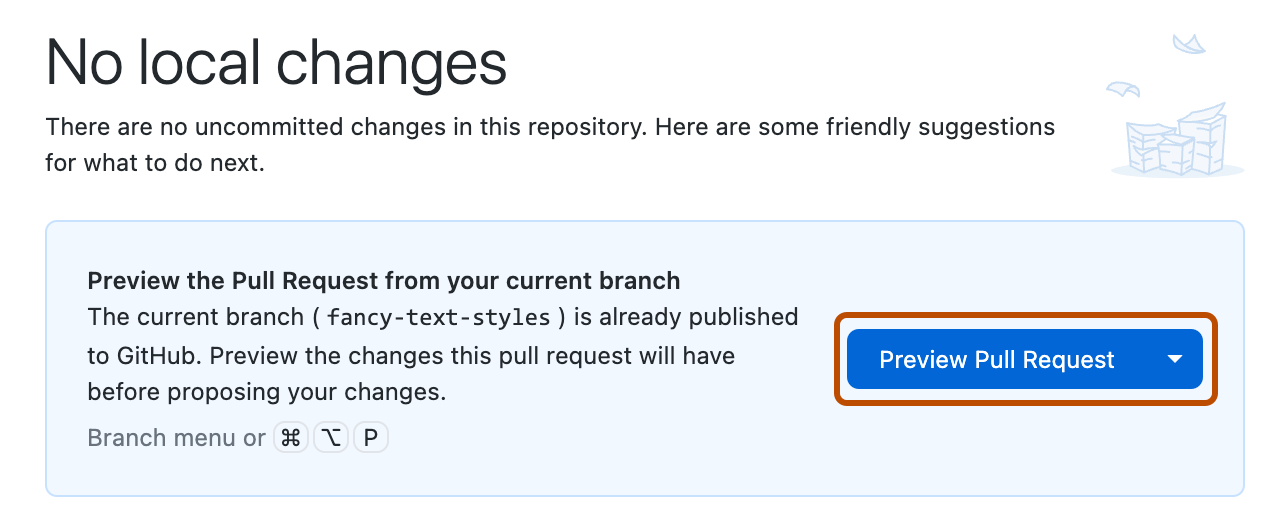
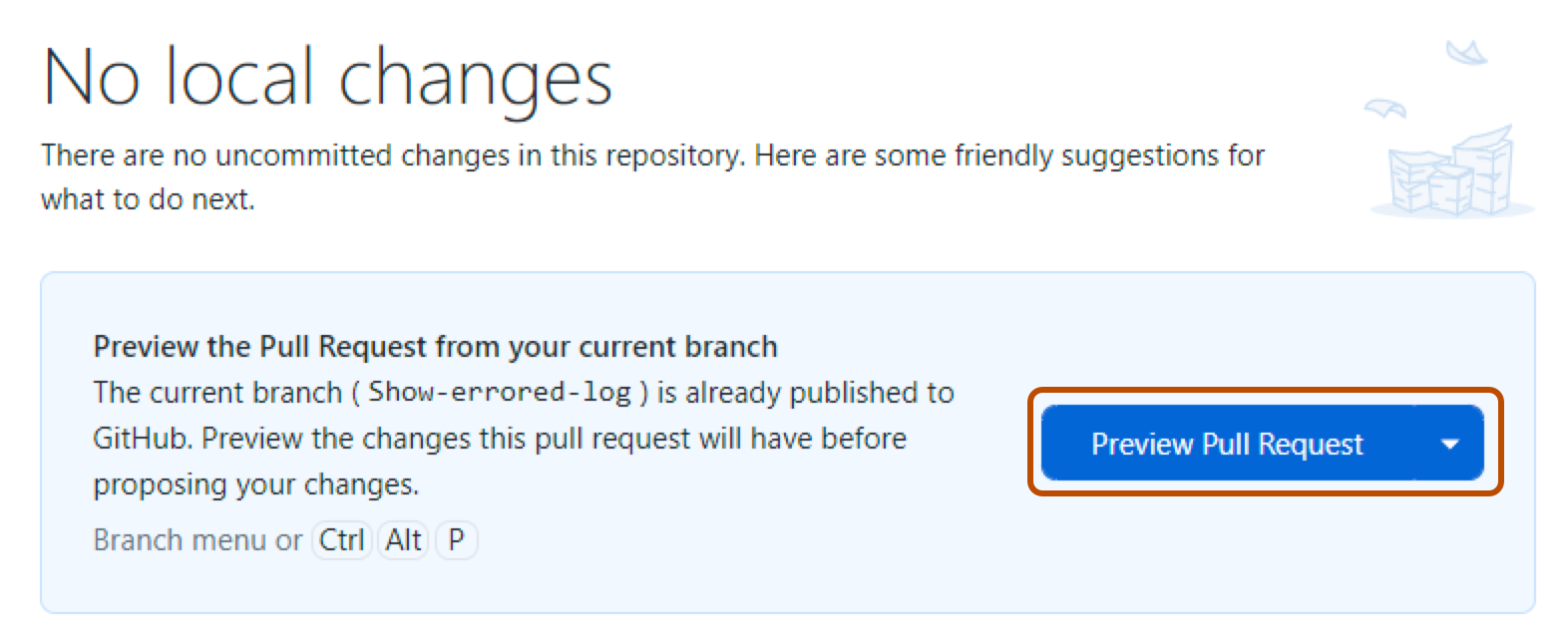
Como alternativa, para ir directamente a GitHub y crear la solicitud de incorporación de cambios, selecciona el icono desplegable y haz clic en Crear solicitud de incorporación de cambios.
-
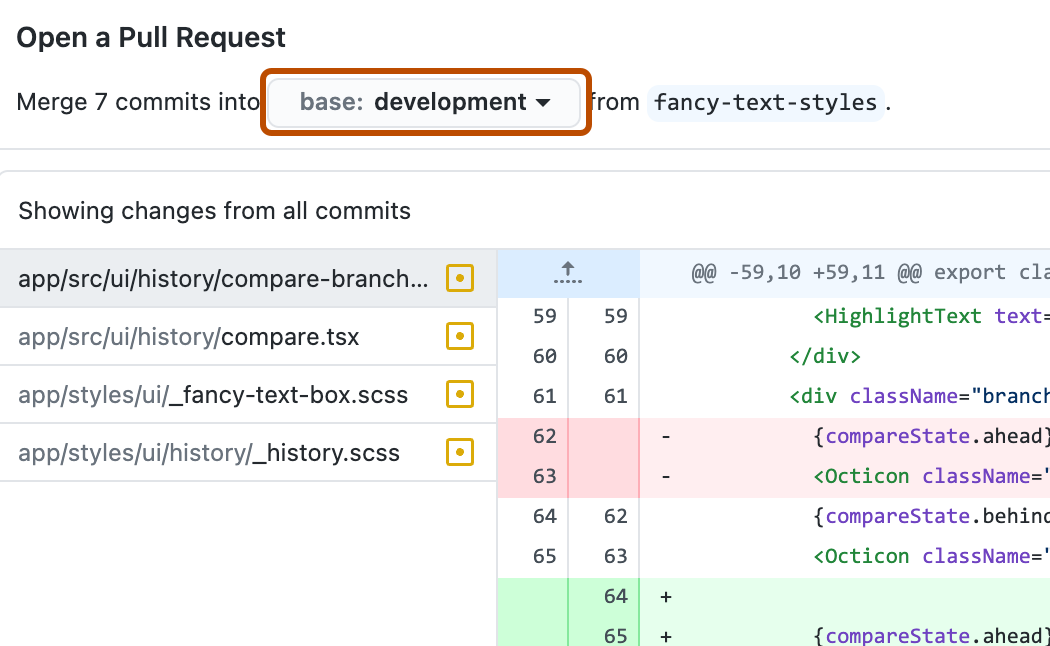
Confirma que la rama en el menú desplegable base: es en la que quieres combinar los cambios.
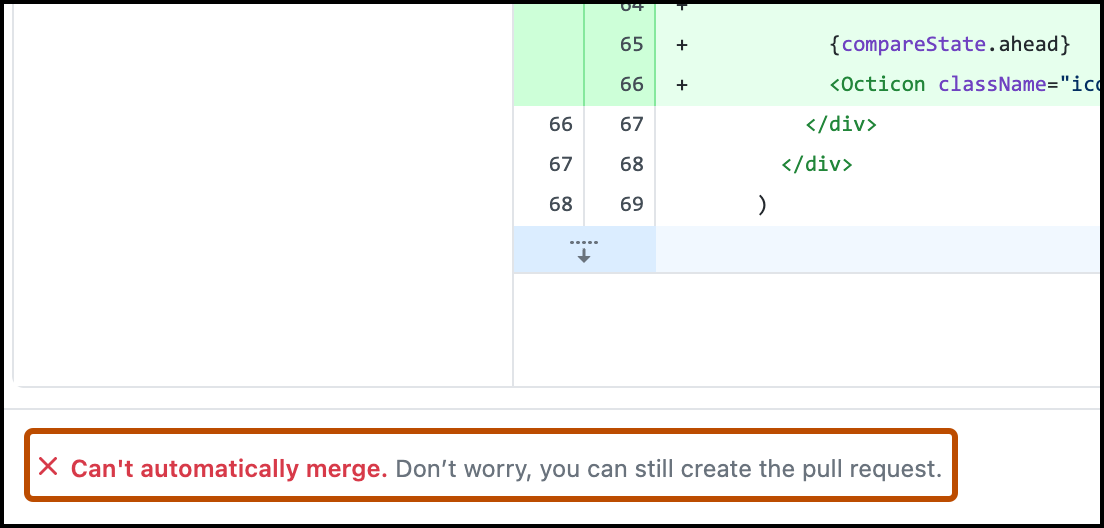
GitHub Desktop avisará si la rama actual se puede combinar automáticamente en la rama base.
 -
Haga clic en Crear solicitud de incorporación de cambios. GitHub Desktop abrirá tu buscador predeterminado para llevarte a GitHub.
-
Escribe un título y una descripción para tu solicitud de extracción.
-
Para crear una solicitud de incorporación de cambios que esté lista para revisión, haga clic en Crear solicitud de incorporación de cambios. Para crear un borrador de una solicitud de incorporación de cambios, use el menú desplegable y seleccione Crear solicitud de incorporación de cambios de borrador, y después haga clic en Solicitud de incorporación de cambios de borrador. Si eres miembro de una organización, es posible que tengas que solicitar acceso a borradores de solicitudes de incorporación de cambios de un propietario de la organización. Consulta Acerca de las solicitudes de incorporación de cambios.


Información adicional
-
[Problema](/get-started/learning-about-github/github-glossary#issue) en el glosario de GitHub -
[Solicitud de incorporación de cambios](/get-started/learning-about-github/github-glossary#pull-request) en el glosario de GitHub -
[Rama base](/get-started/learning-about-github/github-glossary#base-branch) en el glosario de GitHub -
[Rama temática](/get-started/learning-about-github/github-glossary#topic-branch) en el glosario de GitHub