Acerca de la sincronización de ramas
Puede sincronizar la rama local con el repositorio remoto mediante la extracción de las confirmaciones agregadas a la rama GitHub desde la última vez que se sincronizó. Si realizas confirmaciones desde otro dispositivo o si muchas personas colaboran con el proyecto, necesitarás sincronizar tu rama local para mantenerla actualizada.
Cuando extraes información a tu rama local, únicamente estás actualizando la copia local del repositorio. Para actualizar la rama en GitHub, debe insertar los cambios. Para más información, consulta Inserción de cambios en GitHub desde GitHub Desktop.
Para agregar cambios de una rama en otra, puedes fusionar estas ramas. Para aplicar cambios a la rama desde otra rama del mismo repositorio, puede combinar la otra rama en la rama en GitHub Desktop. Para solicitar que los cambios de la rama se combinen en otra rama, en el mismo repositorio o en otro repositorio de la red, puede crear una solicitud de incorporación de cambios en GitHub Desktop. Para más información, consulta Combinación de otra rama en la rama del proyecto y Solicitudes de incorporación de cambios.
Algunos flujos de trabajo requieren o se benefician con el rebase en vez de con la fusión. Al rebasar podemos reordenar, editar o combinar confirmaciones. Para obtener más información, consulte Acerca del rebase de Git y Fusión mediante cambio de base de la rama del proyecto en otra rama.
Extraer tu rama local de la rama remota
-
En GitHub Desktop, use la lista desplegable Rama actual y seleccione la rama local que desea actualizar.
-
Para comprobar si hay confirmaciones en la rama remota, haga clic en Capturar origen

-
Para extraer las confirmaciones de la rama remota, haga clic en Extraer origen o en Extraer origen con rebase.

-
Resuelva como prefiera cualquier conflicto de fusión, mediante un editor de texto, la línea de comandos u otra herramienta. Para más información, consulta Combinar y cerrar pull requests.


Fusionar otra rama en tu rama de proyecto
-
En GitHub Desktop, haz clic en Current branch.

-
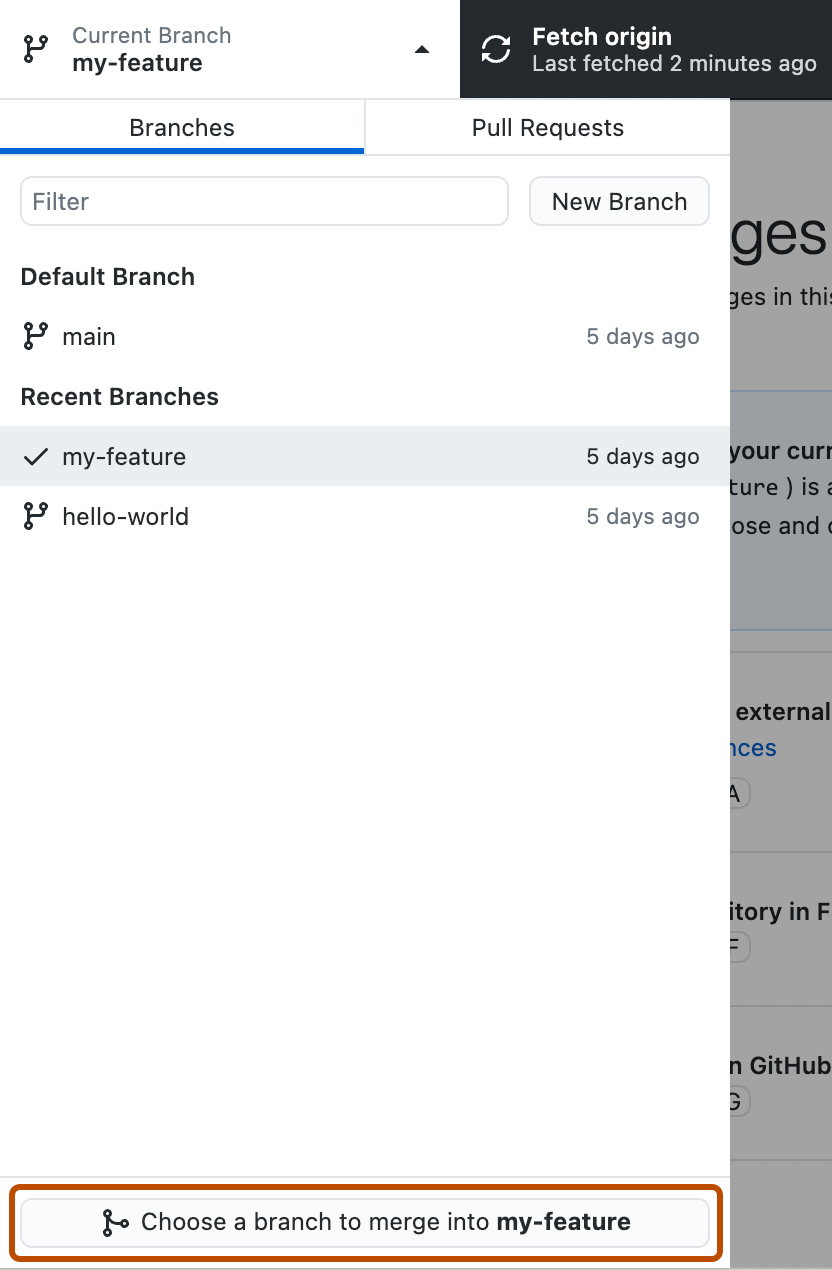
Haz clic en Elegir una rama para combinarla en RAMA.
-
Haz clic en la rama que quieres combinar en la rama actual y, a continuación, en Combinar RAMA en RAMA.
Nota:
Si hay conflictos de combinación, GitHub Desktop le advertirá sobre el botón Merge BRANCH into BRANCH (Combinar RAMA en RAMA ). No podrás fusionar las ramas hasta que hayas resuelto todos los conflictos.
-
Para insertar los cambios locales en el repositorio remoto, en la barra del repositorio, haz clic en Insertar origen.



Rebasar tu rama de proyecto en otra rama
-
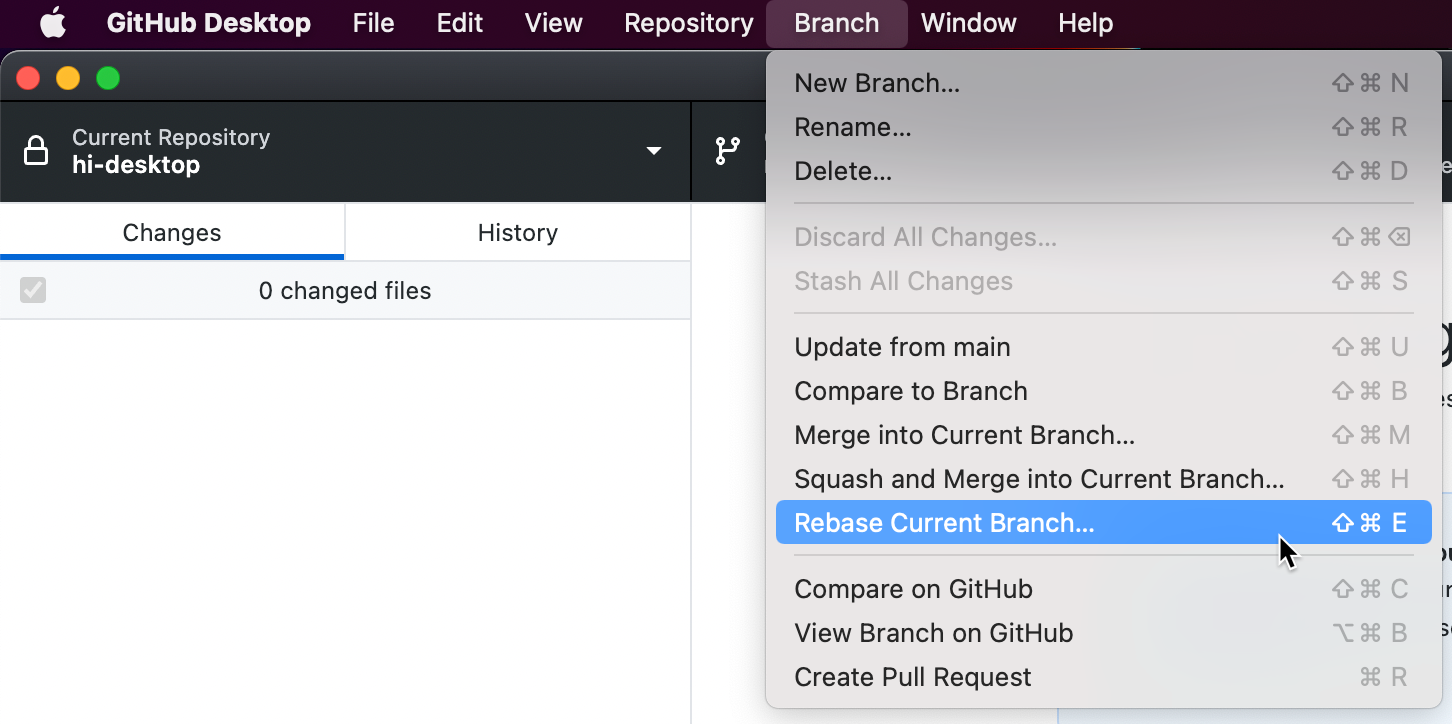
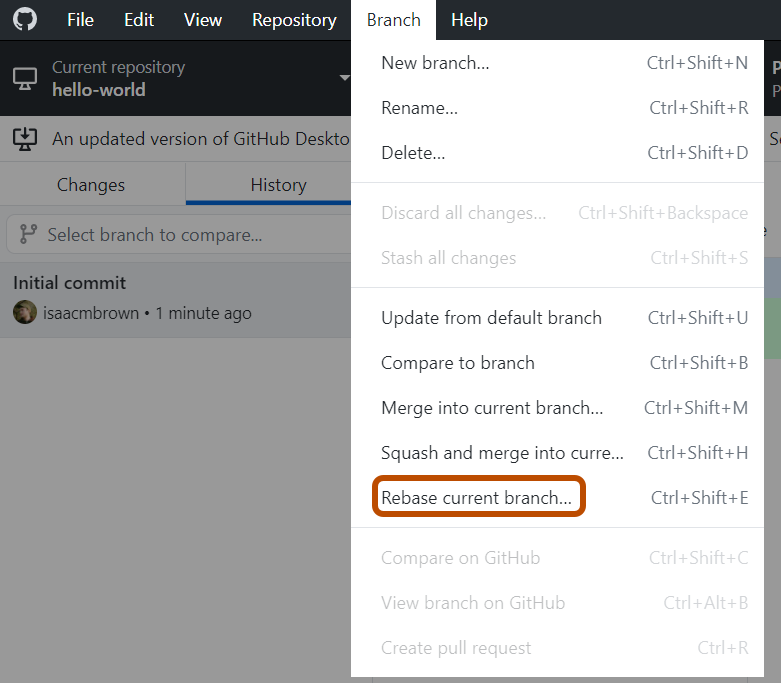
En la barra de menús, selecciona Rama, luego haz clic en Reorganizar rama actual.
-
Haga clic en la rama que quiera fusionar mediante cambio de base en la rama actual y, después, haga clic en Fusionar mediante cambio de base.
-
Si está seguro de que quiere fusionar mediante cambio de base, haga clic en Iniciar fusionar mediante cambio de base.
-
Resuelva como prefiera cualquier conflicto de fusión, mediante un editor de texto, la línea de comandos u otra herramienta. Para más información, consulta Combinar y cerrar pull requests.
-
Para insertar los cambios locales, haga clic en Forzar origen de inserción.



Combinar y fusionar otra rama en tu rama de proyecto
-
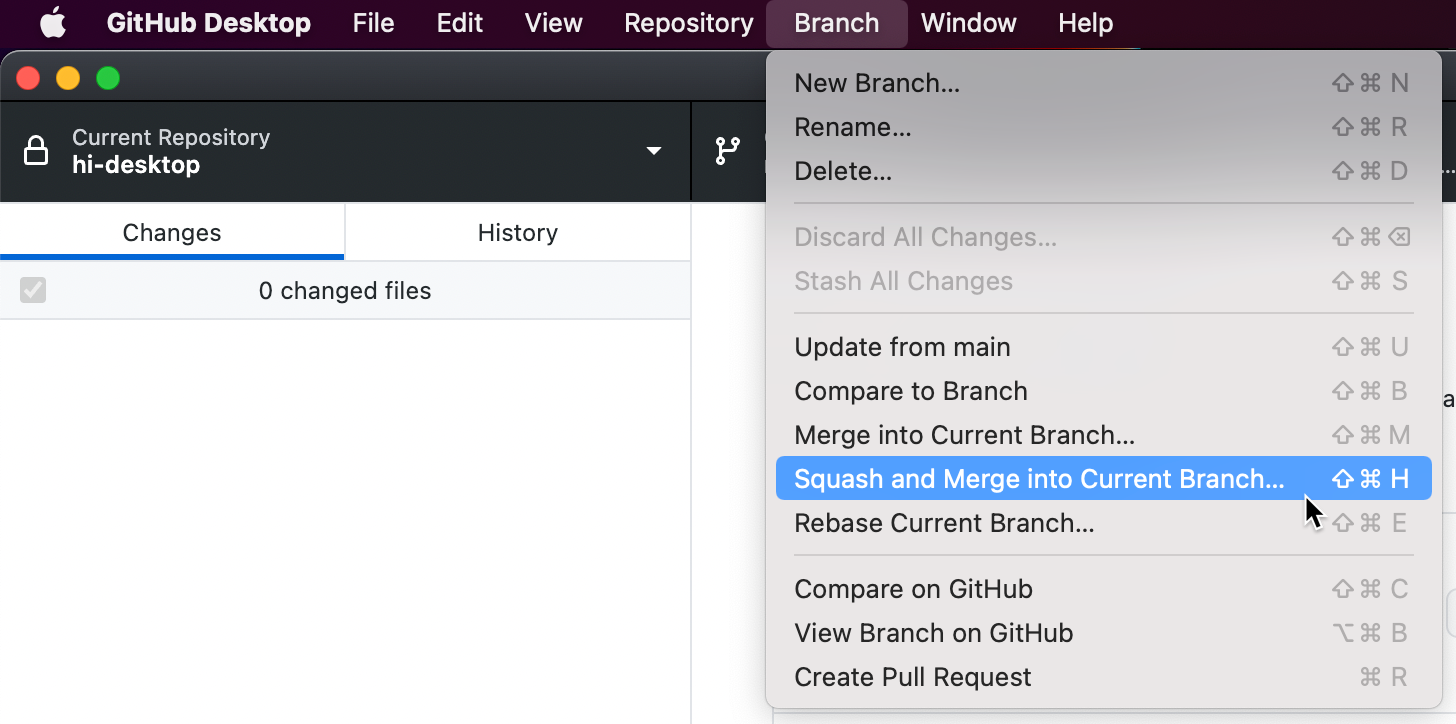
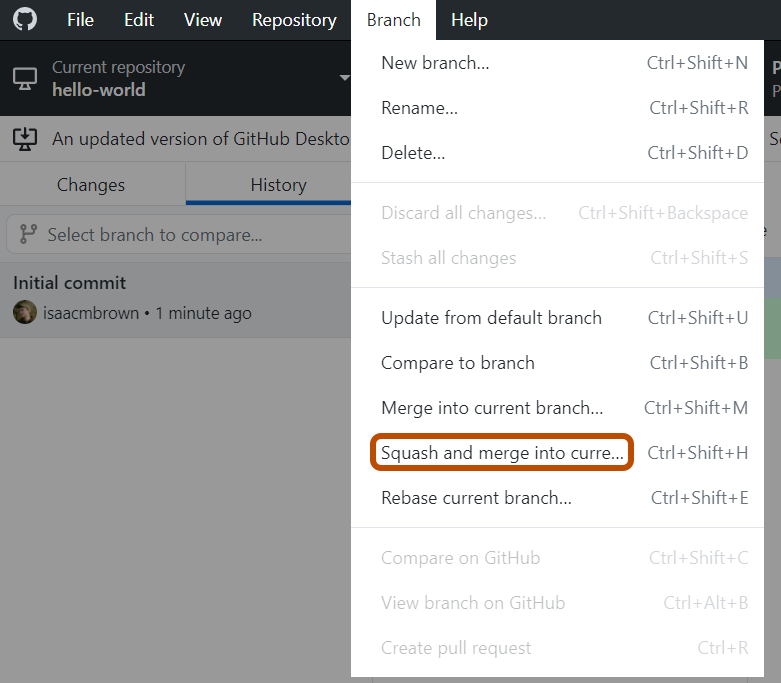
En la barra de menús, selecciona Rama y, a continuación, haz clic en Squash y Combinar en rama actual.
-
En la ventana "Squash y Combinar en rama actual", haz clic en la rama que quieras combinar en la rama actual y luego en Squash y combinar.
Nota:
Si hay conflictos de combinación, GitHub Desktop le advertirá sobre el botón Squash y merge . No podrás combinar y fusionar la rama hasta que hayas resuelto todos los conflictos.
-
Para insertar los cambios locales en el repositorio remoto, en la barra del repositorio, haz clic en Insertar origen.


Lecturas adicionales
- glosario de GitHub en el GitHub glosario
- glosario de GitHub en el GitHub glosario
- glosario de GitHub en el GitHub glosario