Acerca de moderar los debates
Los GitHub Discussions son un foro abierto para tener conversaciones entre los mantenedores y la comunidad para un repositorio u organización en GitHub. Si tiene permisos de evaluación de prioridades para un repositorio, puede ayudar a moderar los debates de ese repositorio marcando comentarios como respuestas, bloqueando discusiones que ya no son útiles o dañan a la comunidad y convirtiendo problemas en discusiones cuando una idea todavía está en las primeras fases de desarrollo. De forma similar, si tienes permiso de evaluación de prioridades en el repositorio de origen de los debates de la organización, puedes moderar estos debates.
Marcar un comentario como una respuesta
Puedes marcar un comentario en el debate como una respuesta al mismo si dicho debate está dentro de una categoría que acepte respuestas. Para más información, consulta Acerca de los debates.
Al marcar una pregunta como respuesta, GitHub resaltará el comentario y las respuestas al comentario para ayudar a los visitantes a encontrar rápidamente la respuesta.

También puedes marcar un comentario que tenga un hilo (en respuesta a un comentario) como la respuesta a un debate. Tampoco puedes marcar un comentario minimizado como la respuesta a una discusión.
-
En GitHub, navegue hasta la página principal del repositorio o la organización.
-
En el nombre de la organización o el repositorio, haz clic en Discussions.

-
En la lista de debates, da clic en el debate sin responder que quieras marcar como respondido.

-
En el debate, encuentra el comentario que quieras marcar como la respuesta.
-
Debajo del comentario, haz clic en Marcar como respuesta.
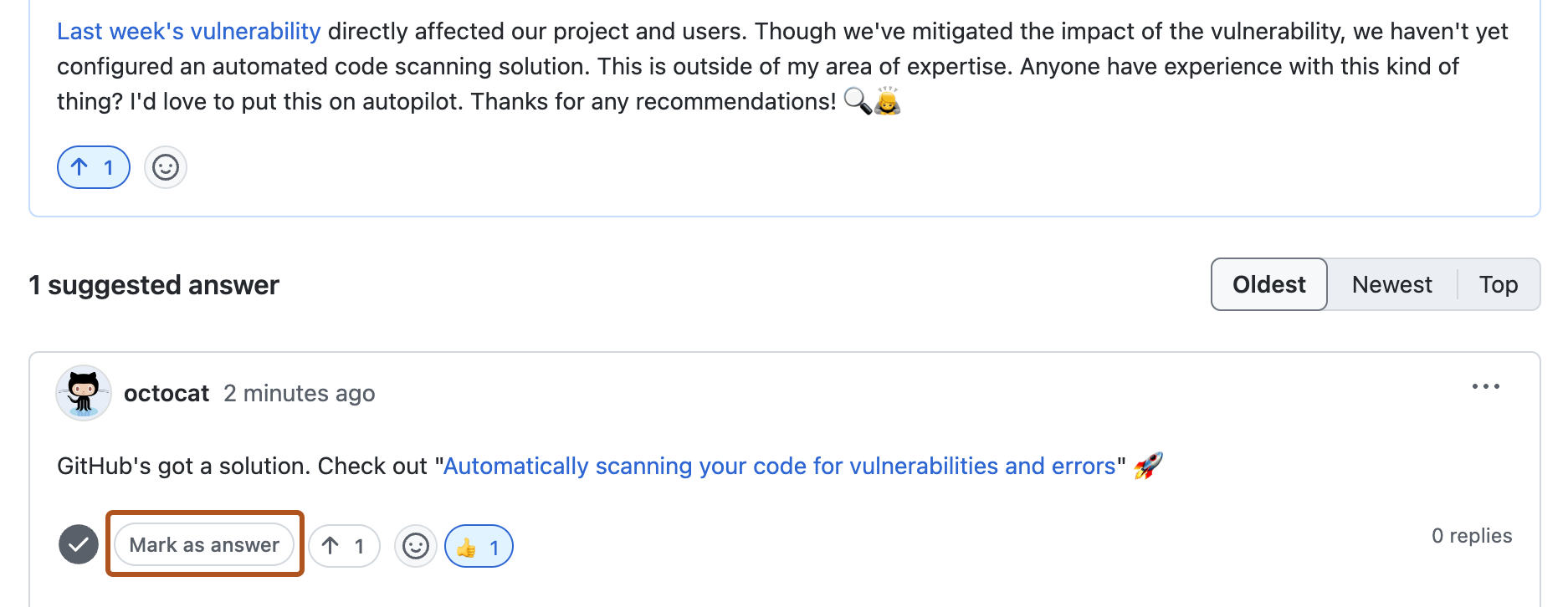
-
Opcionalmente, para desmarcar un comentario como respuesta, haz clic en Desmarcar como respuesta.


Bloquear debates
Es adecuado bloquear una conversación cuando toda la conversación no sea constructiva o infrinja el código de conducta de la comunidad o GitHublas directrices de la comunidad. También puedes bloquear una conversación para prevenir que se hagan comentarios en un debate que quieres utilizar como un anuncio para la comunidad. Al bloquear una conversación, los usuarios con acceso de escritura al repositorio o al repositorio de origen de los debates de la organización todavía podrán realizar comentarios en el debate. También puedes permitir reacciones emoji a un debate bloqueado.
Nota:
También puedes cerrar una discusión. Para más información, consulta Cierre de un debate.
-
En GitHub, navegue hasta la página principal del repositorio o la organización.
-
En el nombre de la organización o el repositorio, haz clic en Discussions.
-
En la lista de debates, da clic en aquél que quieras bloquear.
-
En el margen derecho de un debate, haga clic en Lock conversation (Bloquear conversación).
-
Lee la información sobre el bloqueo de conversaciones.
-
Opcionalmente, para permitir reacciones con emojis mientras la discusión está bloqueada, selecciona Permitir reacciones.
-
Para bloquear la conversación, haz clic en Bloquear conversación.
-
Cuando estés a punto para desbloquear la conversación, haz clic en Desbloquear conversación en el margen derecho de una discusión y luego en Desbloquear conversación.
Convertir una propuesta en un debate
Cuando conviertes una propuesta en un debate, ésta se creará automáticamente utilizando el contenido de la propuesta. Para más información, consulta Administrar los debates.
-
En GitHub, navegue hasta la página principal del repositorio o la organización.
-
Debajo del nombre del repositorio, haz clic en Issues.

-
En la lista de incidencias, haz clic en la incidencia que quieras convertir.
-
En el margen derecho de una incidencia, haga clic en Convert to discussion (Convertir en debate).
-
Seleccione el menú desplegable Choose a category (Seleccionar una categoría) y haga clic en una categoría para el debate.
-
Haga clic en I understand, convert this issue to a discussion (Lo entiendo, convertir esta incidencia en un debate).
