GitHub proporciona herramientas para ver contenido sin procesar, realizar un seguimiento de los cambios en líneas específicas y explorar cómo ha evolucionado el contenido de un archivo con el tiempo. Esta información revela cómo se desarrolló el código, su propósito actual y su estructura, lo que ayuda a que tu contribución resulte eficaz.
Visualización o copia del contenido del archivo bruto
Con la vista en bruto, puede ver o copiar el contenido en bruto de un archivo sin ningún estilo.
-
En GitHub, navegue hasta la página principal del repositorio.
-
Haga clic en el archivo que quiera ver.
-
En la esquina superior derecha de la vista de archivo, haga clic en Raw.
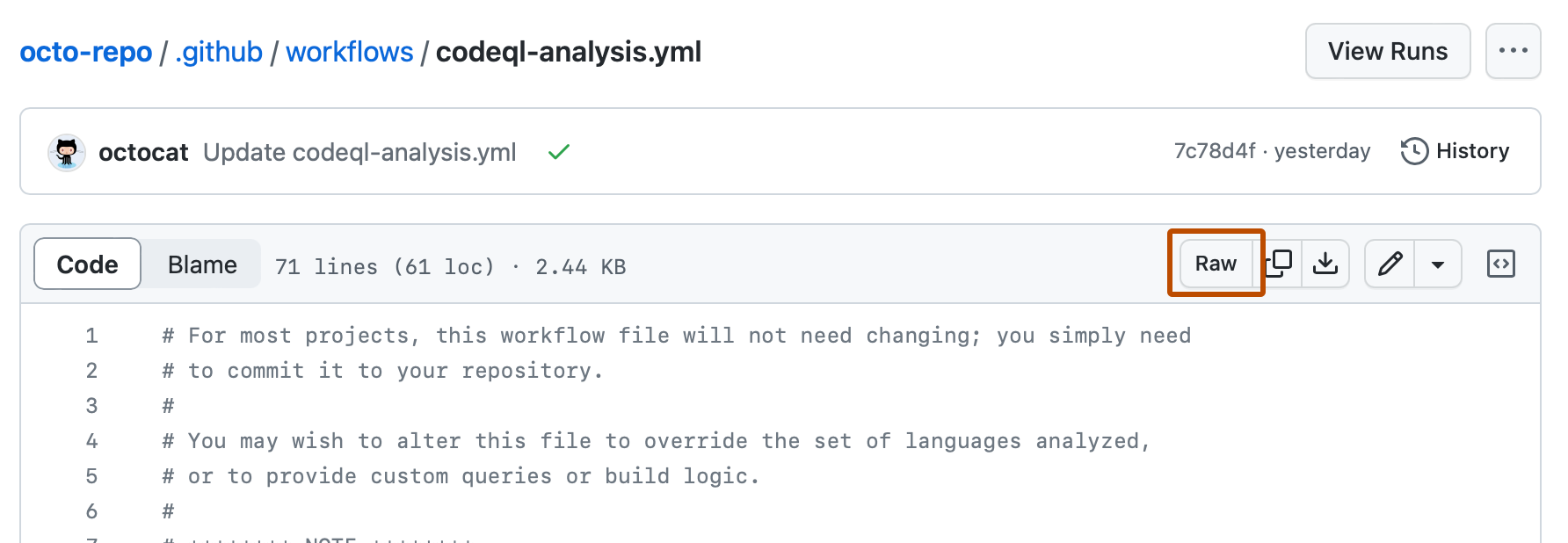
-
Opcionalmente, para copiar el contenido del archivo sin procesar, en la esquina superior derecha de la vista de archivos, haz clic en . Para descargar el archivo sin formato, haz clic en .

Visualización del historial de revisiones línea a línea de un archivo
Dentro de la vista de último responsable, puedes ver el historial de revisiones línea a línea de un archivo completo.
Sugerencia
En la línea de comandos, también puedes usar git blame para ver el historial de revisiones de líneas dentro de un archivo. Para más información, vea la documentación de git blame de Git.
-
En GitHub, navegue hasta la página principal del repositorio.
-
Haz clic para abrir el archivo cuyo historial de líneas quieres ver.
-
Encima del contenido del archivo, haz clic en Blame. Esta vista muestra un historial de revisiones línea a línea, con el código del archivo separado por confirmaciones. En cada confirmación se lista el autor, la descripción de la confirmación y la fecha de la confirmación.
-
Para ver las versiones de un archivo antes de una confirmación concreta, haz clic en . Como alternativa, para ver más detalles sobre una confirmación determinada, haga clic en el mensaje de confirmación.

-
Para volver a la vista de código sin procesar, encima del contenido del archivo, haga clic en Código.
- Si está visualizando un archivo Markdown, encima del contenido del archivo, también puede hacer clic en Vista previa para volver a la vista con el formato Markdown aplicado.

Omisión de las confirmaciones en la vista de último responsable
Todas las revisiones especificadas en el archivo .git-blame-ignore-revs, que debe estar en el directorio raíz de su repositorio, se ocultan de la vista de anotaciones mediante la configuración git blame --ignore-revs-file de Git. Para más información, vea git blame --ignore-revs-file en la documentación de Git.
-
En el directorio raíz del repositorio, cree un archivo con el nombre
.git-blame-ignore-revs. -
Agregue a ese archivo los hashes de confirmación que quiera excluir de la vista de asignación de responsabilidad. Se recomienda estructurar el archivo de la siguiente manera, incluidos los comentarios:
# .git-blame-ignore-revs # Removed semi-colons from the entire codebase a8940f7fbddf7fad9d7d50014d4e8d46baf30592 # Converted all JavaScript to TypeScript 69d029cec8337c616552756310748c4a507bd75a -
Confirme e inserte los cambios.
En la vista de último responsable, las revisiones solo se excluyen si la confirmación ha introducido nuevas líneas o ha modificado las ya existentes. Si la confirmación fue la última en modificar una línea, seguirá apareciendo en la vista de último responsable. Verás un banner con el mensaje "Se están ignorando revisiones en .git-blame-ignore-revs" que indica que algunos commits pueden estar ocultos:

Esto puede ser útil cuando algunos commits realizan cambios exhaustivos en tu código. También puede usar el archivo al ejecutar git blame localmente:
git blame --ignore-revs-file .git-blame-ignore-revs
También puedes configurar el repositorio Git local para que siempre omita las revisiones de ese archivo:
git config blame.ignoreRevsFile .git-blame-ignore-revs
Omisión de .git-blame-ignore-revs en la vista de último responsable
Si la vista de último responsable de un archivo muestra Ignorando revisiones de .git-blame-ignore-revs, todavía puedes omitir .git-blame-ignore-revs y ver la vista de último responsable normal. En la dirección URL, anexa ~ al SHA y el banner Omitir revisionesen .git-blame-ignore-revs desaparecerá.