Acerca de la administración de lanzamientos
Puede crear nuevos lanzamientos con notas de lanzamiento, @mentions de colaboradores y enlaces a archivos binarios, así como editar o eliminar lanzamientos existentes. También puedes crear, modificar y eliminar versiones mediante Releases API. Para más información, consulta Puntos de conexión de la API de REST para lanzamientos en la documentación de la API REST.
Creación de una versión
Sugerencia
Si ha habilitado versiones inmutables para el repositorio, se recomienda crear versiones como borradores en primer lugar, adjuntar todos los recursos y, a continuación, publicar. Esto garantiza que todos los recursos estén disponibles antes de que la versión se vuelva inmutable. Para más información, consulta Versiones inmutables.
-
En GitHub, navegue hasta la página principal del repositorio.
-
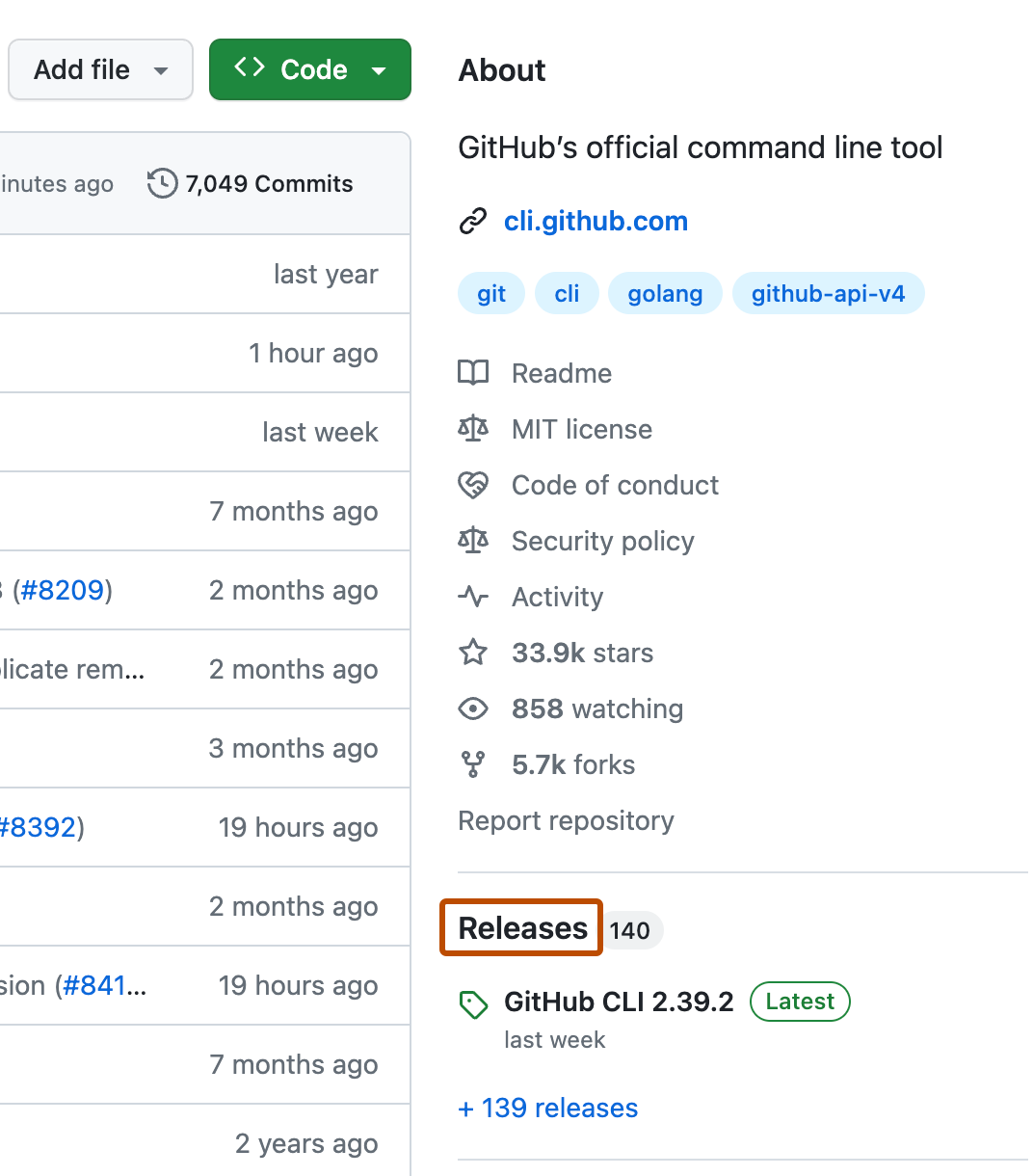
A la derecha de la lista de archivos, haga clic en Releases.
-
En la parte superior de la página, haz clic en Borrador de una versión nueva.
-
Para elegir una etiqueta para la versión, selecciona el menú desplegable Elegir una etiqueta.
- Para usar una etiqueta existente, haz clic en ella.
- Para crear una etiqueta, escribe un número para la versión y, luego, haz clic en Crear etiqueta.
-
Si creaste una etiqueta, selecciona el menú desplegable Destino y, luego, haz clic en la rama que contiene el proyecto que quieres lanzar.
-
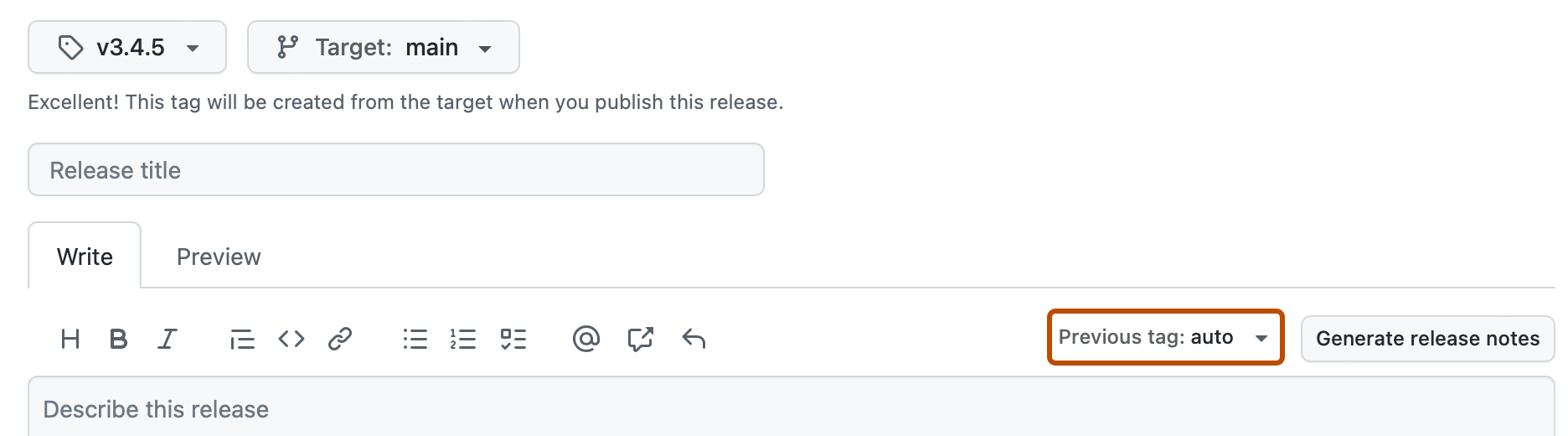
Si quieres, encima del campo de descripción, selecciona el menú desplegable Etiqueta anterior y haz clic en la etiqueta que identifica la versión anterior.
-
En el campo "Título de versión", escribe un título para la versión.
-
En el campo "Describir esta versión", escriba una descripción para tu versión. Si usas @mention para mencionar a algún usuario en la descripción, la versión publicada incluirá una sección Colaboradores con una lista de avatares de todos los usuarios mencionados. Como alternativa, puede generar las notas de la versión automáticamente si hace clic en Generar notas de la versión.
-
Opcionalmente, para incluir los archivos binarios tales como programas compilados en tu lanzamiento, arrastra y suelta o selecciona manualmente los archivos en la caja de binarios.
-
De manera opcional, para notificar a los usuarios de que la versión no está lista para producción y puede ser inestable, selecciona Esta es una versión preliminar.
-
Si lo deseas, selecciona Establecer como la versión más reciente. Si no seleccionas esta opción, la etiqueta de versión más reciente se asignará automáticamente en función del Versionamiento Semántico.
-
De manera opcional, si se habilitó GitHub Discussions para el repositorio, crea un debate para la versión.
- Selecciona Crear un debate para esta versión.
- Selecciona el menú desplegable Categoría y haz clic en una categoría para la discusión de la versión.
-
Si está listo para publicar la versión, haga clic en Publish release (Publicar versión). Para trabajar en el lanzamiento más tarde, haga clic en Guardar borrador. Si ha habilitado lanzamientos inmutables para el repositorio, primero crear un borrador le permite adjuntar todos los activos antes de que el lanzamiento se vuelva inmutable.


Nota:
Para más información sobre GitHub CLI, consulta Acerca de GitHub CLI.
-
Para crear una versión, use el subcomando
gh release create. Reemplazartagpor la etiqueta que se desee para la versión.gh release create TAG -
Sigue los mensajes interactivos. Como alternativa, puedes especificar los argumentos para omitir estos mensajes. Para obtener más información sobre los posibles argumentos, consulte el GitHub CLI manual. Por ejemplo, este comando crea un pre-lanzamiento con el título y notas especificados.
gh release create v1.3.2 --title "v1.3.2 (beta)" --notes "this is a versión preliminar pública release" --prerelease
Si mencionas a @mention algún GitHub usuario en las notas, la versión publicada incluirá una sección Colaboradores con una lista de avatares de todos los usuarios mencionados.
Editar un lanzamiento
Nota:
Si ha habilitado versiones inmutables para el repositorio, no puede agregar, reemplazar ni eliminar recursos después de publicar una versión y no puede mover ni eliminar su etiqueta mientras existe la versión. Todavía puede editar el título y las notas de la versión y cambiar si la versión es una versión preliminar o la versión más reciente. Consulta Versiones inmutables.
-
En GitHub, navegue hasta la página principal del repositorio.
-
A la derecha de la lista de archivos, haga clic en Releases.
-
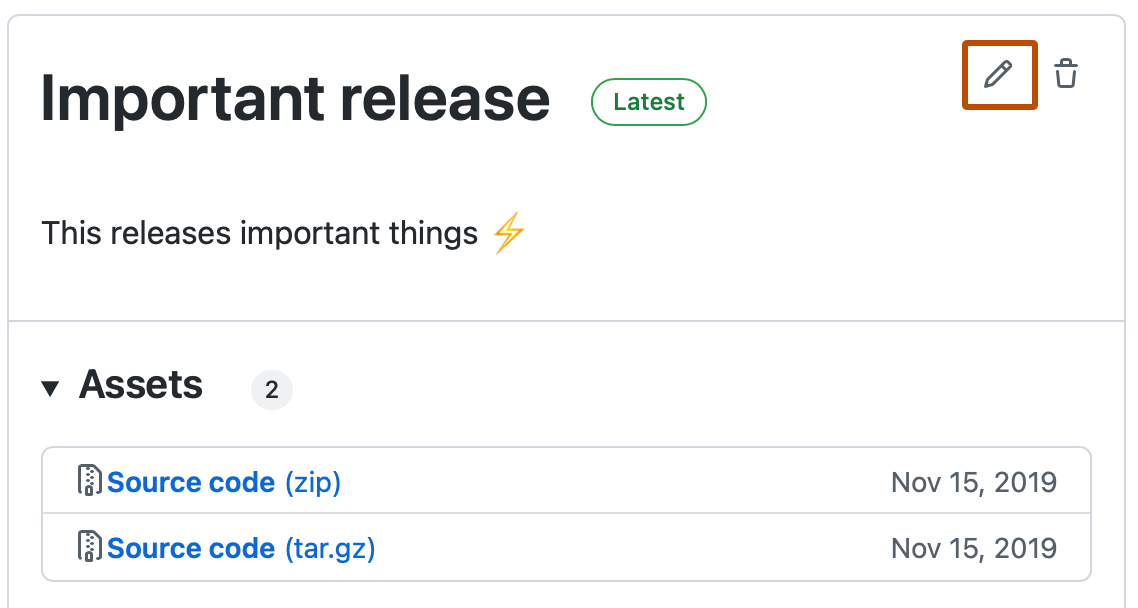
Junto a la versión que deseas editar, haz clic en .
-
Edite los detalles de la versión en el formulario y, a continuación, haga clic en Actualizar versión. Si agrega o quita a cualquier usuario de GitHub en la descripción, esos usuarios se agregarán o quitarán de la lista de avatares en la sección @mentions de la versión.

-
Para modificar una versión, utilice el subcomando
gh release edit. ReemplaceTAGcon la etiqueta que representa la versión que desea modificar. Por ejemplo, para modificar el título de una versión, utilice el código siguiente, reemplazandoNEW-TITLEcon el título actualizado:gh release edit TAG -t "NEW-TITLE"Para obtener más información sobre los posibles argumentos, consulte el GitHub CLI manual.
Eliminación de una versión
-
En GitHub, navegue hasta la página principal del repositorio.
-
A la derecha de la lista de archivos, haga clic en Releases.
-
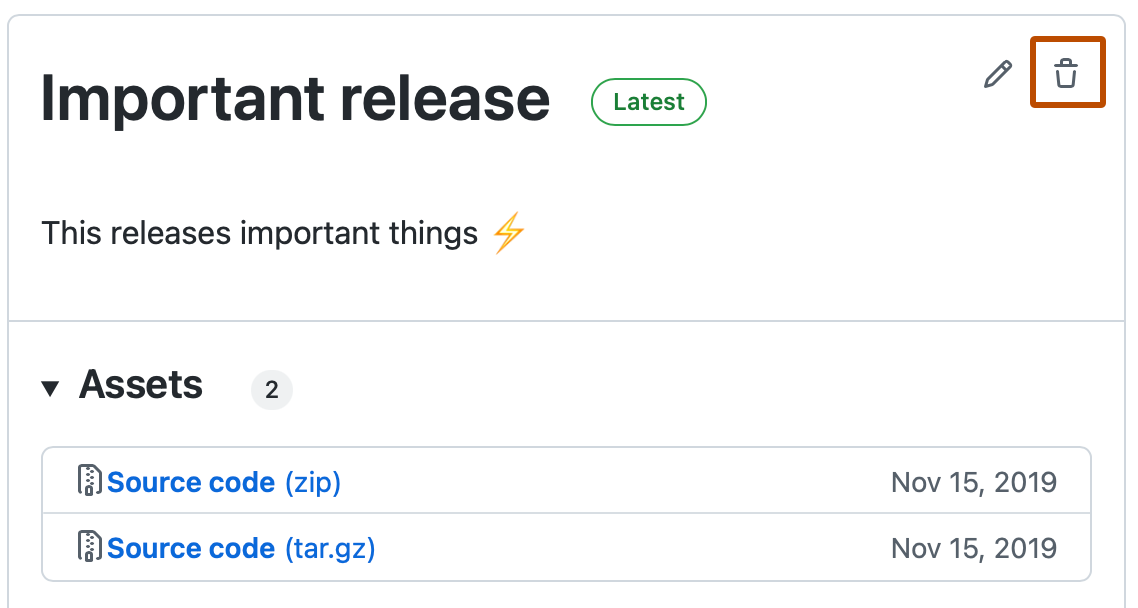
En el lado derecho de la página, junto a la versión que desea eliminar, haga clic en .
-
Haga clic en Eliminar esta versión.

-
Para eliminar una versión, use el subcomando
gh release delete. Reemplacetagcon la etiqueta de la versión que se va a eliminar. Use la marca-ypara omitir la confirmación.gh release delete TAG -y