Acerca de la lista de personas de tu empresa
Para auditar el acceso a los recursos de la empresa y administrar el uso de licencias, puedes ver una lista de todas las personas que tienen acceso a tu empresa.
Puede ver todos los miembros actuales de la empresa y administradores empresariales. Para facilitar el consumo de esta información, puedes buscar y filtrar las listas. También puede ver información general sobre el número de miembros de su empresa, agrupados por rol.
Visualización de administradores empresariales
Puede ver todos los propietarios actuales de la empresa de su empresa. Puede ver información útil sobre cada administrador. Puedes encontrar una persona específica al buscar por su nombre de usuario o nombre que se muestra.
Los propietarios de empresas cuyas cuentas están suspendidas se incluyen en la lista de administradores de empresa y se identifican como tales. Debes considerar la posibilidad de degradar a los propietarios suspendidos que observes. Para más información, consulta Promover o degradar a un administrador del sitio.
También puedes quitar un administrador. Para más información, consulta Invitar a las personas para que administren tu empresa.
- En la esquina superior derecha de GitHub Enterprise Server, haz clic en la foto de perfil y luego en Enterprise settings.
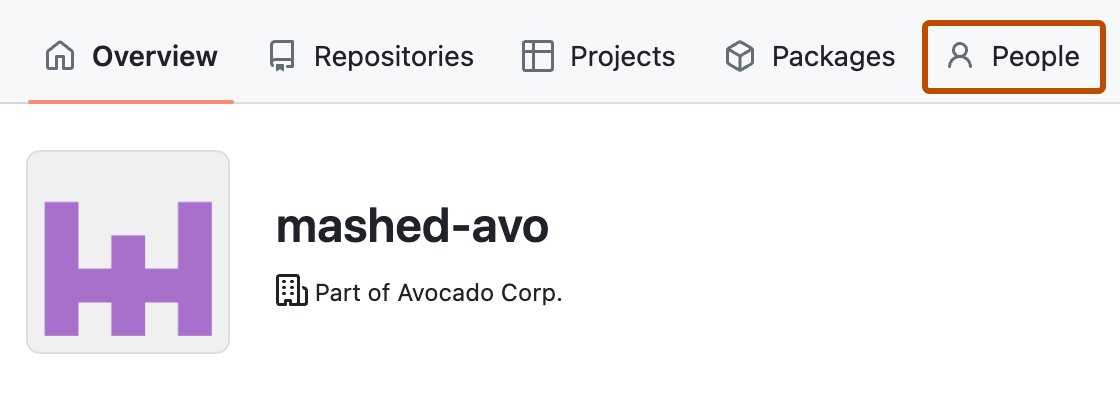
- En la parte superior de la página, haga clic en Personas.
- En " People", haz clic en Administradores.
Ver miembros
Puedes ver todos los miembros actuales de tu empresa. Puedes ver información útil sobre cada cuenta y filtrar la lista de maneras útiles, como por rol. Además de la lista de miembros, verá información general sobre el número de miembros de su empresa, agrupados por rol.
Puede encontrar a una persona concreta buscando su nombre de usuario o su nombre para mostrar. Para ver más información sobre el acceso de la persona a tu empresa, como las organizaciones a las que pertenece, puedes seleccionar el nombre de la persona.
- En la esquina superior derecha de GitHub Enterprise Server, haz clic en la foto de perfil y luego en Enterprise settings.
- En la parte superior de la página, haga clic en Personas.
Información general sobre la pertenencia
En la página "Miembros", encontrará información general sobre el número de miembros de su empresa, agrupados por rol miembro. En las secciones siguientes se explica cómo se calculan los números de esta información general.
Si su empresa usa tanto GitHub Enterprise Cloud como GitHub Enterprise Server, para obtener datos precisos sobre sus miembros y licencias en sus implementaciones, deberá habilitar GitHub Connect y sincronizar el uso de licencias. Para obtener más información, consulte Acerca de GitHub Connect en la GitHub Enterprise Server documentación.
Roles
La columna "Roles" agrupa los miembros por su rol en la empresa. Para más información, consulta Capacidades de roles en una empresa.
Si un usuario tiene varios roles en una empresa, el usuario se cuenta una vez para cada rol. Por ejemplo, si el mismo usuario es miembro de tres organizaciones y propietario de dos organizaciones, el usuario cuenta una vez hacia "Miembro de la organización" y una vez hacia "Propietario de la organización".
Un "colaborador externo" es un usuario que tiene acceso a un repositorio de una organización, pero que no es miembro de la misma. El usuario puede ser un colaborador externo de una organización de su empresa y miembro de otra organización. En este caso, el usuario contribuye a cada total. Para más información, consulta Agregar colaboradores externos a los repositorios en tu organización.
Visualización de colaboradores externos
Puedes ver todos los colaboradores externos actuales de tu empresa. Puedes ver información útil sobre cada colaborador y filtrar la lista de maneras útiles, como por organización. Puedes encontrar una persona específica al buscar por su nombre de usuario o nombre para mostrar.
Puedes ver más información sobre el acceso de la persona a tu empresa, como una lista de todos los repositorios a los que tiene acceso el colaborador, seleccionando el nombre de la persona.
- En la esquina superior derecha de GitHub Enterprise Server, haz clic en la foto de perfil y luego en Enterprise settings.
- En la parte superior de la página, haga clic en Personas.
- En "Personas", selecciona Colaboradores externos.
Visualización de miembros suspendidos
Si su empresa usa el aprovisionamiento de SCIM, puede ver los usuarios suspendidos. Los usuarios suspendidos son miembros que han sido desaprovisionados tras ser desasignados de la aplicación o eliminados en el proveedor de identidades.
- En la esquina superior derecha de GitHub Enterprise Server, haz clic en la foto de perfil y luego en Enterprise settings.
- En la parte superior de la página, haga clic en Personas.
- En "Personas", selecciona Suspendido.
Visualizar usuarios inactivos
Puede ver una lista de todos los usuarios inactivos que no se han suspendido y que no son administradores del sitio. De forma predeterminada, una cuenta de usuario se considera inactiva después de una falta de actividad de 30 días. Puedes configurar el tiempo en el que un usuario puede estar inactivo antes de considerarlo como inactivo y optar por suspender a los usuarios inactivos para liberar las licencias de usuario. Para obtener más información, consulte Administrar usuarios inactivos.
Filtrado por tipo de miembro
filtrar la lista de miembros de una organización por tipo para determinar si las pertenencias se administran a través de un IdP o se administran directamente. Las membresías gestionadas a través de un IdP se añadieron mediante un grupo de IdP, y el grupo de IdP se conectó a un equipo dentro de la organización. Las membresías gestionadas directamente se añadieron a la organización manualmente. La forma en que se administra una pertenencia en una organización determina cómo se debe quitar. Puede usar este filtro para determinar cómo se agregaron los miembros a una organización, por lo que sabe cómo quitarlos.
-
En la esquina superior derecha de GitHub Enterprise Server, haz clic en la foto de perfil y luego en Enterprise settings.
-
En "Organizaciones", en la barra de búsqueda, comienza a escribir el nombre de la organización hasta que aparezca en los resultados de búsqueda.
-
Selecciona el nombre de la organización.
-
Encima del nombre de la organización, seleccione Personas.
-
Encima de la lista de miembros, selecciona Tipo y, después, selecciona el tipo de miembros que quieres ver.


Filtrado por tipo de cuenta (SAML y SCIM)
Si usa la autenticación SAML y el aprovisionamiento de SCIM, puede filtrar los miembros en función de cómo se autentican y cómo se creó su cuenta.
-
En la esquina superior derecha de GitHub Enterprise Server, haz clic en la foto de perfil y luego en Enterprise settings.
-
En la parte superior de la página, haga clic en Personas.
-
Seleccione Tipo de cuenta y, a continuación, elija entre las opciones siguientes.
-
Integrado: Usuarios con cuentas locales en tu instancia de GitHub Enterprise Server que se autentican con un nombre de usuario y una contraseña.
-
Aprovisionados mediante JIT de SAML: los usuarios que se autentican con SAML a través de un proveedor de identidades y se crearon a través del aprovisionamiento Just-In-Time (JIT) cuando iniciaron sesión por primera vez. Estos usuarios no están vinculados a identidades SCIM.
-
Aprovisionados mediante SCIM: usuarios que se crearon y administraron mediante el aprovisionamiento de SCIM desde el proveedor de identidades. Estos usuarios están vinculados a identidades SCIM.
-
Los administradores empresariales con acceso a la CLI pueden exportar un CSV completo de identidades de usuario aprovisionadas de SCIM mediante la herramienta ghe-scim-identities-csv.
Visualización de miembros sin una dirección de correo electrónico de un dominio verificado
Puede ver una lista de los miembros de su empresa que no tienen una dirección de correo electrónico de un dominio comprobado asociado a su cuenta de usuario.
- En la esquina superior derecha de GitHub Enterprise Server, haz clic en la foto de perfil y luego en Enterprise settings.
- En la parte superior de la página, haga clic en Configuración.
- En "Configuración", haga clic en Dominios verificados y aprobados.
- En "Preferencias de notificación", seleccione el vínculo Ver miembros de la empresa sin un correo electrónico de dominio aprobado o verificado.
Ver si los usuarios de la empresa tiene habilitada la autenticación en dos fases
Puede ver qué personas de su empresa han habilitado la autenticación.
-
En la esquina superior derecha de GitHub Enterprise Server, haz clic en la foto de perfil y luego en Enterprise settings.
-
En la parte superior de la página, haga clic en Personas.
-
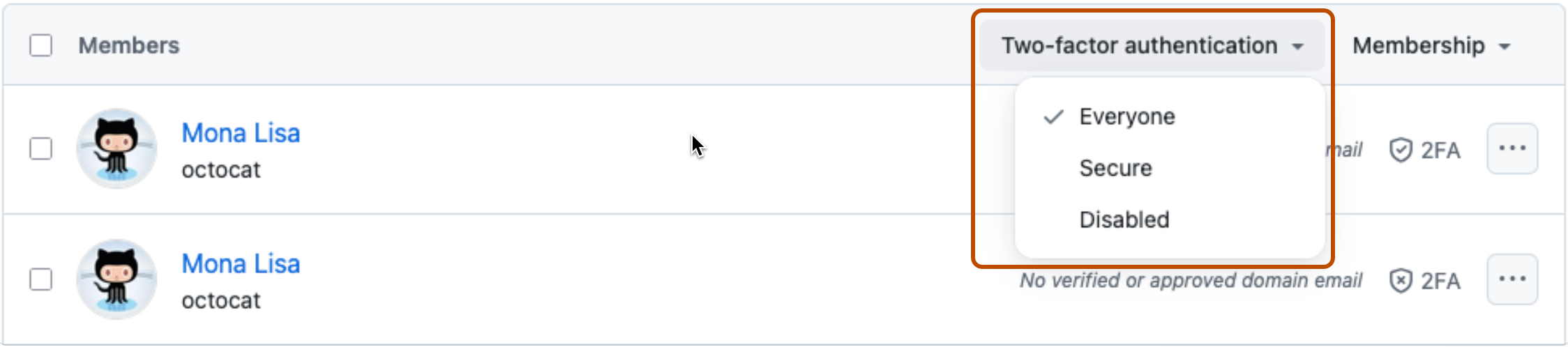
Para ver los miembros empresariales que han habilitado o deshabilitado la autenticación en dos fases, a la derecha, seleccione Autenticación en dos fases y, a continuación, seleccione Seguro o Deshabilitado.