Nota:
Actualmente los ejecutores hospedados por GitHub Enterprise Server no se admiten en GitHub.
Acerca de los permisos de GitHub Actions para tu organización
De manera predeterminada, después de que se habilita GitHub Actions en GitHub Enterprise Server, se habilita en todos los repositorios y organizaciones. Puedes optar por deshabilitar GitHub Actions o limitarlo a acciones en la empresa. Para obtener más información sobre GitHub Actions, vea Escritura de flujos de trabajo.
Puede habilitar GitHub Actions para todos los repositorios de su organización. Cuando habilitas GitHub Actions, los flujos de trabajo pueden ejecutar acciones que se encuentran en tu repositorio y en cualquier otro público o interno. Puede deshabilitar GitHub Actions para todos los repositorios de su organización. Cuando inhabilitas a GitHub Actions, no se ejecuta ningún flujo de trabajo en tu repositorio.
Como alternativa, puede habilitar GitHub Actions para todos los repositorios de su organización, pero limitar las acciones que puede ejecutar un flujo de trabajo.
Gestión de los permisos de GitHub Actions para su organización
Puede optar por deshabilitar GitHub Actions para todos los repositorios de su organización o permitir solo repositorios específicos. También puede limitar el uso de acciones, de modo que las personas solo puedan usar acciones que existen en su organización.
Nota:
Es posible que no puedas administrar esta configuración si la empresa que administra la organización tiene una directiva que la invalida. Para más información, consulta Aplicación de directivas para Acciones de GitHub en la empresa.
-
En la esquina superior derecha de GitHub, haz clic en la foto del perfil y luego en Your organizations.
-
Seleccione una organización haciendo clic en ella.
-
Debajo del nombre de la organización, haz clic en Settings. Si no puedes ver la pestaña "Configuración", selecciona el menú desplegable y, a continuación, haz clic en Configuración.

-
En la barra lateral de la izquierda, haz clic en Actions y luego en General.
-
Debajo de "Políticas", selecciona una opción.
Si eliges Permitir seleccionar acciones, se permiten acciones en tu empresa y hay opciones adicionales para permitir otras acciones específicas. Para más información, consulta Permiso para ejecutar acciones seleccionadas.
Cuando se habilita Requerir que las acciones se anclen a un SHA de confirmación de longitud completa, todas las acciones deben anclarse a un SHA de confirmación de longitud completa para usarse. Esto incluye acciones de tu empresa y acciones creadas por GitHub. Para más información, consulta Referencia de uso seguro.
-
Haz clic en Guardar.

Permitir que se ejecuten acciones seleccionados
Al elegir Permitir seleccionar acciones, se permiten las acciones locales (./ y $/) , y hay opciones adicionales para permitir otras acciones:
Nota:
Es posible que no puedas administrar estas opciones de configuración si tu organización tiene una directiva predominante o si está administrada por una empresa que tiene una directiva predominante. Para más información, consulta Deshabilitación o limitación de Acciones de GitHub para su organización o Aplicación de directivas para Acciones de GitHub en la empresa.
-
Permitir acciones creadas por GitHub: puede permitir que los flujos de trabajo usen todas las acciones creadas por GitHub . Las acciones creadas por GitHub se encuentran en las organizaciones
actionsygithub. Para obtener más información, consulte las organizacionesactionsygithub. -
**Permitir acciones del Marketplace de creadores verificados:**Esta opción está disponible si tiene GitHub Connect habilitado y configurado con GitHub Actions. Para obtener más información, consulte Habilitación del acceso automático a acciones de GitHub.com mediante GitHub Connect. Puede permitir que los flujos de trabajo usen todas las GitHub Marketplace acciones creadas por creadores comprobados. Cuando GitHub ha comprobado el creador de la acción como una organización asociada, el distintivo se muestra junto a la acción en GitHub Marketplace.
-
Permitir o bloquear acciones: puede restringir los flujos de trabajo para usar acciones en organizaciones y repositorios específicos. Las acciones especificadas no se pueden establecer en más de 1000.
Para restringir el acceso a etiquetas específicas o a los SHA de las confirmaciones de una acción, utiliza la misma sintaxis que se emplea en el flujo de trabajo para seleccionar la acción.
- Para una acción, la sintaxis es
OWNER/REPOSITORY@TAG-OR-SHA. Por ejemplo, usaactions/javascript-action@v1.0.1para seleccionar una etiqueta oactions/javascript-action@a824008085750b8e136effc585c3cd6082bd575fpara seleccionar un SHA. Para más información, consulta Uso de bloques predefinidos en el flujo de trabajo.
Puedes usar el carácter comodín
*para buscar coincidencias con patrones. Por ejemplo, para permitir todas las acciones de las organizaciones que comienzan porspace-org, puede especificarspace-org*/*. Para permitir todas las acciones que empiecen por octocat, puede usar*/octocat**@*. Para obtener más información sobre cómo usar el carácter comodín*, consulte Sintaxis del flujo de trabajo para Acciones de GitHub.Usa
,para separar patrones. Por ejemplo, para permitir todas las acciones y flujos de trabajo de lasoctocatorganizaciones yoctokit, puede especificaroctocat/*, octokit/*.Use el
!prefijo para bloquear patrones. Por ejemplo, para permitir todas las acciones de laspace-orgorganización, pero bloquear una acción específica comospace-org/action, puede especificarspace-org/*, !space-org/action@*. De forma predeterminada, solo se permitirán acciones en la lista. Para permitir todas las acciones , al mismo tiempo que bloquea acciones específicas, puede especificar*, !space-org/action@*. - Para una acción, la sintaxis es
En este procedimiento se muestra cómo agregar acciones a la lista.
-
En la esquina superior derecha de GitHub, haz clic en la foto del perfil y luego en Your organizations.
-
Seleccione una organización haciendo clic en ella.
-
Debajo del nombre de la organización, haz clic en Settings. Si no puedes ver la pestaña "Configuración", selecciona el menú desplegable y, a continuación, haz clic en Configuración.
-
En la barra lateral de la izquierda, haz clic en Actions y luego en General.
-
En "Directivas", seleccione Permitir seleccionar acciones y agregue las acciones a la lista.
-
Haz clic en Guardar.
Limitación del uso de ejecutores autohospedados
No hay ninguna garantía de que los ejecutores autohospedados para GitHub se vayan a hospedar en máquinas virtuales efímeras y limpias. Como resultado, el código que no es de confianza puede ponerlas en peligro en un flujo de trabajo.
De manera similar, cualquier usuario que pueda bifurcar el repositorio y abrir una solicitud de incorporación de cambios (por lo general, aquellos con acceso de lectura al repositorio) puede poner en riesgo el entorno del ejecutor autohospedado, incluida la obtención de acceso a los secretos y a GITHUB_TOKEN que, en función de su configuración, puede conceder acceso de lectura al repositorio. Aunque los flujos de trabajo pueden controlar el acceso a los secretos de ambiente utilizando ambientes y revisiones requeridas, estos flujos de trabajo no se encuentran en un ambiente aislado y aún son susceptibles a los mismos riesgos cuando se ejecutan en un ejecutor auto-hospedado.
Por estos y otros motivos, puede que decidas impedir que los usuarios creen ejecutores autohospedados en el nivel de repositorio.
Nota:
Si tu organización pertenece a una empresa, es posible que la creación de ejecutores autohospedados en el nivel de repositorio se haya deshabilitado como configuración de toda la empresa. Si se ha realizado esa acción, no puedes habilitar ejecutores autohospedados de nivel de repositorio en la configuración de la organización. Para más información, consulta Aplicación de directivas para Acciones de GitHub en la empresa.
Si un repositorio ya tiene ejecutores autohospedados al deshabilitar su uso, se mostrarán con el estado "Deshabilitado" y no se les asignarán trabajos de flujo de trabajo nuevos.

Nota:
Cuando se deshabilita la creación de ejecutores autohospedados de nivel de repositorio, los flujos de trabajo pueden seguir teniendo acceso a los ejecutores autohospedados del nivel empresarial o de organización.
-
En la esquina superior derecha de GitHub, haz clic en la foto del perfil y luego en Your organizations.
-
Seleccione una organización haciendo clic en ella.
-
Debajo del nombre de la organización, haz clic en Settings. Si no puedes ver la pestaña "Configuración", selecciona el menú desplegable y, a continuación, haz clic en Configuración.
-
En la barra lateral de la izquierda, haz clic en Actions y luego en General.
-
En "Ejecutores", usa el menú desplegable para elegir tu configuración preferida:
- Todos los repositorios: los ejecutores autohospedados se pueden usar para cualquier repositorio de la organización.
- Repositorios seleccionados: los ejecutores autohospedados solo se pueden usar para los repositorios que seleccione.
- Deshabilitado: los ejecutores autohospedados no se pueden crear en el nivel de repositorio.
-
Si has elegido Repositorios seleccionados, haz lo siguiente:
- Haga clic en .
- Activa las casillas de los repositorios para los que quieres permitir ejecutores autohospedados.
- Haz clic en Select repositories (Seleccionar repositorios).
Desactivación de los ejecutores hospedados estándar
Puedes desactivar los ejecutores hospedados estándar de GitHub a nivel de organización. Esta configuración requiere que los flujos de trabajo se dirijan a los ejecutores a través de grupos de ejecutores y ayuda a aplicar controles de acceso y gobernanza coherentes.
Para obtener información sobre los límites de concurrencia de trabajos para los ejecutores hospedados por GitHub, consulta Límites de acciones.
-
En la esquina superior derecha de GitHub, haz clic en la foto del perfil y luego en Your organizations.
-
Seleccione una organización haciendo clic en ella.
-
Debajo del nombre de la organización, haz clic en Settings. Si no puedes ver la pestaña "Configuración", selecciona el menú desplegable y, a continuación, haz clic en Configuración.
-
En la barra lateral de la izquierda, haz clic en Actions y luego en General.
-
Desplázate hasta la sección Ejecutores hospedados estándar y haz clic en Desactivar para todos los repositorios.
-
Haz clic en Guardar.
Habilitar flujos de trabajo para las bifurcaciones de repositorios privados
Si se basa en el uso de bifurcaciones de sus repositorios privados, puede configurar las directivas que controlan cómo los usuarios pueden ejecutar flujos de trabajo en los eventos de pull_request. Están disponibles solo para repositorios privados e internos. Puedes configurar estas opciones de directiva para tu empresa, organizaciones o repositorios.
Si una directiva está desactivada para una empresa, no se puede activar para las organizaciones. Si una directiva está desactivada para una organización, no se puede activar en los repositorios. Si una organización habilita una política, esta podrá inhabilitarse para los repositorios individuales.
- Ejecutar flujos de trabajo desde solicitudes de incorporación de cambios de bifurcación: permite a los usuarios ejecutar flujos de trabajo desde solicitudes de incorporación de cambios de bifurcación, utilizando un
GITHUB_TOKENcon permiso de solo lectura y sin acceso a secretos. - Enviar tokens de escritura a flujos de trabajo desde solicitudes de incorporación de cambios: permite que las solicitudes de incorporación de cambios de bifurcaciones usen un
GITHUB_TOKENcon permiso de escritura. - Enviar secretos a flujos de trabajo desde solicitudes de incorporación de cambios: hace que todos los secretos estén disponibles para la solicitud de incorporación de cambios.
- Requerir aprobación para flujos de trabajo de solicitud de incorporación de cambios de bifurcación: las ejecuciones de flujo de trabajo en solicitudes de incorporación de cambios de colaboradores sin permiso de escritura requerirá la aprobación de alguien con permiso de escritura antes de que se ejecuten.
Configurar la política de bifurcaciones privadas para una organización
-
En la esquina superior derecha de GitHub, haz clic en la foto del perfil y luego en Your organizations.
-
Seleccione una organización haciendo clic en ella.
-
Debajo del nombre de la organización, haz clic en Settings. Si no puedes ver la pestaña "Configuración", selecciona el menú desplegable y, a continuación, haz clic en Configuración.
-
En la barra lateral de la izquierda, haz clic en Actions y luego en General.
-
En Fork pull request workflows (Bifurcar flujos de trabajo de solicitud de incorporación de cambios), seleccione las opciones.
-
Haga clic en Save (Guardar) para aplicar los valores.
Establecimiento de los permisos de GITHUB_TOKEN para la organización
Puedes establecer los permisos predeterminados concedidos al GITHUB_TOKEN. Para obtener más información sobre GITHUB_TOKEN, consulta Uso de GITHUB_TOKEN para la autenticación en flujos de trabajo. Puedes elegir un conjunto restringido de permisos como valor predeterminado o aplicar la configuración permisiva.
Puede configurar los permisos predeterminados para GITHUB_TOKEN en la configuración de la organización o los repositorios. Si seleccionas una opción restrictiva como predeterminada en la configuración de tu organización, se seleccionará la misma opción en la configuración de repositorios de la organización y la opción permisiva se deshabilitará. Si su organización pertenece a una GitHub Enterprise cuenta y se ha seleccionado un valor predeterminado más restrictivo en la configuración de empresa, no podrá seleccionar el valor predeterminado más permisivo en la configuración de la organización.
Cualquiera con acceso de escritura en un repositorio puede modificar los permisos que se han otorgado a GITHUB_TOKEN, y agregar o quitar el acceso según sea necesario, si editan la clave permissions en el archivo de flujo de trabajo. Para más información, vea permissions.
Configuración de los permisos de GITHUB_TOKEN predeterminados
De forma predeterminada, cuando se crea una organización, la configuración se hereda de lo que se configura en la configuración de empresa.
-
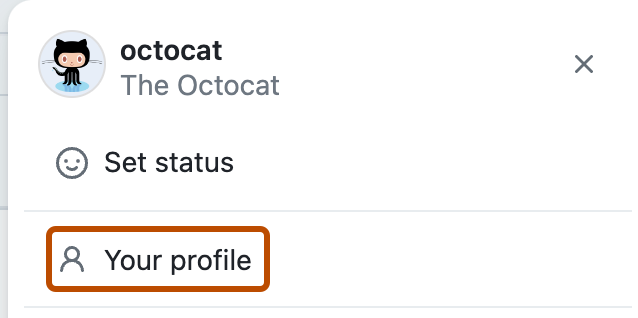
En la esquina superior derecha de GitHub, haz clic en tu foto de perfil y después en Your profile.
-
En la esquina superior derecha de GitHub, haz clic en la foto del perfil y luego en Your organizations.
-
Seleccione una organización haciendo clic en ella.
-
Debajo del nombre de la organización, haz clic en Settings. Si no puedes ver la pestaña "Configuración", selecciona el menú desplegable y, a continuación, haz clic en Configuración.
-
En la barra lateral de la izquierda, haz clic en Actions y luego en General.
-
En "Permisos de flujo de trabajo", elige si quieres que
GITHUB_TOKENtenga acceso de lectura y escritura en todos los ámbitos (el valor permisivo), o simplemente acceso de lectura para los permisoscontentsypackages(el valor restrictivo). -
Haga clic en Save (Guardar) para aplicar los valores.

Evitar que GitHub Actions cree o apruebe solicitudes de incorporación de cambios
Puedes elegir permitir o impedir que los flujos de trabajo GitHub Actions creen o aprueben solicitudes de incorporación de cambios.
De manera predeterminada, cuando se crea una nueva organización, no está permitido que los flujos de trabajo creen o aprueben solicitudes de incorporación de cambios.
-
En la esquina superior derecha de GitHub, haz clic en tu foto de perfil y después en Your profile.
-
En la esquina superior derecha de GitHub, haz clic en la foto del perfil y luego en Your organizations.
-
Seleccione una organización haciendo clic en ella.
-
Debajo del nombre de la organización, haz clic en Settings. Si no puedes ver la pestaña "Configuración", selecciona el menú desplegable y, a continuación, haz clic en Configuración.
-
En la barra lateral de la izquierda, haz clic en Actions y luego en General.
-
En "Permisos de flujo de trabajo", usa la opción Permitir que Acciones de GitHub cree y apruebe solicitudes de incorporación de cambios para configurar si
GITHUB_TOKENpuede crear y aprobar solicitudes de incorporación de cambios. -
Haga clic en Save (Guardar) para aplicar los valores.
Administración del GitHub Actions almacenamiento en caché para su organización
Los administradores de la organización pueden ver y administrar GitHub Actions el almacenamiento en caché para todos los repositorios de la organización.
Visualización del GitHub Actions almacenamiento en caché por repositorio
Para cada repositorio de la organización, puedes ver la cantidad de almacenamiento en caché que usa un repositorio, el número de cachés activas y si un repositorio está cerca del límite total de tamaño de caché. Para obtener más información sobre el uso y el proceso de expulsión de la caché, consulta Referencia de almacenamiento en caché de dependencias.
-
En la esquina superior derecha de GitHub, haz clic en tu foto de perfil y después en Your profile.
-
En la esquina superior derecha de GitHub, haz clic en la foto del perfil y luego en Your organizations.
-
Seleccione una organización haciendo clic en ella.
-
Debajo del nombre de la organización, haz clic en Settings. Si no puedes ver la pestaña "Configuración", selecciona el menú desplegable y, a continuación, haz clic en Configuración.
-
En la barra lateral izquierda, haga clic en Acciones y, a continuación, haga clic en Cachés.
-
Revise la lista de repositorios para obtener información sobre sus GitHub Actions cachés. Puedes hacer clic en un nombre de repositorio para ver más detalles sobre las cachés del repositorio.
Configuración del GitHub Actions almacenamiento en caché para la organización
De manera predeterminada, el almacenamiento total de caché que GitHub Actions usa en el almacenamiento externo para GitHub se limita a un máximo de 10 GB por repositorio y el tamaño máximo permitido que se puede establecer para un repositorio es de 25 GB.
Puede configurar el límite de tamaño de GitHub Actions las memorias caché que se aplicarán a cada repositorio de la organización. El límite de tamaño de caché de una organización no puede superar el límite de tamaño de caché establecido en la directiva de empresa. Los administradores del repositorio podrán establecer un límite menor en sus repositorios.
-
En la esquina superior derecha de GitHub, haz clic en tu foto de perfil y después en Your profile.
-
En la esquina superior derecha de GitHub, haz clic en la foto del perfil y luego en Your organizations.
-
Seleccione una organización haciendo clic en ella.
-
Debajo del nombre de la organización, haz clic en Settings. Si no puedes ver la pestaña "Configuración", selecciona el menú desplegable y, a continuación, haz clic en Configuración.
-
En la barra lateral de la izquierda, haz clic en Actions y luego en General.
-
En Límite de tamaño de caché, escribe un nuevo valor.
-
Haga clic en Guardar para aplicar el cambio.