Al crear una solicitud de incorporación de cambios, pides al equipo que revise los cambios y proporcione comentarios. En esta guía se proporcionan procedimientos recomendados para crear solicitudes de incorporación de cambios que sean fáciles de revisar y mantener informado al equipo, de modo que puedas mejorar la colaboración y la calidad de las revisiones.
Hacer que los cambios sean fáciles de revisar
El contexto claro de las solicitudes de incorporación de cambios ayuda a los revisores a ver rápidamente lo que ha cambiado y por qué es importante. Esto hace que el proceso de revisión sea más rápido y más fluido, con menos idas y venidas, y ayuda a tu equipo a proporcionar mejores comentarios y tomar decisiones seguras. Para más información sobre cómo crear una solicitud de cambios, consulta Crear una solicitud de incorporación de cambios.
Escritura de solicitudes de incorporación de cambios pequeñas
Intente crear pull requests pequeñas y enfocadas que cumplan un único propósito. Las solicitudes de cambios más pequeñas son más fáciles y rápidas de revisar y combinar, dejan menos espacio para introducir errores y proporcionan un historial más claro de los cambios.
Proporción de contexto y guía
Escriba títulos y descripciones claros para las solicitudes de cambios para que los revisores puedan comprender rápidamente lo que hace la solicitud de cambios. En el cuerpo de la solicitud de extracción, incluya:
- El propósito de la solicitud de incorporación de cambios
- la información general sobre lo que ha cambiado,
- Enlaces a cualquier contexto adicional, como incidencias o conversaciones anteriores
Para ayudar a los revisores, comparta el tipo de comentarios que necesita. Por ejemplo, ¿necesitas una mirada rápida o una crítica más profunda? Además, puedes usar GitHub Copilot para generar un resumen de la solicitud de incorporación de cambios. Consulte Uso de GitHub Copilot para generar resúmenes de solicitudes de incorporación de cambios más adelante en este artículo.
Si la solicitud de cambios consta de cambios en varios archivos, proporcione instrucciones a los revisores sobre el orden en el que revisar los archivos. Recomiende por dónde empezar y cómo continuar con la revisión.
Primero, revise su propio pull request.
Revise, compile y pruebe su propia solicitud de cambios antes de enviarlo. Esto le permitirá detectar errores o errores tipográficos que puede haber pasado por alto, antes de que otros empiecen a revisar.
Revisión de la seguridad
Hay varias herramientas disponibles que pueden ayudarte a revisar la solicitud de cambios para detectar posibles problemas de seguridad antes de que otros la revisen. La revisión de la seguridad ayuda a detectar y resolver los problemas de seguridad al principio, y te permite resaltar los riesgos sin resolver para que otros usuarios los revisen y aconsejen. Por ejemplo, puede hacer lo siguiente:
- Comprueba las diferencias en las dependencias para ver si el pull request introduce dependencias vulnerables. Consulta Revisar los cambios en las dependencias en un pull request.
- Comprueba GitHub Advisory Database para buscar información y contexto adicional sobre las dependencias vulnerables.
- Investigue y resuelva las comprobaciones de seguridad o los flujos de trabajo con errores, como la acción de revisión de dependencias o la comprobación de los resultados del code scanning. Consulta Revisión de dependencias y Clasificar las alertas del escaneo de código en las solicitudes de cambios.
- Si tu repositorio ha configurado code scanning como comprobación de pull request, usa Corrección automática de GitHub Copilot para sugerir soluciones para vulnerabilidades de seguridad en tu código. Ver Clasificar las alertas del escaneo de código en las solicitudes de cambios.
Mantener informado al equipo
Las solicitudes de incorporación de cambios pueden hacer más que solo documentar los cambios en el código; también son una manera eficaz de mantener informado al equipo y al administrador sobre el estado del trabajo. Al hacer que el progreso sea visible en las solicitudes de incorporación de cambios, puedes reducir la necesidad de actualizaciones independientes y asegurarte de que todos se mantengan coordinados.
Usa GitHub Copilot para generar resúmenes de pull requests
Nota:
Necesitarás acceso a GitHub Copilot. Para más información, consulta ¿Qué es GitHub Copilot?.
Puedes usar Copilot para generar un resumen de un pull request en GitHub. Puedes usar el resumen para ayudar a los revisores a comprender los cambios.
-
En GitHub, cree una solicitud de cambios o vaya a una solicitud de cambios existente.
Nota:
Copilot no tiene en cuenta ningún contenido existente en la descripción de la solicitud de incorporación de cambios, por lo que es mejor empezar con una descripción en blanco.
-
Vaya al campo de texto donde quiera agregar el resumen del pull request.
- Si va a crear una nueva solicitud de incorporación de cambios, use el campo "Agregar una descripción".
- Si va a agregar una descripción a una solicitud de incorporación de cambios existente, edite el comentario inicial.
- Si va a agregar un resumen como comentario, vaya a la sección "Agregar un comentario" en la parte inferior de la página de solicitud de incorporación de cambios.
-
En el encabezado del campo de texto, seleccione y haga clic en Summary.
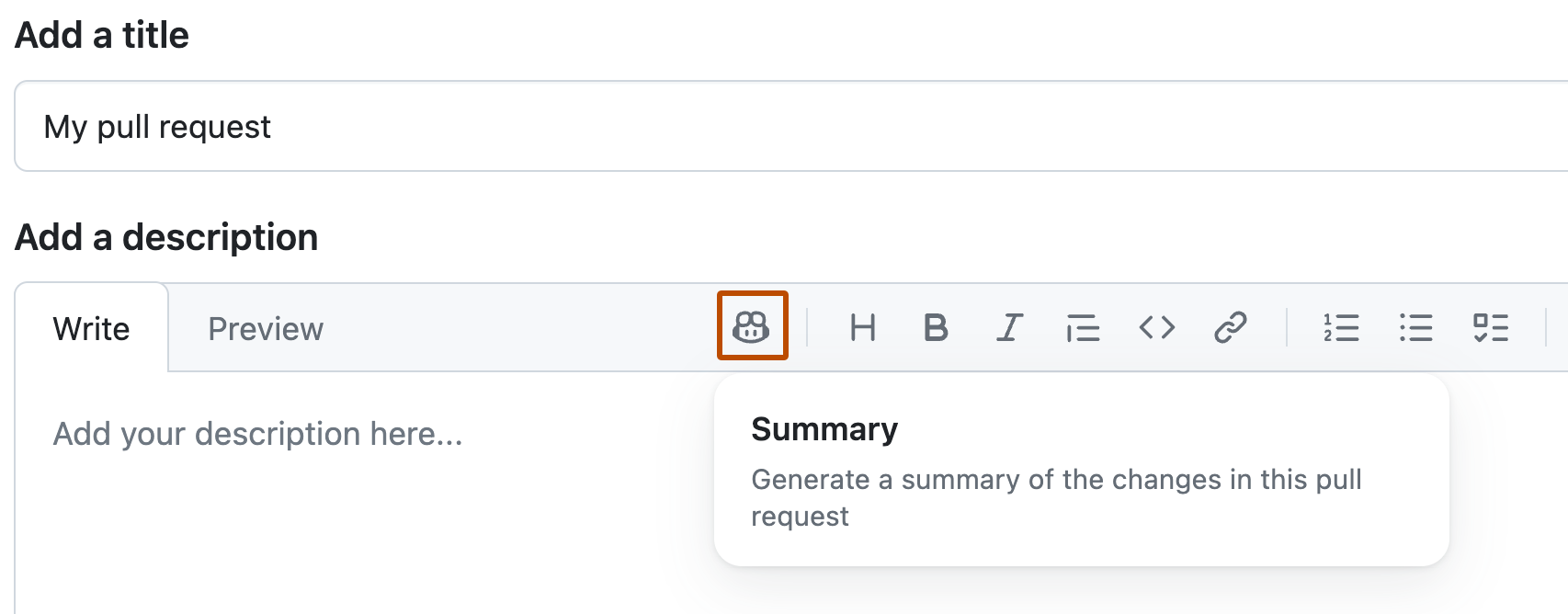
-
Espera a que Copilot cree el resumen y, a continuación, comprueba detenidamente los resultados.
-
Agregue cualquier contexto adicional que permita a los usuarios ver la solicitud de incorporación de cambios.
-
Cuando esté satisfecho con la descripción, haga clic en Crear solicitud de incorporación de cambios en una nueva solicitud de incorporación de cambios o actualice el comentario si está editando una descripción existente.

Sugerencia
También puedes usar Chat de Copiloto para convertir el trabajo en una discusión o entrada de blog. Consulta Escritura de discusiones o entradas de blog.
Vínculo a problemas o proyectos relacionados
Conecte la solicitud de incorporación de cambios a incidencias relevantes o paneles de proyecto para mostrar cómo encaja el trabajo en el proyecto más grande.
- Agregue palabras clave como
Closes ISSUE-LINKen la descripción para vincular y cerrar automáticamente la incidencia cuando se combine la solicitud de incorporación de cambios. - Usa Projects para realizar un seguimiento de tu trabajo y vincularlo al proyecto desde el pull request, lo que facilita el seguimiento en un solo lugar. Consulta Acerca de Projects.
Resaltar el estado con etiquetas
Agrega una etiqueta de estado a tu solicitud de incorporación de cambios para mostrar si está listo para revisión, bloqueado o en curso. Esto ayuda a los revisores a comprender el estado del trabajo de un vistazo. Para más información, consulta Administrar las etiquetas.