Acerca de reordenar un commit
El reordenamiento te permite alterar tu historial de confirmaciones para proporcionar una progresión de confirmaciones más significativa. GitHub Desktop te permite arrastrar y soltar confirmaciones en el historial de tu rama para reordenarlas.
Reordenar un commit
-
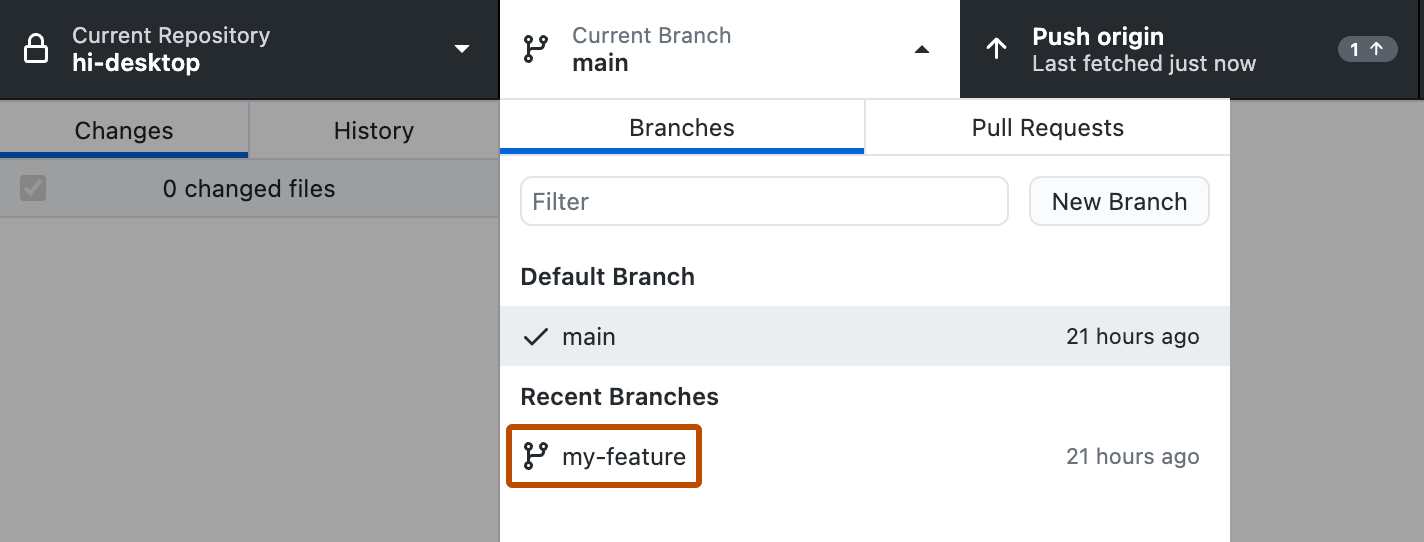
En GitHub Desktop, haz clic en Current branch.

-
En la lista de ramas, haz clic en la rama que tiene los commits que quieres reordenar.
-
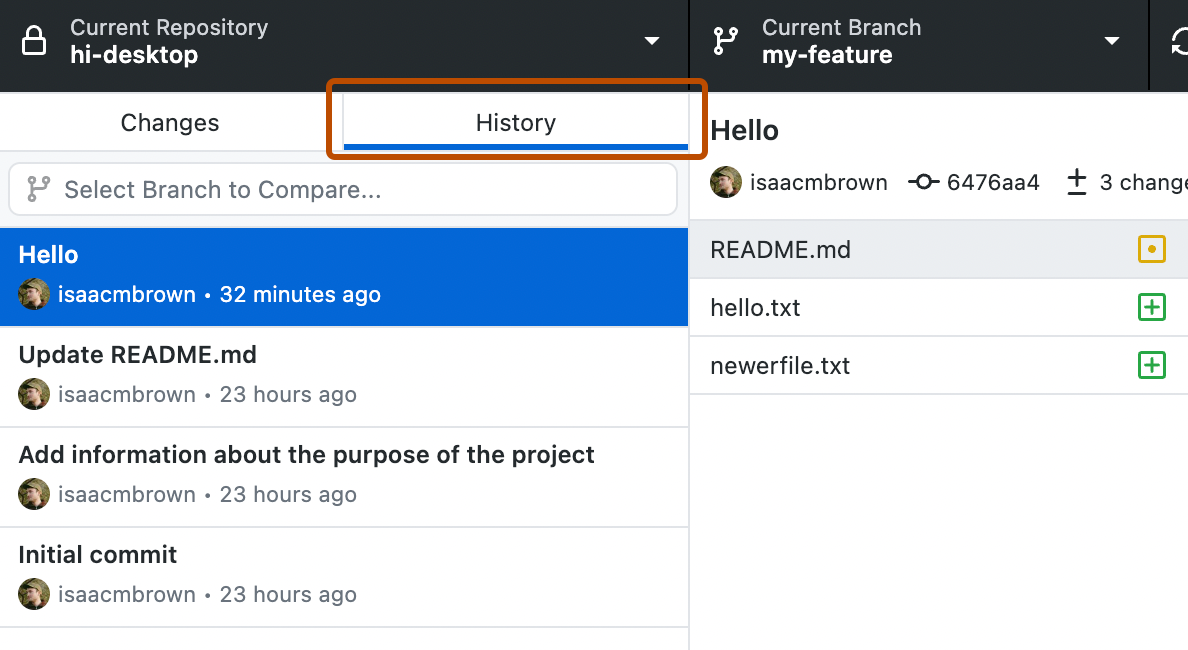
En la barra lateral de la izquierda, haz clic en Historial.
-
Arrastra la confirmación que quieras reordenar y suéltala entre dos confirmaciones adyacentes.
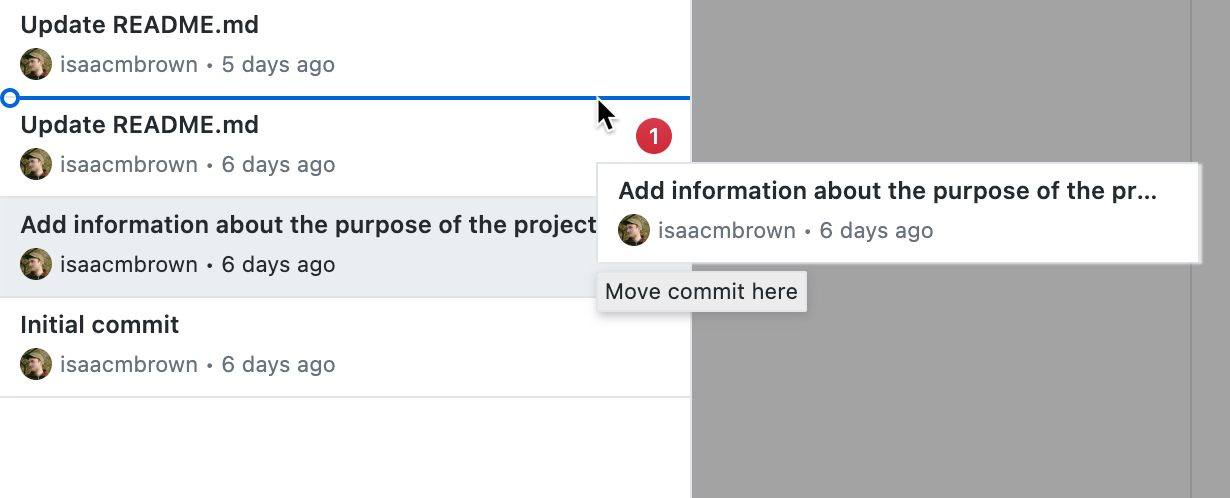


Mientras que la aplicación reordena las confirmaciones, un cuadro de diálogo Reordenar en proceso indica el progreso del cambio.
Mensajes de error al reordenar las confirmaciones
Cuando reordenas las confirmaciones, puede que veas alguna de las siguientes notificaciones o mensajes de error.
- Una notificación indica que el cambio solicitado a la rama requerirá un empuje forzado para poder actualizar la rama remota. Esto se muestra cuando los commits que reorganizaste fueron previamente cargados a la rama remota. El empuje forzado altera el historial de confirmaciones de la rama y afectará a otros colaboradores que trabajan en ella. Selecciona Comenzar reordenamiento para iniciar el reordenamiento y, después, haz clic en Forzar origen de inserción para insertar los cambios.
- Un error indica que el reordenamiento falló ya que hay un commit de fusión entre los commits reordenados.
- Se muestra una notificación indicando que hay cambios sin confirmar en tu rama actual. Selecciona Guardar provisionalmente los cambios y Continuar para guardar provisionalmente los cambios y continuar, o bien selecciona Cerrar para descartar el mensaje y confirmar los cambios. Cuando ya no haya cambios sin confirmar, puedes reordenar tus confirmaciones.
- Un mensaje indica que hay conflictos de fusión que debes resolver antes de que la aplicación pueda continuar reordenando los commits en tu rama.
-
Haz clic en Ver conflictos.
-

-
Resuelva como prefiera cualquier conflicto de fusión, mediante un editor de texto, la línea de comandos u otra herramienta. Para más información, consulta Combinar y cerrar pull requests.
- Cuando se resuelvan todos los conflictos, podrás reordenar tus commits.