Sobre el acceso temporal a repositorios propiedad del usuario
Si tu empresa usa Enterprise Managed Users, y has permitido a los usuarios crear repositorios que pertenecen a sus cuentas de usuario, puedes acceder temporalmente a cualquier repositorio propiedad del usuario dentro de la empresa.
Al acceder temporalmente a un repositorio, obtienes acceso de administrador al repositorio durante dos horas. Puedes realizar las mismas acciones que el propietario del repositorio, incluidas la edición, el cambio de la configuración, la transferencia y la eliminación del repositorio. También puede usar el acceso temporal para transferir repositorios que pertenecen a cuentas de usuario suspendidas.
El propietario del repositorio recibirá un correo electrónico que le informará de que has habilitado el acceso temporal al repositorio y se agregará un evento repo.temporary_access_granted al registro de auditoría de la empresa y al registro de seguridad del usuario.
Acceso temporal a un repositorio
-
Vaya a su empresa. Por ejemplo, desde la página Empresas en GitHub.com.
-
En la parte superior de la página, haga clic en Directivas.
-
En " Directivas", haga clic en Privilegios de miembro.
-
En la sección "Repository creation (Creación de repositorios)", en "Block the creation of user namespace repositories (Bloquear la creación de repositorios de espacios de nombres de usuario)", haz clic en View user namespace repositories in your enterprise (Ver repositorios de espacios de nombres de usuario en la empresa).
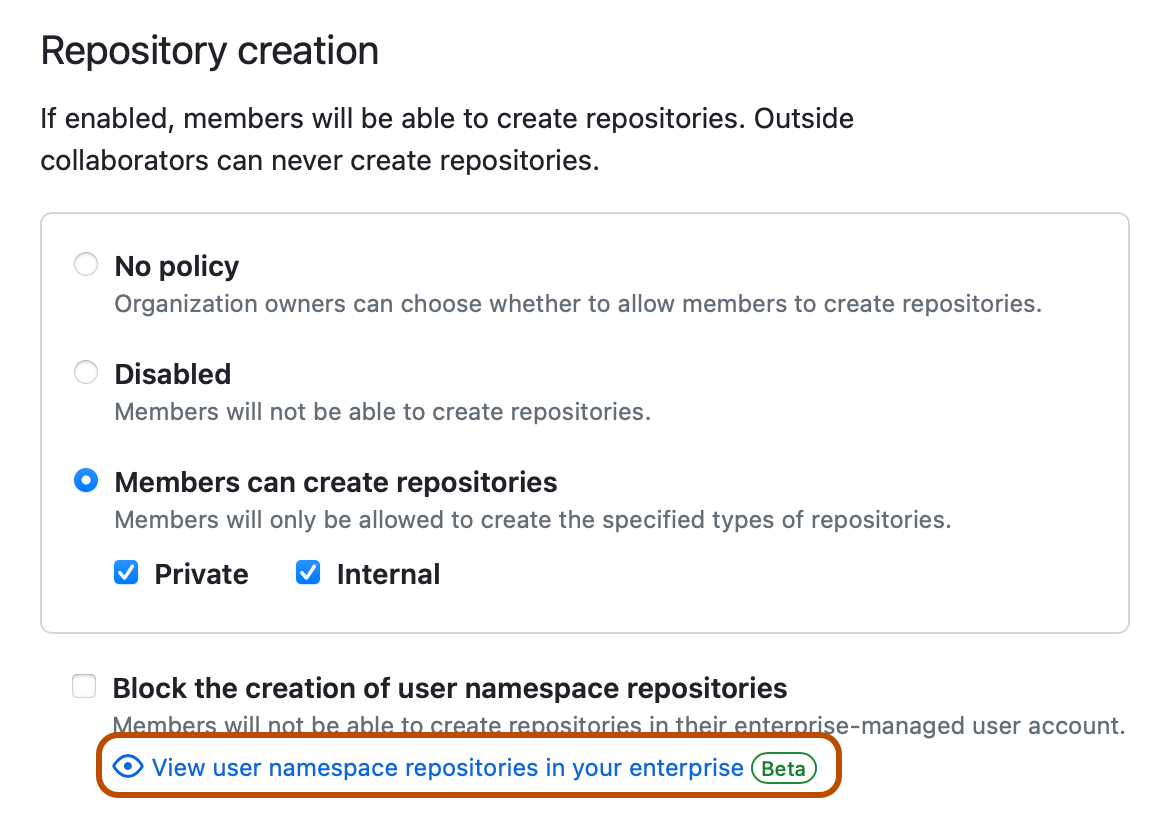
-
A la derecha del repositorio al que quieres acceder, selecciona el menú desplegable y, después, haz clic en Enable temporary access (Habilitar acceso temporal).
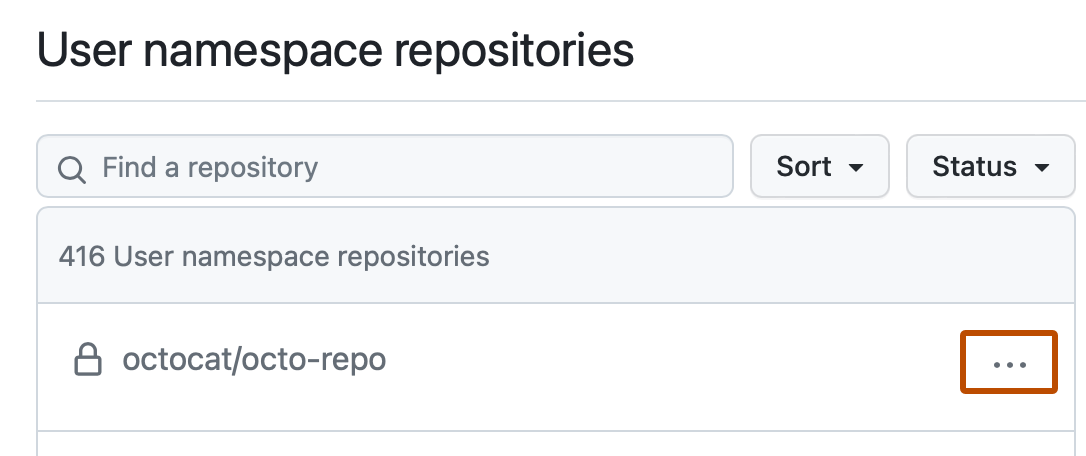
-
Lee las advertencias y, después, haz clic en Yes, enable temporary access (Sí, habilitar el acceso temporal).

