Hay tres maneras de agregar organizaciones a tu empresa.
- Crea una nueva organización en tu empresa.
- Invite a una organización existente a unirse a su empresa.
- Transfiera una organización existente entre cuentas empresariales en GitHub.com.
Si actualmente usa GitHub Enterprise Cloud con una sola organización, le animamos a crear una cuenta empresarial.
Limitaciones
Si usa Nube de GitHub Enterprise con residencia de datos, no puede transferir organizaciones entre GitHub.com y su empresa en GHE.com. En su lugar, debe migrar las organizaciones con el GitHub Enterprise Importer. Consulta Acerca de las migraciones entre productos de GitHub con GitHub Enterprise Importer.
Si usa Enterprise Managed Users, se aplican las siguientes limitaciones:
- No es posible agregar organizaciones existentes a tu empresa.
- Las organizaciones existentes de una empresa con usuarios administrados no se pueden agregar a otra empresa.
Cambios al agregar una organización existente
Después de agregar una organización existente a tu empresa, los recursos de la organización permanecen accesibles para los miembros en las mismas direcciones URL y se aplican los siguientes cambios.
-
Autenticación en dos fases: si la empresa lo requiere, los miembros sin autenticación en dos fases o los que tengan este tipo de autenticación pero no sea segura, no podrán acceder a los recursos de la organización hasta que configuren dicha autenticación de forma que cumpla los requisitos de seguridad de la empresa al respecto.
-
Licencias empresariales: los miembros forman parte de la empresa y el uso se factura a la cuenta de empresa. Debes asegurarte de que la cuenta de empresa tiene suficientes licencias para dar cabida a los nuevos miembros. Consulta Facturación de GitHub Enterprise.
-
Administración de rol de empresa: los propietarios de la empresa pueden administrar sus roles dentro de la organización. Consulta Administración de tu rol en una organización que pertenece a tu empresa.
-
Directivas de la empresa: las directivas aplicadas a la empresa se aplicarán a la organización. Si la organización tiene permisos de escritura para GitHub Actions, debes establecer manualmente permisos de escritura para la empresa. Para más información, consulta Administración de la configuración de Acciones de GitHub para un repositorio. Para más información sobre los permisos de nivel de organización de administrador de GitHub Actions, consulta Deshabilitación o limitación de Acciones de GitHub para su organización.
-
Configuración de SSO de SAML:
- Si el inicio de sesión único de SAML está configurado para la empresa de destino, la configuración de SAML de la empresa se aplicará a la organización.
- Si SAML está configurado actualmente en la organización, la configuración de SAML de la cuenta empresarial invalidará la configuración de la organización. SCIM no está disponible en el nivel empresarial para empresas que usan cuentas personales, por lo que se deshabilitará para la organización. La nueva configuración de SAML empresarial heredada aparecerá en la página de configuración de SAML de la organización.
- Si SAML se deshabilita alguna vez para la empresa, la configuración de SAML de la organización se revertirá a su configuración original.
- Si SAML no está configurado para la empresa de destino, la organización conservará cualquier configuración de SAML y SCIM existente.
- Si los miembros de la organización tienen autorizaciones SAML existentes para personal access tokens o claves SSH para acceder a la organización, estas autorizaciones permanecerán activas.
- Para ver estas autorizaciones, SAML debe configurarse para la organización o la empresa, y el usuario debe tener una identidad de SAML vinculada.
- Para acceder a otras organizaciones propiedad de la empresa, los miembros deben autorizar el personal access token o la clave. Consulta Autorización de un token de acceso personal para su uso con el inicio de sesión único y Autorización de una clave SSH para su uso con el inicio de sesión único.
- Si el inicio de sesión único de SAML está configurado para la empresa de destino, la configuración de SAML de la empresa se aplicará a la organización.
-
Empresa de prueba: algunas características se pueden deshabilitar si se agregan a una empresa de prueba. Consulta Configuración de una versión de prueba de GitHub Enterprise Cloud.
-
GitHub Connect: Si la organización estaba conectada a GitHub Enterprise Server mediante GitHub Connect, agregar la organización a una empresa no actualizará la conexión. GitHub Connect las características ya no funcionarán para la organización. Para seguir usando GitHub Connect, debe deshabilitar y volver a habilitar la característica. Consulta Habilitación de GitHub Connect para GitHub.com en la documentación de GitHub Enterprise Server.
-
GitHub Marketplace aplicaciones: si agrega una organización independiente que usa aplicaciones facturadas GitHub Marketplace , la organización puede seguir usando las aplicaciones, pero el uso será facturable a la empresa.
- Si a tu empresa se le factura mediante factura, ponte en contacto con el proveedor de la aplicación y págale directamente.
- Si a tu empresa se le factura mediante tarjeta de crédito o PayPal, la facturación continuará automáticamente. Para transferir una organización existente con aplicaciones facturadas entre cuentas empresariales, elimina primero las aplicaciones facturadas y vuelve a agregarlas una vez completada la transferencia.
-
Patrocinios: los patrocinios de la organización se cancelarán. Además, si la empresa usa Azure facturación de uso medido, deberá crear una organización "shell" independiente para seguir usando GitHub Sponsors. Consulta Acerca de patrocinios, cuotas e impuestos.
-
Cupones: cualquier cupón será eliminado de la organización. Para volver a aplicar el cupón, ponte en contacto con nuestro equipo de ventas.
Crear una nueva organización
Las nuevas organizaciones que cree dentro de la configuración de la cuenta empresarial se incluyen en la suscripción GitHub Enterprise Cloud de la cuenta empresarial.
Los propietarios de empresas que creen una organización que es propiedad de una cuenta de empresa se convierten automáticamente en los propietarios de la organización. Consulta Roles en una organización.
Durante una prueba de GitHub Enterprise Cloud, puede crear hasta tres nuevas organizaciones en su empresa.
-
Vaya a su empresa. Por ejemplo, desde la página Empresas en GitHub.com.
-
En el nombre de la empresa, haz clic en la pestaña Organizations.

-
Encima de la lista de organizaciones, haz clic en Nueva organización.
-
En "Organization name" (Nombre de la organización) escribe un nombre para tu organización.
-
Haga clic en Create organization (Crear organización).
-
De manera opcional, en "Invitar propietarios", escribe el nombre de usuario de una persona a la que te gustaría invitar para convertir en propietario de la organización y, luego, haz clic en Invitar.
-
Haga clic en Finalizar.

Invitar una organización existente
Los propietarios de las empresas pueden invitar a las organizaciones existentes para que se unan a su cuenta empresarial.
Durante una prueba de GitHub Enterprise Cloud, puede invitar a las organizaciones a unirse a la empresa de prueba. Puedes invitar a organizaciones que no pertenezcan a otra empresa en ese momento. Si una organización que deseas invitar ya es propiedad de otra empresa, no puede invitarla a tu empresa de prueba.
Después de invitar a la organización y antes de que un propietario apruebe la invitación, puedes cancelar o volver a enviar la invitación en cualquier momento.
-
Vaya a su empresa. Por ejemplo, desde la página Empresas en GitHub.com.
-
En el nombre de la empresa, haz clic en la pestaña Organizations.
-
Encima de la lista de organizaciones, haz clic en Invitar a una organización.
-
Debajo de "Nombre de organización", comienza a teclear el nombre de la organización que quieras invitar y selecciónalo cuando se muestre en la lista desplegable.
-
Haga clic en Invite organization (Invitar a una organización). Los propietarios de organizaciones recibirán un mensaje de correo electrónico con la invitación para unirse a la empresa.
-
Después de que un propietario de la organización haya aprobado la invitación, vuelve a la pestaña Organizaciones de la configuración de la empresa.
-
En "Organizaciones", haz clic en X pendiente.
-
Para completar la transferencia, junto al nombre de la organización, haz clic en Aprobar.
Transferencia de una organización existente
Los propietarios de la empresa pueden transferir organizaciones existentes entre cuentas de empresa. Debes ser titular de ambas cuentas de empresa.
No se puede transferir una organización existente a o desde un empresa con usuarios administrados o una cuenta empresarial que actualmente esté inscrita una versión de prueba de GitHub Enterprise Cloud.
Si la organización existente usa aplicaciones facturadas, asegúrate de quitar las aplicaciones facturadas antes de transferirlas. Una vez completada la transferencia, vuelve a agregar las aplicaciones.
-
Vaya a su empresa. Por ejemplo, desde la página Empresas en GitHub.com.
-
En el nombre de la empresa, haz clic en la pestaña Organizations.
-
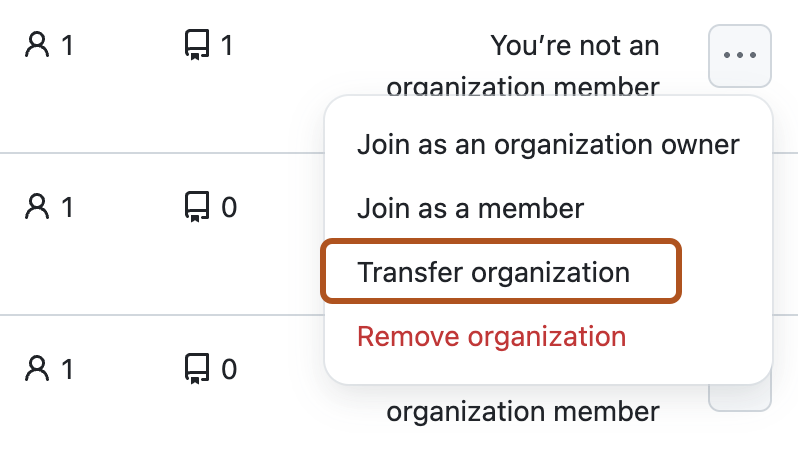
Junto a la organización que desea transferir, seleccione el menú desplegable y, a continuación, haga clic en Transferir organización.
-
Selecciona el menú desplegable Seleccionar empresa, empieza a escribir el nombre de la empresa de destino y haz clic en la empresa a la que quieres transferir la organización.
-
Haz clic en Revisar transferencia.
-
Para confirmar la transferencia, haz clic en Transferir organización.
