Acerca de las restricciones de tráfico de red
De manera predeterminada, los usuarios autorizados pueden acceder a los recursos de la empresa desde cualquier dirección IP. Para restringir el acceso a los recursos privados de la empresa, configura una lista que permita o deniegue el acceso desde direcciones IP específicas. Por ejemplo, puedes permitir el acceso a los recursos privados exclusivamente desde la dirección IP de la red de tu oficina.
Una vez configurado un GitHub lista de direcciones IP permitidas, la lista determina si los usuarios o las aplicaciones pueden acceder a los recursos protegidos a través de la interfaz de usuario web, las API o Git cuando usan cualquiera de los métodos de autenticación siguientes.
Autenticación interactiva (web):
- Autenticación de usuario, incluida la autenticación de GitHub, SAML y OIDC
Autenticación no interactiva:
-
Personal access token
-
Tokens de aplicaciones de OAuth
-
Claves SSH (incluidas las claves de implementación y las claves SSH usadas por GitHub Apps
-
Tokens de usuario a servidor o de instalación de GitHub App , incluidas las GitHub Actions
GITHUB_TOKENNota:
Actualmente, las listas de direcciones IP permitidas no restringen el acceso cuando una GitHub App se instala en una cuenta de usuario y usa tokens de instalación de servidor a servidor para acceder a una organización o empresa.
La lista de direcciones IP permitidas se aplica a los usuarios con cualquier rol o acceso, incluidos los propietarios de la empresa y la organización, los administradores del repositorio y los colaboradores externos.
Nota:
Si su empresa usa Enterprise Managed Users, habilitar la lista de direcciones IP permitidas no restringe las acciones de aprovisionamiento de usuarios realizadas a través de SAML/SCIM, OpenID Connect (OIDC) con Entra ID o a través de puntos de conexión de api REST. Para más información, consulta Aprovisionamiento de cuentas para usuarios administrados de empresa.
Si su empresa usa Enterprise Managed Users con Microsoft Entra ID (anteriormente conocido como Azure AD) y OIDC, puede elegir si desea usar la función de lista de direcciones IP permitidas de GitHub o usar las restricciones de lista de permitidos para su proveedor de identidades (IdP). Si su empresa no usa Enterprise Managed Users con Azure y OIDC, puede usar GitHubla característica de lista de permitidos.
¿Qué recursos se protegen?
Las listas de IP permitidas restringen el acceso a:
- Repositorios propiedad de la organización
- Repositorios privados e internos
- Recursos públicos, cuando un usuario ha iniciado sesión en GitHub (incluidos métodos de autenticación no interactivos como:
- Personal access token
- Tokens de aplicaciones de OAuth
- Claves SSH, incluidas las claves de implementación
- Tokens de usuario a servidor o de instalación de GitHub App , incluidas las GitHub Actions
GITHUB_TOKENNota:
Excluyendo los tokens de instalación usados por una GitHub App, que se instalan en una cuenta de usuario.
- Direcciones URL sin formato para archivos en repositorios, como
https://raw.githubusercontent.com/octo-org/octo-repo/main/README.md?token=ABC10001 - Repositorios, incluidas bifurcaciones, propiedad de cuentas de usuario administradas, si está habilitado
Las listas de IP permitidas no restringen el acceso a:
- Recursos públicos, cuando se accede de forma anónima
- Token de instalación de GitHub App (de servidor a servidor) cuando GitHub App está instalada en una cuenta de usuario.
- Características de GitHub Copilot que no requieren capturar directamente datos privados u organizativos de GitHub
- Direcciones URL anonimizadas para imágenes y vídeos cargados en incidencias o solicitudes de incorporación de cambios, como
https://private-user-images.githubusercontent.com/10001/20002.png?jwt=ABC10001, a menos que use Nube de GitHub Enterprise con residencia de datos
Acerca de la lista de direcciones IP permitidas de GitHub
Puede usar GitHubla lista de direcciones IP permitidas para controlar el acceso a la empresa y a los recursos que pertenecen a las organizaciones de su empresa.
Puedes aprobar el acceso para una dirección IP única o para un rango de ellas utilizando notación CIDR. Para obtener más información, consulta Notación CIDR en Wikipedia.
Para aplicar la lista de IP permitidas, primero debes agregar direcciones a la lista, y después habilitarla. Tras completar la lista, puedes comprobar si cualquiera de las entradas habilitadas de la lista de direcciones IP permitidas permitiría una dirección IP determinada en la lista.
Debes agregar tu dirección IP actual o un rango coincidente antes de habilitar la lista de permisos de IP. Cuando habilitas la lista de direcciones permitidas, las direcciones IP que configuraste se agregan inmediatamente a las listas de direcciones permitidas de las organizaciones en tu empresa. Si inhabilitas la lista de direcciones permitidas, las direcciones se eliminan de las listas de direcciones permitidas de la organización.
Los propietarios de la organización pueden agregar entradas adicionales a la lista de permitidos para sus organizaciones, pero no pueden administrar las entradas heredadas de la lista de permitidos de la cuenta de empresa, y los propietarios de la empresa no pueden administrar las entradas agregadas a la lista de permitidos de la organización. Para más información, consulta Administrar las direcciones IP permitidas en tu organización.
Puedes elegir agregar automáticamente cualquier dirección IP a tu lista de direcciones permitidas para las GitHub Apps que están instaladas en tu empresa. El creador de una GitHub App puede configurar una lista de direcciones permitidas para su aplicación, las cuales especifiquen las direcciones IP en las cuales se ejecuta esta. Al heredar la lista de direcciones permitidas en la tuya, estás evitando las solicitudes de conexión de la aplicación que se está rehusando. Para obtener más información, consulta Permitir el acceso mediante GitHub Apps.
Acerca de la lista de permitidos del proveedor de identidades
Si usa Enterprise Managed Users con Entra ID y OIDC, puede usar la lista de autorización de su IdP.
El uso de la lista de permitidos del proveedor de identidades desactiva las configuraciones de la lista de direcciones IP permitidas de GitHub para todas las organizaciones de tu empresa y desactiva las API de GraphQL para habilitar y administrar listas de direcciones IP permitidas.
De forma predeterminada, su IdP ejecuta el CAP durante el primer inicio de sesión interactivo con SAML u OIDC en GitHub para cualquier configuración de lista de direcciones IP permitidas que elija.
El CAP de OIDC se aplica a las solicitudes web y a las solicitudes a la API que usan un token de usuario, como un token de OAuth para un OAuth app o un token de acceso de usuario para un GitHub App que actúa en nombre de un usuario. El CAP de OIDC no se aplica cuando un GitHub App usa un token de acceso de instalación. Consulta Acerca de la autenticación con una aplicación de GitHub y Sobre la compatibilidad con la Directiva de acceso condicional de IdP.
Nota:
La protección CAP para sesiones web se encuentra actualmente en versión preliminar pública y está sujeta a cambios.
Si en tu empresa ya está habilitada la compatibilidad con CAP del proveedor de identidades, puedes optar por la protección ampliada para las sesiones web desde la configuración "Authentication security" de tu empresa. Cuando la protección de sesión web está habilitada y las condiciones de IP de un usuario no se cumplen, pueden ver y filtrar todos los recursos propiedad del usuario, pero no pueden ver los detalles de los resultados de las notificaciones, las búsquedas, los paneles personales o los repositorios con estrella.
Para garantizar un uso fluido del CAP de OIDC sin dejar de aplicar la directiva a los tokens de OAuth y a los tokens de acceso de usuario, debe copiar todos los rangos de IP de cada GitHub App que utilice su empresa a la directiva de su IdP.
Uso de la lista de direcciones IP permitidas de GitHub
Activación de la lista de IP permitidas de GitHub
-
Vaya a su empresa. Por ejemplo, desde la página Empresas en GitHub.com.
-
Seleccione una organización haciendo clic en ella.
-
Debajo del nombre de la organización, haz clic en Settings. Si no puedes ver la pestaña "Configuración", selecciona el menú desplegable y, a continuación, haz clic en Configuración.

-
En la sección "Security" de la barra lateral, haz clic en Authentication security.
-
Si usa Enterprise Managed Users con OIDC, en "Lista de direcciones IP permitidas", seleccione el menú desplegable Configuración de la lista de direcciones IP permitidas y haga clic en GitHub.
-
En "Lista de permitidos de IP," selecciona Habilitar lista de permitidos de IP.
-
Haz clic en Guardar.

Agregar una dirección IP permitida
Puedes crear una lista de direcciones IP permitidas agregando entradas que contienen una dirección IP o un intervalo de direcciones. Cuando hayas terminado de agregar entradas, puedes comprobar si cualquiera de las entradas habilitadas de la lista permitiría una dirección IP determinada.
No se puede agregar un intervalo que abarque todo el espacio de direcciones, como 0.0.0.0/0 o ::/0, porque permitiría el acceso desde cualquier dirección IP. Para permitir el acceso desde cualquier lugar, deshabilite la lista de direcciones IP permitidas en su lugar.
Antes de que la lista restrinja el acceso a los recursos privados propiedad de las organizaciones de la empresa, también debes habilitar las direcciones IP permitidas.
Nota:
GitHub está implementando gradualmente la compatibilidad con IPv6. A medida que los servicios de GitHub agregan compatibilidad con IPv6, empezaremos a reconocer las direcciones IPv6 de los usuarios de GitHub. Para evitar posibles interrupciones de acceso, asegúrate de que has agregado las direcciones IPv6 necesarias a tu lista de direcciones IP permitidas.
Nota:
Debido al almacenamiento en caché, la incorporación o eliminación de direcciones IP puede tardar unos minutos en surtir efecto.
-
Vaya a su empresa. Por ejemplo, desde la página Empresas en GitHub.com.
-
En la parte superior de la página, haga clic en Configuración.
-
En Configuración, haz clic en Seguridad de autenticación.
-
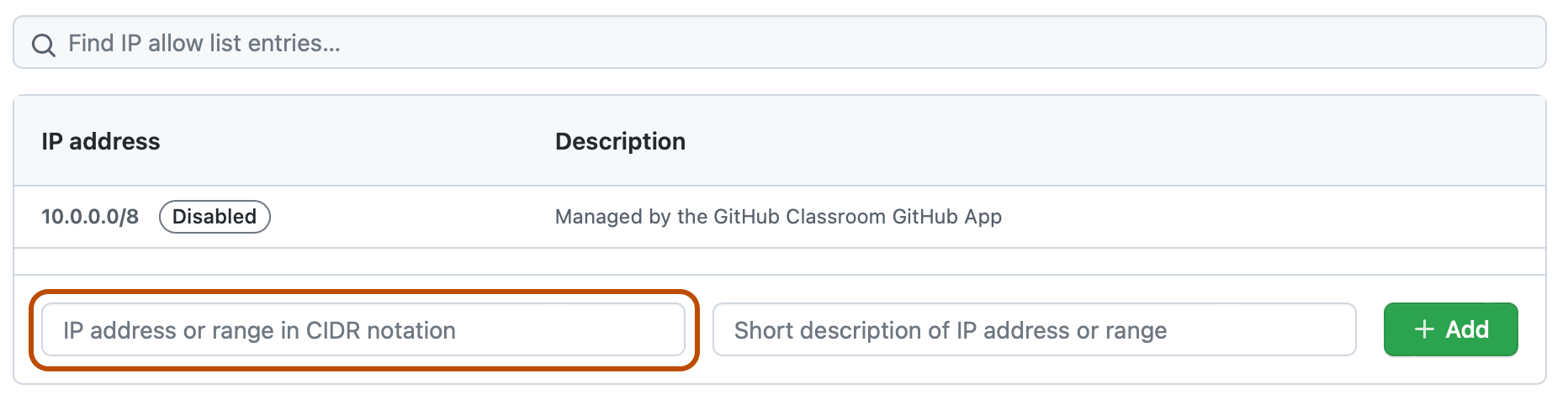
En la parte inferior de la sección "Lista de direcciones IP permitidas", en el campo "Dirección o intervalo IP en notación CIDR", escribe una dirección IP o un rango de direcciones en notación CIDR.
-
De manera opcional, en el campo "Descripción breve de dirección o intervalo IP", escribe una descripción de la dirección o el intervalo IP que se permite.
-
Haz clic en Add.
-
Opcionalmente, comprueba si cualquiera de las entradas habilitadas de la lista permitiría una dirección IP determinada. Para obtener más información, consulta Comprobación de permiso para una dirección IP.

Permitir el acceso por GitHub Apps
Si estás utilizando una lista de direcciones permitidas, también puedes elegir agregar automáticamente a ella cualquier dirección IP que hayas configurado para las GitHub Apps que hayas instalado en tu empresa.
Si selecciona Enable IP allow list configuration for installed GitHub Apps (Habilitar la configuración de la lista de direcciones IP permitidas para las aplicaciones de GitHub instaladas) en su configuración de lista de direcciones permitidas, las direcciones IP de las GitHub Apps instaladas se agregarán a su lista de direcciones permitidas. Esto pasa sin importar si tu lista de direcciones permitidas se encuentra habilitada actualmente. Si instalas una GitHub App y luego el creador de dicha aplicación cambia las direcciones en su lista de direcciones permitidas, tu lista se actualizará automáticamente con dichos cambios.
Puedes identificar las direcciones IP que se agregaron automáticamente desde GitHub Apps si revisas el campo de descripción. La descripción de estas direcciones IP es: "Managed by the NAME GitHub App". A diferencia de las direcciones que agregas manualmente, no puedes editar, borrar o inhabilitar las direcciones IP que se agregan automáticamente desde las GitHub Apps.
Nota:
Las direcciones de la lista de direcciones IP permitidas de GitHub App solo afectan las solicitudes realizadas por las instalaciones de GitHub App. La adición automática de una dirección IP de una GitHub App a una lista de direcciones permitidas de una organización no permite el acceso a un usuario de GitHub que se conecte desde dicha dirección IP.
Para más información sobre cómo crear una lista de permitidos para una GitHub App que creaste, consulta Administración de direcciones IP permitidas para una aplicación de GitHub.
Para habilitar la adición automática de direcciones IP para las GitHub Apps:
-
Vaya a su empresa. Por ejemplo, desde la página Empresas en GitHub.com.
-
En la parte superior de la página, haga clic en Configuración.
-
En Configuración, haz clic en Seguridad de autenticación.
-
En "Lista de direcciones IP permitidas", seleccione Habilitar la configuración de lista de direcciones IP permitidas para las aplicaciones de GitHub instaladas.
Nota:
Si usas Enterprise Managed Users con OIDC, solo puedes permitir el acceso mediante aplicaciones de GitHub si utilizas GitHub para la configuración de la lista de direcciones IP permitidas.
-
Haga clic en Save(Guardar).
Editar una dirección IP permitida
Puedes editar una entrada en la lista de IP permitidas. Si editas una entrada habilitada, los cambios se aplicarán inmediatamente.
Una vez finalizada la edición de entradas, puedes comprobar si la lista de permitidos permitirá una conexión desde una dirección IP determinada después de habilitar la lista.
- Vaya a su empresa. Por ejemplo, desde la página Empresas en GitHub.com.
- En la parte superior de la página, haga clic en Configuración.
- En Configuración, haz clic en Seguridad de autenticación.
- En "Lista de IP permitidas", a la derecha de la entrada que quieres editar, haz clic en Editar.
- En el campo "Dirección IP", escribe una dirección IP o un intervalo de direcciones en notación CIDR.
- En el campo "Descripción", escribe una descripción del intervalo o la dirección IP que se permite.
- Haga clic en Actualizar.
- Opcionalmente, comprueba si cualquiera de las entradas habilitadas de la lista permitiría una dirección IP determinada. Para obtener más información, consulta Comprobación de permiso para una dirección IP.
Comprobación de permiso para una dirección IP
Puedes comprobar si cualquiera de las entradas habilitadas de la lista de direcciones IP permitidas permitiría una dirección IP determinada, incluso si la lista no está habilitada actualmente.
- Vaya a su empresa. Por ejemplo, desde la página Empresas en GitHub.com.
- En la parte superior de la página, haga clic en Configuración.
- En Configuración, haz clic en Seguridad de autenticación.
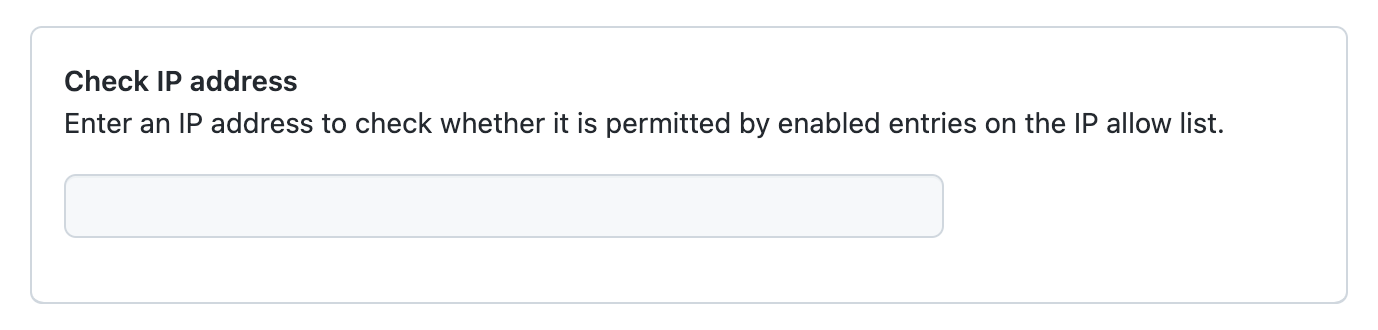
- Al final de la sección "Lista de direcciones IP permitidas", en "Comprobar dirección IP", escribe una dirección IP.

Eliminar una dirección IP permitida
Nota:
Debido al almacenamiento en caché, la incorporación o eliminación de direcciones IP puede tardar unos minutos en surtir efecto.
- Vaya a su empresa. Por ejemplo, desde la página Empresas en GitHub.com.
- En la parte superior de la página, haga clic en Configuración.
- En Configuración, haz clic en Seguridad de autenticación.
- En "Lista de IP permitidas", a la derecha de la entrada que quieras eliminar, haz clic en Eliminar.
- Para eliminar permanentemente la entrada, haga clic en Sí, eliminar esta entrada de lista de direcciones IP permitidas.
Uso de la lista de permitidos proporcionada por su proveedor de identidades
Nota:
El uso de la lista de permitidos de su IdP solo es compatible para Enterprise Managed Users con Entra ID y OIDC.
-
Vaya a su empresa. Por ejemplo, desde la página Empresas en GitHub.com.
-
Seleccione una organización haciendo clic en ella.
-
Debajo del nombre de la organización, haz clic en Settings. Si no puedes ver la pestaña "Configuración", selecciona el menú desplegable y, a continuación, haz clic en Configuración.
-
En la sección "Security" de la barra lateral, haz clic en Authentication security.
-
En "IP allow list," selecciona el menú desplegable IP allow list configuration y haz clic en Identity Provider.
-
Opcionalmente, para permitir que las aplicaciones instaladas GitHub y OAuth apps accedan a su empresa desde cualquier dirección IP, seleccione Omitir la comprobación del IdP para las aplicaciones.
-
Haz clic en Guardar.
Restricción del acceso a los recursos propiedad del usuario con la lista de direcciones IP permitidas
Nota:
La aplicación de la lista de direcciones IP permitidas a nivel de usuario solo está disponible para las empresas que utilizan Enterprise Managed Users.
De forma predeterminada, la lista de direcciones IP permitidas de la empresa no restringe el acceso a los repositorios y a otros recursos propiedad de cuentas de usuario administradas. Puede habilitar la aplicación de políticas a nivel de usuario para extender las restricciones de la lista permitida de direcciones IP a recursos de propiedad del usuario, incluidos:
- Repositorios propiedad del usuario y sus bifurcaciones
- Páginas de perfil de usuario
Esto garantiza que todas las ubicaciones en las que el código de empresa pueda residir ,no solo los repositorios propiedad de la organización, solo sean accesibles desde direcciones IP permitidas.
Habilitación de la implementación a nivel de usuario
- Vaya a su empresa. Por ejemplo, desde la página Empresas en GitHub.com.
- En la parte superior de la página, haga clic en Configuración.
- En Configuración, haz clic en Seguridad de autenticación.
- En "Lista de direcciones IP permitidas", seleccione Habilitar aplicación de nivel de usuario de la lista de direcciones IP permitidas.
- Haz clic en Guardar.
Importante
Antes de habilitar la aplicación a nivel de usuario, agregue todas las direcciones IP que utilice cuentas de usuario administradas para conectarse a la lista de direcciones IP permitidas de la empresa. Si un usuario se conecta desde una dirección IP que no está en la lista de permitidos, no podrá acceder a sus recursos propiedad del usuario.
Deshabilitación de la imposición a nivel de usuario
Para dejar de aplicar la lista de direcciones IP permitidas en los recursos propiedad del usuario, siga los mismos pasos anteriores y anule la selección de Habilitar aplicación de nivel de usuario de la lista de direcciones IP permitidas y, a continuación, haga clic en Guardar. La lista de direcciones IP permitidas ya no restringirá el acceso a los recursos propiedad del usuario.
Uso GitHub Actions con una lista de direcciones IP permitidas
Advertencia
Si utilizas una lista de direcciones IP permitidas y también deseas utilizar GitHub Actions, debes utilizar ejecutores autohospedados o ejecutores de mayor tamaño hospedados en GitHub con rangos de direcciones IP estáticas. Al usar redes privadas de Azure, se deben usar direcciones IP de la subred de Azure. Para reducir el número de direcciones IP necesarias, se recomienda crear un equilibrador de carga a fin de proporcionar un único intervalo IP para la lista de permitidos de GitHub. Para obtener más información, vea Referencia de ejecutores autohospedados o Ejecutores más grandes.
Para permitir que tus runners autohospedados o los hospedados en un servidor externo se comuniquen con GitHub, añade la dirección IP o el rango de direcciones IP de tus runners a la lista de direcciones IP permitidas que hayas configurado para tu empresa.
Uso GitHub Pages con una lista de direcciones IP permitidas
Si usa un flujo de trabajo personalizado de GitHub Actions como origen de publicación para el sitio de GitHub Pages, para permitir que el ejecutor se conecte y compile el sitio, debe configurar una regla para la lista de direcciones IP permitidas.
Si no usa un flujo de trabajo personalizado, el ejecutor de compilación tendrá acceso al repositorio para el sitio GitHub Pages de forma predeterminada. Para obtener más información sobre las fuentes de publicación, consulta Configuración de una fuente de publicación para el sitio de GitHub Pages.
Uso Dependabot con una lista de direcciones IP permitidas
Dependabot es una aplicación GitHub propia cuyo acceso al repositorio está exento de las restricciones de la lista de direcciones IP permitidas. Esto significa que Dependabot puede leer archivos de dependencia y crear solicitudes de incorporación de cambios independientemente de la configuración de la lista de direcciones IP permitidas.
Si los trabajos de Dependabot que se ejecutan en ejecutores GitHub Actions necesitan acceder a recursos externos que requieren direcciones IP predecibles (por ejemplo, registros de paquetes privados protegidos por un firewall), debes configurar un ejecutor autohospedado o configurar ejecutores más grandes con un rango de direcciones IP estáticas. Consulta Ejecutores autohospedados y Dependabot en runners de Acciones de GitHub.
Además, para obtener más información sobre cómo configurar ejecutores más grandes con un rango de direcciones IP estáticas, consulte Ejecutores más grandes.
Para permitir que los ejecutores autohospedados o ejecutores más grandes se comuniquen con GitHub, agregue la dirección IP o el intervalo de direcciones IP de los ejecutores a la lista de direcciones IP permitidas que ha configurado para su empresa.