Acerca de la autenticación
Para proteger la cuenta, debe autenticarse para poder usar GitHub Desktop para acceder a los recursos de GitHub.
GitHub Desktop usa tokens de corta duración cuando se autentica en GitHub.com. Esto mejora la seguridad limitando cuánto tiempo se puede usar un token comprometido.
Antes de autenticarse, ya debe tener una cuenta en GitHub. Para obtener más información, consulte Creación de una cuenta en GitHub.
Autenticarse en su GitHub cuenta
-
En la barra de menús, selecciona GitHub Desktop y, a continuación, haz clic en Settings.
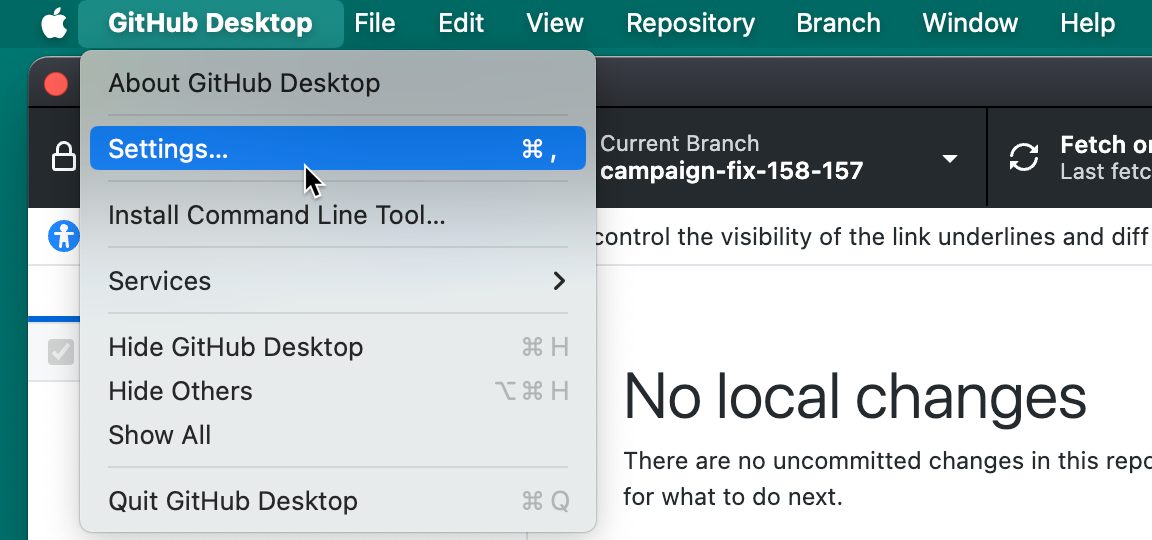
-
En la ventana "Settings", en el panel Accounts, haz clic en el botón "Sign Into" adecuado. Usa Sign Into GitHub Enterprise para iniciar sesión en GitHub Enterprise Server o Nube de GitHub Enterprise con residencia de datos.

-
Si inicia sesión en una cuenta en GitHub Enterprise, en la ventana modal "Iniciar sesión", escriba la URL desde la que accede a GitHub y haga clic en Continuar.
-
En la ventana modal "Iniciar sesión con el navegador", haz clic en Continuar con el navegador. GitHub Desktop abrirá tu buscador predeterminado.
-
Para autenticarte en GitHub, en el explorador, escribe tus credenciales y haz clic en Sign in.
Como alternativa, si ya hubieras iniciado sesión en GitHub, sigue los mensajes para regresar a GitHub Desktop y así completar la autenticación.
-
Si has configurado la autenticación de dos factores (2FA) para GitHub, realiza una de las siguientes acciones:
- Si configuras 2FA por medio de SMS, recupera tu código 2FA de un mensaje SMS.
- Si configuras 2FA con una aplicación TOTP, genera un código 2FA.
Después, escriba el código de 2FA en el mensaje de GitHub y haga clic en Verificar.
-
Después de que GitHub autentique su cuenta, siga las indicaciones para volver a GitHub Desktop.


Autenticarse en su GitHub cuenta
-
Use el menú Archivo y haga clic en Opciones.
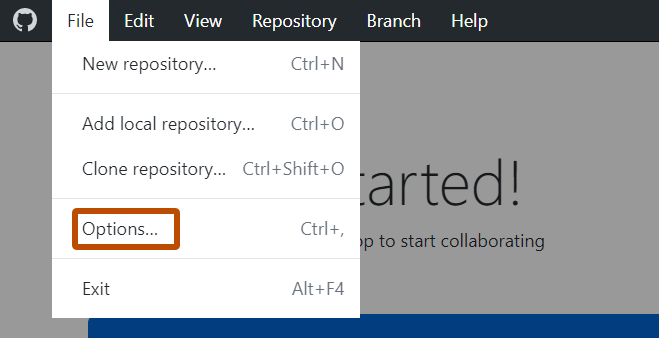
-
En la ventana "Options", en el panel Accounts, haz clic en el botón "Sign Into" adecuado. Usa Sign Into GitHub Enterprise para iniciar sesión en GitHub Enterprise Server o Nube de GitHub Enterprise con residencia de datos.

-
Si inicia sesión en una cuenta en GitHub Enterprise, en la ventana modal "Iniciar sesión", escriba la dirección URL desde la que accede a GitHub y haga clic en Continuar.
-
En la ventana modal "Iniciar sesión con el navegador", haz clic en Continuar con el navegador. GitHub Desktop abrirá tu buscador predeterminado.
Advertencia
No se admite la autenticación en GitHub usando tu nombre de usuario y contraseña. En vez de esto, se requiere que te autentiques utilizando tu buscador.
-
Para autenticarte en GitHub, en el explorador, escribe tus credenciales y haz clic en Sign in.
Como alternativa, si ya hubieras iniciado sesión en GitHub, sigue los mensajes para regresar a GitHub Desktop y así completar la autenticación.
-
Si has configurado la autenticación de dos factores (2FA) para GitHub, realiza una de las siguientes acciones:
- Si configuras 2FA por medio de SMS, recupera tu código 2FA de un mensaje SMS.
- Si configuras 2FA con una aplicación TOTP, genera un código 2FA.
Después, escriba el código de 2FA en el mensaje de GitHub y haga clic en Verificar.
-
Después de que GitHub autentique su cuenta, siga las indicaciones para volver a GitHub Desktop.


Solución de problemas de autenticación
Si GitHub Desktop encuentra un error de autenticación, puede usar mensajes de error para solucionar problemas.
Si se produce un error de autenticación, pruebe primero a cerrar sesión y volver a iniciar sesión en su cuenta en GitHub Desktop.
Para algunos errores, GitHub Desktop le mostrará un mensaje de error. Si no se le solicita hacerlo, o para encontrar más información sobre cualquier error, vea los GitHub Desktop archivos de registro mediante los pasos siguientes.
-
En la barra de menús, seleccione Ayuda y, a continuación, haga clic en Mostrar registros en Finder.

-
Selecciona el archivo de bitácora desde la fecha en donde encontraste el error de autenticación.

-
Use el menú desplegable Help y haga clic en Show Logs in Explorer.

-
Selecciona el archivo de bitácora desde la fecha en donde encontraste el error de autenticación.

Revisa la información de solución de problemas que se muestra a continuación dependiendo del error con el que te hayas encontrado.
Credenciales incorrectas
Error: Bad credentials
Este error significa que hay un problema con las credenciales almacenadas de tu cuenta.
Para solucionar problemas, cierre la sesión de su cuenta en GitHub Desktop y vuelva a iniciar sesión.
Token vacío
info: [ui] [AppStore.withAuthenticatingUser] account found for repository: node - USERNAME (empty token)
Este error significa que GitHub Desktop no puede encontrar el token de acceso que creó en la cadena de claves del sistema.
Para solucionar problemas, cierre sesión en GitHub Desktop y vuelva a iniciarla.
No se encuentra el repositorio
fatal: repository 'https://github.com/<user>/<repo>.git' not found

(The error was parsed as 8: The repository does not seem to exist anymore. You may not have access, or it may have been deleted or renamed.)
Este error significa que no tienes permiso para acceder al repositorio que estás intentando clonar.
Para solucionar los problemas, contacta a la persona que administre los permisos en tu organización.
No se pudo leer del repositorio remoto
git@github.com: Permission denied (publickey).
fatal: Could not read from remote repository.

Please make sure you have the correct access rights and the repository exists.
Este error significa que no tienes una llave SSH válida configurada.
Para solucionar problemas, consulta Generación de una nueva clave SSH y adición al agente SSH.
No se pudo clonar
fatal: clone of 'git@github.com:<user>/<repo>' into submodule path '<path>' failed
Failed to clone 'src/github.com/<user>/<repo>'. Retry scheduled
Cloning into '<path>'...
git@github.com: Permission denied (publickey).
fatal: Could not read from remote repository.
Please make sure you have the correct access rights
and the repository exists.
Este error significa ya sea que el repositorio que intentas clonar tiene submódulos a los cuales no tienes acceso o que no tienes una llave SSH válida configurada.
Si no tienes acceso a los submódulos, soluciona este problema contactando a la persona que administre los permisos para este repositorio.
Si no tiene configurada una clave SSH válida, consulta Generación de una nueva clave SSH y adición al agente SSH.
No se pudo leer la respuesta de AskPass
error: unable to read askpass response from '/Users/<path>/GitHub Desktop.app/Contents/Resources/app/static/ask-pass-trampoline.sh'
fatal: could not read Username for 'https://github.com': terminal prompts disabled
Este error se puede presentar a causa de varios eventos.
Si se modifican las entradas del Command Processor Registro, GitHub Desktop responderá con un Authentication failed error. Para verificar si estas entradas de registro se modifcaron, sigue estos pasos.
- Abra el Editor del Registro (
regedit.exe) y desplácese hasta las siguientes ubicaciones.HKEY_CURRENT_USER\Software\Microsoft\Command Processor\HKEY_LOCAL_MACHINE\SOFTWARE\Microsoft\Command Processor\ - Compruebe si hay un valor
Autorunen cualquiera de las ubicaciones. - Si hay un valor
Autorun, elimínelo.
Si tu nombre de usuario de Windows tiene caracteres extendidos de Unicode, esto podría causar un error de respuesta de AskPass. Para solucionar los problemas, crea una cuenta nueva de usuario de Windows y migra tus archivos a dicha cuenta. Para obtener más información, consulta Crear una cuenta de usuario en Windows en la documentación de Microsoft.