Sugerencia
También puedes filtrar las propuestas o solicitudes de cambios si utilizas el GitHub CLI. Para más información, consulta gh issue list o gh pr list en la documentación de GitHub CLI.
Filtrar propuestas y solicitudes de extracción
Las propuestas y las solicitudes de extracción vienen con un conjunto de filtros predeterminados que puedes aplicar para organizar tus listas.
Puedes filtrar propuestas y solicitudes de extracción para buscar:
- Todas las propuestas y solicitudes de extracción abiertas
- Las propuestas y solicitudes de extracción creadas por ti
- Las propuestas y solicitudes de extracción que se te han asignado
- Incidencias y solicitudes de incorporación de cambios en las que aparece como @mentioned
Sugerencia
También puedes filtrar las propuestas o solicitudes de cambios si utilizas el GitHub CLI. Para más información, consulta gh issue list o gh pr list en la documentación de GitHub CLI.
-
En GitHub, navegue hasta la página principal del repositorio.
-
Debajo del nombre del repositorio, haz clic en Issues o en Pull requests.

-
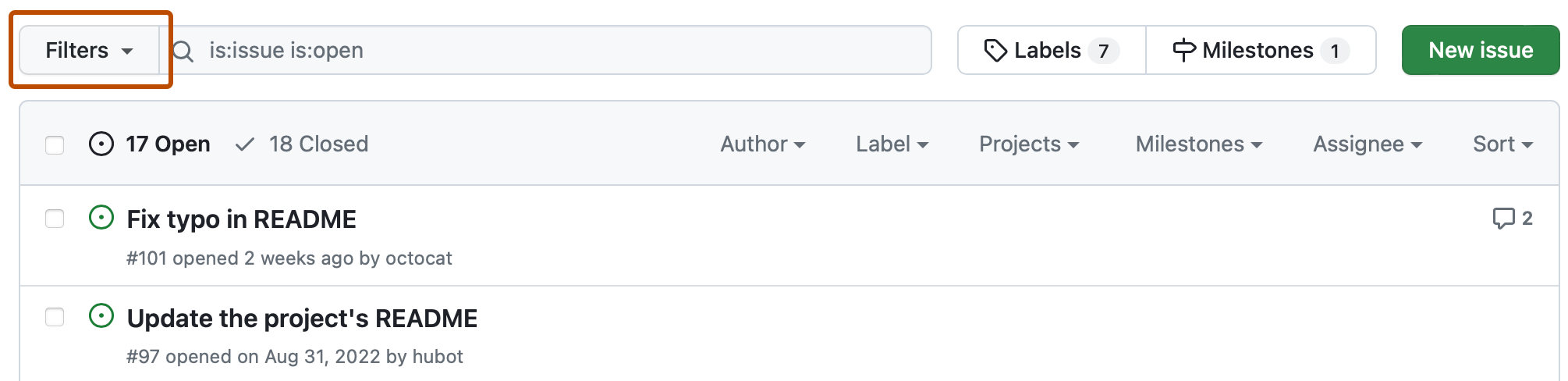
Encima de la lista, seleccione el menú desplegable Filtros y, a continuación, haga clic en el tipo de filtro que le interese.


Creación de filtros avanzados para incidencias
Puedes crear filtros avanzados mediante consultas booleanas y anidadas en la página de propuestas del repositorio y el panel de propuestas. A medida que escribe el filtro, GitHub mostrará los calificadores disponibles, sugerirá valores y advertirá cuando haya una incidencia con el filtro.
Uso de operadores booleanos
Puede usar los operadores AND y OR para ajustar los filtros.
Use AND cuando necesite resultados en los que ambas instrucciones sean verdaderas. En el filtro de ejemplo siguiente, los resultados se componen de incidencias con la etiqueta "pregunta" que se asigna al usuario @octocat.
label:"question" AND assignee:octocat
Para devolver resultados donde cualquiera de las instrucciones es true, use OR. En el ejemplo siguiente, los resultados contendrán incidencias asignadas a @octocat o @hubot.
assignee:octocat OR assignee:hubot
Si decide no usar los operadores AND y OR, GitHub tratará un espacio entre instrucciones como un operador AND .
Uso de paréntesis para filtros más complicados
También puede usar paréntesis para anidar filtros y calificadores de grupo. En el ejemplo siguiente, los resultados contendrán incidencias asignadas a @octocat con el tipo de incidencia "bug" o asignadas a @hubot con el tipo de incidencia "Mejora".
(type:"Bug" AND assignee:octocat) OR (type:"Feature" AND assignee:hubot)
Puede anidar filtros mediante paréntesis de hasta cinco niveles de profundidad.
Filtrar propuestas y solicitudes de extracción por asignatarios
Una vez que hayas asignado una propuesta o una solicitud de incorporación de cambios a alguien, puedes encontrar elementos basados en quién está trabajando en ella.
-
En GitHub, navegue hasta la página principal del repositorio.
-
Debajo del nombre del repositorio, haz clic en Issues o en Pull requests.
-
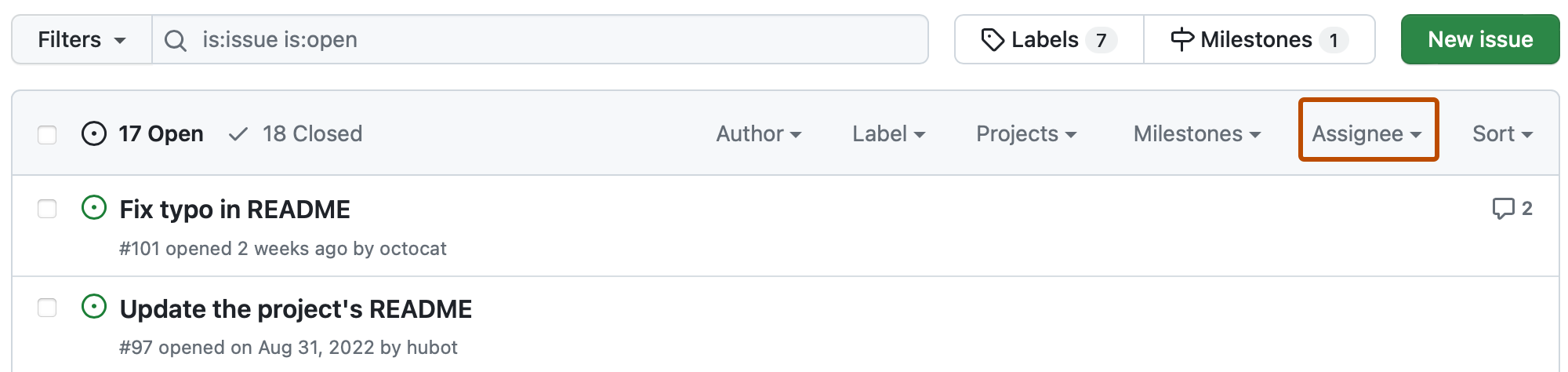
Encima de la lista de problemas o solicitudes de incorporación de cambios, seleccione el menú desplegable Asignados.
-
El menú desplegable Asignatario menciona a todos los usuarios que tienen acceso de escritura a tu repositorio. Haz clic en el nombre de la persona cuyos elementos asignados quieras ver, o haz clic en No asignado a nadie para ver qué propuestas no están asignadas.

Sugerencia
Para borrar la selección de filtro, haga clic en Clear current search query, filters, and sorts (Borrar consultas de búsqueda, filtros y ordenaciones actuales).
Filtrar propuestas y solicitudes de extracción por etiquetas
Una vez que hayas aplicado etiquetas a una propuesta o una solicitud de incorporación de cambios, puedes encontrar elementos basados en sus etiquetas.
-
En GitHub, navegue hasta la página principal del repositorio.
-
Debajo del nombre del repositorio, haz clic en Issues o en Pull requests.
-
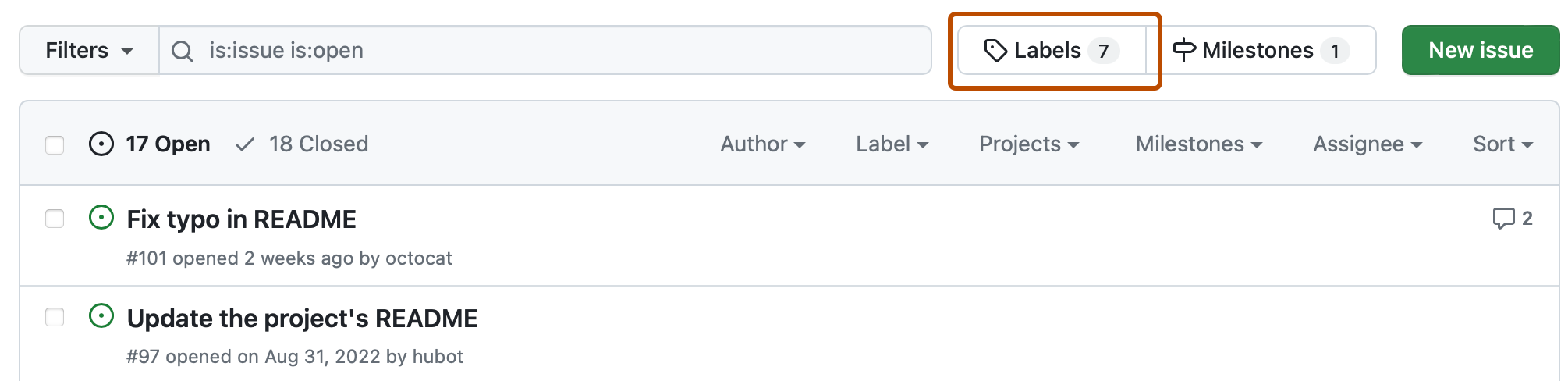
Encima de la lista de incidencias o solicitudes de incorporación de cambios, haga clic en Labels.
-
En la lista de etiquetas, haga clic en una etiqueta.

Sugerencia
Para borrar la selección de filtro, haga clic en Clear current search query, filters, and sorts (Borrar consultas de búsqueda, filtros y ordenaciones actuales).
Filtrado por tipo de incidencia
Si en la organización usan tipos de incidencias, puede filtrar las incidencias de un tipo determinado. También puede escribir el calificador type: directamente en el filtro.
-
En GitHub, navegue hasta la página principal del repositorio.
-
Debajo del nombre del repositorio, haz clic en Issues.

-
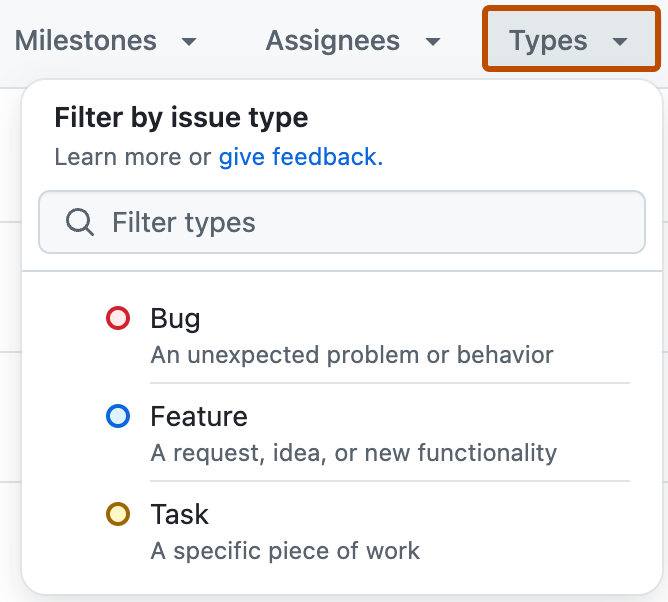
Encima de la lista de incidencias, seleccione el menú desplegable Tipos.
-
En la lista de tipos, haga clic en un tipo de incidencia.


Filtrar solicitudes de extracción por estado de revisión
Puedes usar filtros para ver en una lista las solicitudes de extracción por estado de revisión y buscar las solicitudes de extracción que has revisado o que otras personas te han pedido que revises.
Puedes filtrar la lista de solicitudes de extracción de un repositorio para buscar:
- Solicitudes de incorporación de cambios que aún no se han revisado
- Solicitudes de incorporación de cambios que requieren una revisión antes de poder combinarse
- Solicitudes de extracción que ha aprobado un revisor
- Solicitudes de extracción en las que un revisor ha pedido cambios
- Solicitudes de incorporación de cambios que has revisado
- Solicitudes de incorporación de cambios que alguien te pidió directamente que revisaras
- Solicitudes de incorporación de cambios para las que un usuario te ha pedido la revisión, o se la ha pedido a un equipo del que eres miembro
-
En GitHub, navegue hasta la página principal del repositorio.
-
En el nombre del repositorio, haz clic en Pull requests.

-
En la esquina superior derecha, selecciona el menú desplegable Revisiones.

-
Elige un filtro para buscar todas las solicitudes de extracción con ese estado de filtro.


Utilizar búsqueda para filtrar propuestas y solicitudes de extracción
Puede utilizar filtros para buscar incidencias y solicitudes de incorporación de cambios que cumplan criterios específicos.
Buscar propuestas y solicitudes de cambio
La barra de búsqueda de propuestas y solicitudes de extracción te permite definir tus propios filtros personalizados y clasificar por una amplia variedad de criterios. Puedes encontrar la barra de búsqueda en las pestañas Propuestas y Solicitudes de incorporación de cambios de cada repositorio y en los paneles Propuestas y Solicitudes de incorporación de cambios.

Sugerencia
Puedes enfocar tu cursor en la barra de búsqueda que está sobre el listado de informe de problemas o solicitud de extracción con un atajo de teclado. Para más información, consulta Atajos de teclado.
Nota:
Para más información sobre GitHub CLI, consulta Acerca de GitHub CLI.
Puedes utilizar el GitHub CLI para buscar propuestas o solicitudes de cambio. Usa el subcomando gh issue list o gh pr list junto con el argumento --search y una consulta de búsqueda.
Por ejemplo, puedes enumerar, ordenados por fecha de creación, todas las propuestas que no tienen un usuario asignado y que tienen la etiqueta help wanted o bug.
gh issue list --search 'no:assignee label:"help wanted",bug sort:created-asc'
También puedes enumerar todas las solicitudes de incorporación de cambios que mencionan al equipo octo-org/octo-team.
gh pr list --search "team:octo-org/octo-team"
Acerca de los términos de búsqueda
Con los términos de búsqueda de propuestas y solicitudes de extracción, puedes hacer lo siguiente:
- Filtra las propuestas y las solicitudes de incorporación de cambios por autor:
state:open is:issue author:octocat - Filtrar las incidencias y las solicitudes de incorporación de cambios que implican, pero no necesariamente @mention, a determinados usuarios:
state:open is:issue involves:octocat - Filtra las propuestas y solicitudes de incorporación de cambios por usuario asignado:
state:open is:issue assignee:octocat - Filtra las propuestas y solicitudes de incorporación de cambios por etiqueta:
state:open is:issue label:"bug" - Filtra los términos de búsqueda utilizando
-antes del término:state:open is:issue -author:octocat
Sugerencia
- Puedes filtrar las propuestas por etiqueta mediante los operadores lógicos OR o AND.
- Para filtrar las propuestas mediante el operador lógico OR, usa la sintaxis de coma:
label:"bug","wip". - Para filtrar las propuestas mediante el operador lógico AND, usa filtros de etiqueta independientes:
label:"bug" label:"wip".
- Para filtrar las propuestas mediante el operador lógico OR, usa la sintaxis de coma:
- Puede usar
@copilotcon calificadores comoassignee:yauthor:para buscar incidencias y solicitudes de incorporación de cambios que estén asignadas o hayan sido creadas por Copilot. Por ejemplo,assignee:@copilotoauthor:@copilot.
Para el caso de informes de problemas, también puedes utilizar la búsqueda para:
- Filtrar las incidencias vinculadas a una solicitud de incorporación de cambios mediante una referencia de cierre:
linked:pr - Filtra las propuestas por el motivo por el que se hayan cerrado:
is:closed reason:completedois:closed reason:"not planned"* Filtrado de propuestas con un tipo concreto:is:open type:"Bug" - Filtra los problemas que tienen metadatos:
has:label - Filtra los problemas en los que faltan metadatos:
no:project - Filtra por propuestas de repositorios propiedad de un usuario u organización determinados, limitado hasta 16 calificadores
useryorgsin límite en calificadoresrepo:state:open is:issue org:github OR user:octocat
Para las solicitudes de cambios, también puedes utilizar la búsqueda para:
- Filtrar los borradores de solicitudes de incorporación de cambios:
is:draft - Filtrar las solicitudes de incorporación de cambios que aún no se han revisado:
state:open is:pr review:none - Filtrar las solicitudes de incorporación de cambios que requieren una revisión antes de poder combinarse:
state:open is:pr review:required - Filtrar las solicitudes de incorporación de cambios que ha aprobado un revisor:
state:open is:pr review:approved - Filtrar las solicitudes de incorporación de cambios en las que un revisor ha pedido cambios:
state:open is:pr review:changes_requested - Filtrar las solicitudes de incorporación de cambios por revisor:
state:open is:pr reviewed-by:octocat - Filtrar las solicitudes de incorporación de cambios por el usuario específico solicitado para la revisión:
state:open is:pr review-requested:octocat - Filtrar las solicitudes de incorporación de cambios que alguien te pidió directamente que revisaras:
state:open is:pr user-review-requested:@me - Filtrar las solicitudes de incorporación de cambios por el equipo solicitado para la revisión:
state:open is:pr team-review-requested:github/docs - Filtrar las solicitudes de incorporación de cambios vinculadas a una incidencia que la solicitud de incorporación de cambios puede cerrar:
linked:issue - Filtrar las solicitudes de incorporación de cambios en las que todos los estados sean correctos:
status:success - Filtre las solicitudes de incorporación de cambios con al menos un error o estado de fallo:
status:failure - Filtrar las solicitudes de incorporación de cambios sin estado o con al menos un estado pendiente:
status:pending - Filtrar las solicitudes de incorporación de cambios por estado de combinación:
is:mergedois:unmerged
Clasificar propuestas y solicitudes de extracción
Los filtros pueden ser clasificados para ofrecer mejor información durante un período de tiempo específico.
Puedes clasificar cualquier vista filtrada por:
- Las propuestas y solicitudes de extracción creadas más recientemente
- Las propuestas y solicitudes de extracción creadas con mayor antigüedad
- Las propuestas y solicitudes de extracción más comentadas
- Las propuestas y solicitudes de extracción menos comentadas
- Las propuestas y solicitudes de extracción actualizadas más recientemente
- Las propuestas y solicitudes de extracción actualizadas con mayor antigüedad
- La reacción más agregada a las propuestas o solicitudes de cambio
-
En GitHub, navegue hasta la página principal del repositorio.
-
Debajo del nombre del repositorio, haz clic en Issues o en Pull requests.
-
Encima de la lista de problemas o solicitudes de incorporación de cambios, seleccione el menú desplegable Ordenar y, a continuación, haga clic en un método de ordenación.
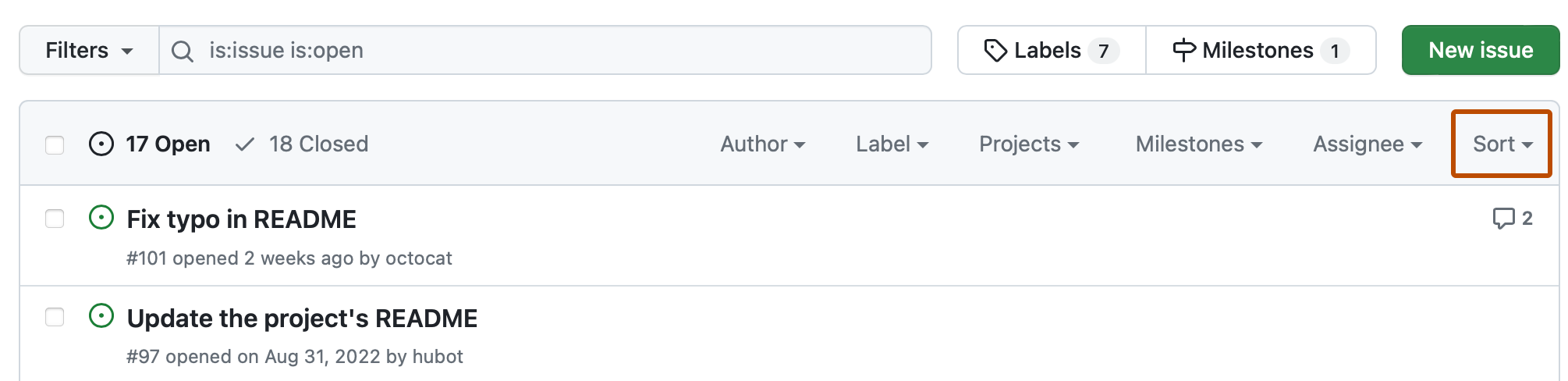

Para borrar la selección de ordenación, haga clic en Ordenar > Más recientes.
Compartir filtros
Cuando filtras o clasificas propuestas y solicitudes de extracción, la URL de tu navegador se actualiza automáticamente para coincidir con la nueva vista.
Puedes enviar la URL que genera esa propuesta a cualquier usuario, que podrá ver el mismo filtro que tú ves.
Por ejemplo, si filtras propuestas asignadas a Hubot, y clasificas las propuestas abiertas más antiguas, tu URL se actualizaría a algo similar a esto:
/issues?q=state:open+is:issue+assignee:hubot+sort:created-asc
Información adicional
-
[AUTOTITLE](/search-github/searching-on-github/searching-issues-and-pull-requests)