Hinweis
Die Möglichkeit zum Erstellen einer Verzweigung für ein Problem ist derzeit vorhanden Öffentliche Vorschau und kann geändert werden.
Über Branches, die mit einem Problem verbunden sind
Branches, die mit einem Problem verbunden sind, werden im Abschnitt „Entwicklung“ in der Seitenleiste eines Problems angezeigt. Wenn du eine Pull Request für einen dieser Branches erstellst, wird er automatisch mit dem Problem verknüpft. Die Verbindung mit diesem Branch wird entfernt, und nur der Pull Request wird im Abschnitt „Entwicklung“ angezeigt. Weitere Informationen finden Sie unter Einen Pull Request zu einem Issue verknüpfen.
Erstellen eines Branches für ein Problem
Jeder, der die Schreibberechtigung für ein Repository besitzt, kann einen Branch für ein Problem erstellen. Du kannst mehrere Branches für ein Problem verknüpfen.
Standardmäßig wird der neue Branch im aktuellen Repository und aus dem Standardbranch erstellt.
-
Navigieren Sie auf GitHub zur Hauptseite des Repositorys.
-
Klicke unter dem Repositorynamen auf Issues.

-
Klicke in der Liste der Probleme auf das Problem, für das du einen Branch erstellen möchtest.
-
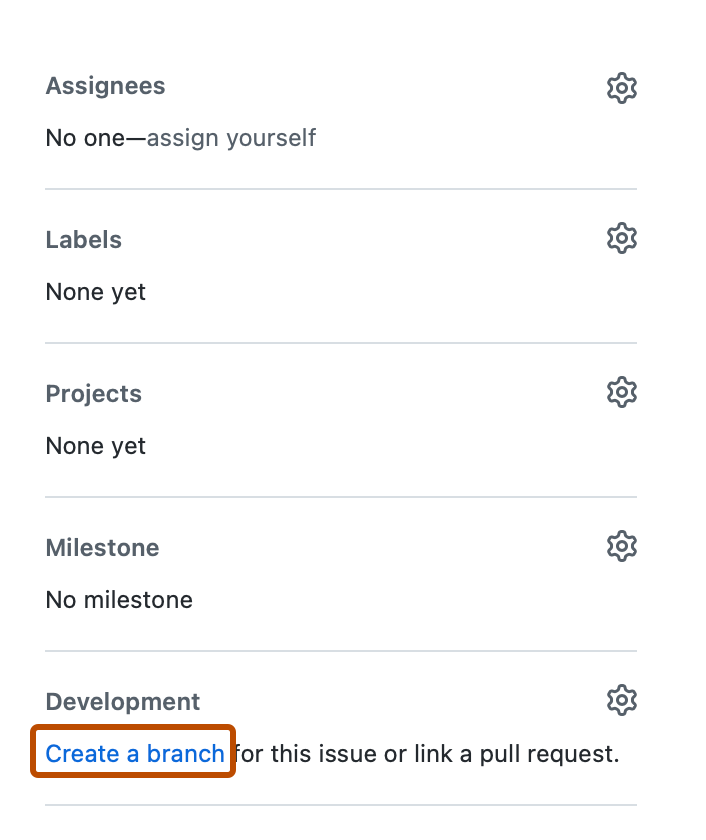
Klicke in der rechten Randleiste unter „Entwicklung“ auf Branch erstellen. Wenn das Problem bereits über eine verknüpfte Verzweigung oder Pullanforderung verfügt, wählen Sie eine Verzweigung aus , und klicken Sie auf " Verzweigung erstellen".
-
Gib optional im Feld „Branchname“ einen Branchnamen ein.
-
Wähle optional das Dropdownmenü Repositoryziel und dann ein Repository aus.
-
Wählen Sie unter "Nächste Schritte" aus, ob Sie lokal an der Zweigstelle arbeiten oder die Verzweigung GitHub Desktopöffnen möchten.
-
Klicke auf Branch erstellen.

