Informationen zu Richtlinien für die Repositoryverwaltung in einem Unternehmen
Du kannst Richtlinien erzwingen, um zu steuern, wie Mitglieder deines Unternehmens Repositorys verwalten. Du kannst auch Organisationsbesitzer*innen erlauben, Richtlinien für die Repositoryverwaltung zu verwalten.
Konfigurieren der Standardsichtbarkeit neuer Repositorys
Jedes Mal, wenn ein neues Repository in deinem Unternehmen erstellt wird, muss für das Repository eine Sichtbarkeit ausgewählt werden. Beim Konfigurieren einer Standardsichtbarkeitseinstellung für das Unternehmen gibst du an, welche Sichtbarkeit standardmäßig ausgewählt wird. Weitere Informationen zur Sichtbarkeit von Repositorys findest du unter Informationen zu Repositorys.
Wenn ein Unternehmensbesitzer Mitgliedern das Erstellen bestimmter Repositorytypen verwehrt, können Mitglieder kein Repository dieses Typs erstellen, auch dann nicht, wenn die Sichtbarkeitseinstellung diesen Typ als Standard vorgibt. Weitere Informationen findest du unter Erzwingen einer Richtlinie für die Repositoryerstellung.
-
Klicke in der oberen rechten Ecke von GitHub Enterprise Server auf dein Profilbild und dann auf Enterprise settings.
-
Klicken Sie oben auf der Seite auf "Richtlinien".
-
Klicke unter Policies auf Options.
-
Verwende unter „Default repository visibility“ (Standardmäßige Sichtbarkeit für Repositorys) das Dropdown-Menü und wähle eine Standardsichtbarkeit.
Warnung
Wenn du einem Pull Request oder einem Kommentar zu einem Issue ein Bild als Anlage hinzufügst, kann jeder die anonymisierte Bild-URL ohne Authentifizierung anzeigen, selbst wenn sich der Pull Request in einem privaten Repository befindet oder der private Modus aktiviert ist. Um unbefugten Zugriff auf die Bilder zu verhindern, stellen Sie sicher, dass Sie den Netzwerkzugriff auf die Systeme beschränken, die die Bilder bereitstellen, einschließlich Ihre GitHub Enterprise Server-Instance.
Erzwingen einer Richtlinie für Basisrepositoryberechtigungen
Für alle Organisationen im Besitz deines Unternehmens kannst du eine Basisrepository-Berechtigungsebene (keine, Lese-, Schreib- oder Administratorberechtigungen) für Organisationsmitglieder festlegen oder Besitzern die Verwaltung dieser Einstellung auf Organisationsebene gestatten.
-
Klicke in der oberen rechten Ecke von GitHub Enterprise Server auf dein Profilbild und dann auf Enterprise settings.
-
Klicken Sie oben auf der Seite auf "Richtlinien".
-
Klicken Sie unter " Richtlinien" auf Mitgliederberechtigungen.
-
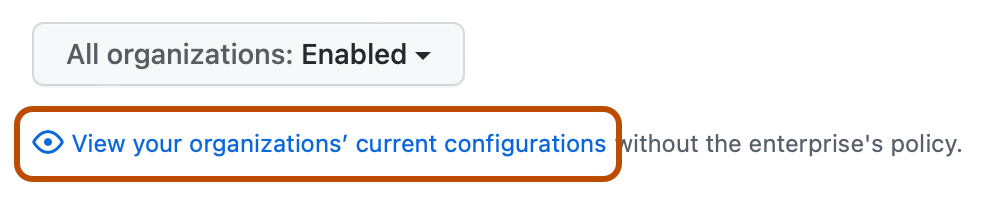
Überprüfe unter „Basisberechtigungen“ die Informationen zum Ändern der Einstellung. Optional kannst du die aktuelle Konfiguration für alle Organisationen im Unternehmenskonto anzeigen, bevor du die Einstellung änderst. Wähle dazu View your organizations' current configurations aus.
-
Wähle unter „Basisberechtigungen“ das Dropdownmenü aus, und klicke auf eine Richtlinie.

Hinweis
Interne Repositorys haben mindestens die Sichtbarkeitsstufe „Lesezugriff“, auch wenn die Basisberechtigung auf „Keine“ gesetzt wurde.
Erzwingen einer Richtlinie für die Repositoryerstellung
Du kannst in allen Organisationen, die deinem Unternehmen gehören, Mitgliedern das Erstellen von Repositorys erlauben, die Repositoryerstellung auf Organisationsbesitzerinnen beschränken oder Besitzerinnen die Verwaltung der Einstellung auf Organisationsebene erlauben.
Wenn du Mitgliedern das Erstellen von Repositorys in deinen Organisationen gestattest, kannst du auswählen, welche Repositorytypen (öffentlich, privat und intern) von Mitgliedern erstellt werden können.
ebenfalls verhindern, dass Benutzer Repositorys erstellen, die ihren Benutzerkonten gehören.
Weitere Informationen zu internen Repositorys finden Sie unter Ein neues Repository erstellen.
Organisationsinhaber können immer jede beliebige Art von Repository erstellen und externe Mitarbeiter können niemals irgendeine Art von Repository erstellen. Weitere Informationen finden Sie unter Informationen zu Repositorys.
-
Klicke in der oberen rechten Ecke von GitHub Enterprise Server auf dein Profilbild und dann auf Enterprise settings.
-
Klicken Sie oben auf der Seite auf "Richtlinien".
-
Klicken Sie unter " Richtlinien" auf Mitgliederberechtigungen.
-
Überprüfe unter „Repository creation“ (Repository-Erstellung) die Informationen zum Ändern der Einstellung. Optional kannst du die aktuelle Konfiguration für alle Organisationen im Unternehmenskonto anzeigen, bevor du die Einstellung änderst. Wähle dazu View your organizations' current configurations aus.
-
Wähle unter „Repository creation“ (Repository-Erstellung) eine Richtlinie aus.
-
Wenn du Mitglieder können Repositorys erstellen ausgewählt hast, wähle mindestens einen Repositorytyp aus.
-
Optional: verhindern möchten, dass Unternehmensmitglieder Repositorys erstellen, die ihren Benutzerkonten gehören, wählen Sie Erstellung von Repositorys im Benutzernamensraum blockieren aus.
Erzwingen einer Richtlinie zum Forken von privaten oder internen Repositorys
Du kannst in allen Organisationen, die deinem Unternehmen gehören, Personen mit Zugriff auf ein privates oder internes Repository erlauben, das Repository zu forken, das Forken privater oder interner Repositorys generell untersagen oder Besitzer*innen die Verwaltung der Einstellung auf Organisationsebene erlauben.
Personen mit Administratorberechtigungen können eine präzisere Forkingrichtlinie festlegen. Weitere Informationen finden Sie unter Die Forking-Richtlinie für deine Organisation verwalten.
Hinweis
Wenn Ihre Richtlinie zur „Erstellung von Repositorys“ verhindert, dass Unternehmensmitglieder Repositorys erstellen, die ihren Benutzerkonten gehören, ist es Mitgliedern nicht gestattet, ein Repository in ihren Benutzerkonten zu forken, unabhängig von Ihrer Richtlinie zum „Forken von Repositorys“.
-
Klicke in der oberen rechten Ecke von GitHub Enterprise Server auf dein Profilbild und dann auf Enterprise settings.
-
Klicken Sie oben auf der Seite auf "Richtlinien".
-
Klicken Sie unter " Richtlinien" auf Mitgliederberechtigungen.
-
Überprüfe im Abschnitt „Repository forking“ die Informationen zum Ändern der Einstellung. Optional kannst du die aktuelle Konfiguration für alle Organisationen im Unternehmenskonto anzeigen, bevor du die Einstellung änderst. Wähle dazu View your organizations' current configurations aus.
-
Wählen Sie unter „Repository-Forking“ das Dropdown-Menü aus, und klicken Sie auf eine Richtlinie.
-
Wenn Forking aktiviert ist, kannst du eine Richtlinie auswählen, die angibt, wo Benutzer*innen Repositorys forken dürfen.
Erzwingen einer Richtlinie zum Einladen Mitarbeiter zu Repositorys
In allen Organisationen, die sich im Besitz Ihres Unternehmens befinden, können Sie Mitgliedern erlauben, externe, auf Organisationsbesitzer einzuschränken, auf Unternehmensbesitzer einzuschränken oder Organisationsbesitzern die Verwaltung der Einstellung auf Organisationsebene zu ermöglichen.
-
Klicke in der oberen rechten Ecke von GitHub Enterprise Server auf dein Profilbild und dann auf Enterprise settings.
-
Klicken Sie oben auf der Seite auf "Richtlinien".
-
Klicken Sie unter " Richtlinien" auf Mitgliederberechtigungen.
-
Überprüfen Sie unter „Repository Einladungen“, die Informationen zum Ändern der Einstellung. Optional kannst du die aktuelle Konfiguration für alle Organisationen im Unternehmenskonto anzeigen, bevor du die Einstellung änderst. Wähle dazu View your organizations' current configurations aus.
-
Wählen Sie unter "Repository Einladungen" das Dropdown-Menü aus und wählen Sie eine Richtlinie.
Erzwingen einer Richtlinie für den Standardbranchnamen
Du kannst in allen Organisationen, die deinem Unternehmen gehören, für alle neuen Repositorys, die von Mitgliedern erstellt werden, den Standardbranchnamen festlegen. Du kannst erzwingen, dass dieser Standardbranchname in allen Organisationen verwendet wird, oder zulassen, dass in einzelnen Organisationen ein anderer Branchname festgelegt wird.
- Klicke in der oberen rechten Ecke von GitHub Enterprise Server auf dein Profilbild und dann auf Enterprise settings.
- Klicken Sie oben auf der Seite auf "Richtlinien".
- Klicken Sie unter " Richtlinien" auf Mitgliederberechtigungen.
- Gib unter „Standardbranchname“ den Standardbranchnamen ein, der für neue Repositorys verwendet werden soll.
- Wenn du erzwingen möchtest, dass der Standardbranchname für alle Organisationen im Unternehmen verwendet wird, wähle Enforce across this enterprise (In diesem Unternehmen erzwingen) aus.
- Klicke auf Aktualisieren.
Erzwingen einer Richtlinie für Bereitstellungsschlüssel
In allen Organisationen, die zu Ihrem Unternehmen gehören, können Sie Mitgliedern erlauben, Bereitstellungsschlüssel in Repositorys zu erstellen, die Erstellung von Bereitstellungsschlüsseln einschränken oder Eigentümern erlauben, die Einstellung auf Unternehmensebene zu verwalten.
Weitere Informationen zur Verwendung der Bereitstellungsschlüssel findest du unter Verwalten von Bereitstellungsschlüsseln. Wenn Sie eine differenzierte Kontrolle über Berechtigungen wünschen, sollten Sie stattdessen eine GitHub App verwenden. Weitere Informationen findest du unter Übersicht über GitHub Apps.
Warnung
Wenn Sie diese Einstellung auf Deaktiviert ändern, werden vorhandene Bereitstellungsschlüssel in allen Repositorys im Unternehmen deaktiviert. Skripts, Apps oder Workflows, die Bereitstellungsschlüssel erstellen, verwenden oder löschen, funktionieren nicht mehr.
- Klicke in der oberen rechten Ecke von GitHub Enterprise Server auf dein Profilbild und dann auf Enterprise settings.
- Klicken Sie oben auf der Seite auf "Richtlinien".
- Klicken Sie unter " Richtlinien" auf Mitgliederberechtigungen.
- Überprüfen Sie unter "Deploy-Schlüssel" die Informationen zum Ändern der Einstellung, und wählen Sie dann eine Richtlinie aus.
- Klicken Sie auf Speichern.
Erzwingen einer Richtlinie für Änderungen an der Sichtbarkeit eines Repositorys
Du kannst in allen Organisationen, die deinem Unternehmen gehören, Mitgliedern mit Administratorzugriff das Ändern der Sichtbarkeit eines Repositorys erlauben, Änderungen an der Sichtbarkeit von Repositorys auf Organisationsbesitzerinnen beschränken oder allen Besitzerinnen die Verwaltung der Einstellung auf Organisationsebene erlauben. Wenn du verhinderst, dass Mitglieder die Sichtbarkeit eines Repositorys ändern, ist es nur Unternehmensbesitzer*innen möglich, die Sichtbarkeit eines Repositorys zu ändern.
Wenn ein Unternehmensbesitzer die Repositoryerstellung ausschließlich auf Organisationsbesitzer beschränkt hat, kann die Sichtbarkeit von Repositorys von Mitgliedern nicht geändert werden. Weitere Informationen findest du unter Erzwingen einer Richtlinie für die Repositoryerstellung.
-
Klicke in der oberen rechten Ecke von GitHub Enterprise Server auf dein Profilbild und dann auf Enterprise settings.
-
Klicken Sie oben auf der Seite auf "Richtlinien".
-
Klicken Sie unter " Richtlinien" auf Mitgliederberechtigungen.
-
Überprüfe unter „Repository visibility change“ (Änderung der Repository-Sichtbarkeit) die Informationen zum Ändern der Einstellung. Optional kannst du die aktuelle Konfiguration für alle Organisationen im Unternehmenskonto anzeigen, bevor du die Einstellung änderst. Wähle dazu View your organizations' current configurations aus.
-
Wähle unter „Änderung der Repositorysichtbarkeit“ das Dropdownmenü aus, und klicke auf eine Richtlinie.
Durchsetzung einer Richtlinie für das Löschen und Übertragen von Repositorys
Du kannst in allen Organisationen, die deinem Unternehmen gehören, Mitgliedern mit Administratorberechtigungen das Löschen oder Übertragen eines Repositorys erlauben, das Löschen und Übertragen von Repositorys auf Organisationsbesitzerinnen beschränken oder Besitzerinnen die Verwaltung der Einstellung auf Organisationsebene erlauben.
-
Klicke in der oberen rechten Ecke von GitHub Enterprise Server auf dein Profilbild und dann auf Enterprise settings.
-
Klicken Sie oben auf der Seite auf "Richtlinien".
-
Klicken Sie unter " Richtlinien" auf Mitgliederberechtigungen.
-
Überprüfe unter „Repository deletion and transfer“ (Repository-Löschung und -Übertragung) die Informationen zum Ändern der Einstellung. Optional kannst du die aktuelle Konfiguration für alle Organisationen im Unternehmenskonto anzeigen, bevor du die Einstellung änderst. Wähle dazu View your organizations' current configurations aus.
-
Wähle unter „Löschung und Übertragung des Repositorys“ das Dropdownmenü aus, und klicke auf eine Richtlinie.
Erzwingen einer Richtlinie zum Löschen von Issues
Du kannst in allen Organisationen, die deinem Unternehmen gehören, Mitgliedern mit Administratorzugriff das Löschen von Issues erlauben, das Löschen von Issues auf Organisationsbesitzerinnen beschränken Besitzerinnen die Verwaltung der Einstellung auf Organisationsebene erlauben.
-
Klicke in der oberen rechten Ecke von GitHub Enterprise Server auf dein Profilbild und dann auf Enterprise settings.
-
Klicken Sie oben auf der Seite auf "Richtlinien".
-
Klicken Sie unter " Richtlinien" auf Mitgliederberechtigungen.
-
Überprüfen Sie die Informationen zum Ändern der Einstellung unter „Löschen von Repository-Problemen“. Optional kannst du die aktuelle Konfiguration für alle Organisationen im Unternehmenskonto anzeigen, bevor du die Einstellung änderst. Wähle dazu View your organizations' current configurations aus.
-
Wähle unter „Repository-Issue-Löschung“ das Dropdownmenü aus und klicke eine Richtlinie an.
Erzwingen einer Richtlinie für Git-Push-Limits
Wenn du die Größe eines Repositorys verwaltbar halten und Leistungsprobleme vermeiden möchtest, kannst du für Repositorys in deinem Unternehmen eine Dateigrößenbeschränkung konfigurieren.
Standardmäßig können Personen keine Dateien hinzufügen oder aktualisieren, die größer als 100 MB sind, aber Sie können diesen Grenzwert auslösen oder entfernen. Wenn Sie ihren gewählten Grenzwert für alle Repositorys für die Instanz erzwingen, können einzelne Repositorys keinen anderen Grenzwert verwenden.
-
Klicke in der oberen rechten Ecke von GitHub Enterprise Server auf dein Profilbild und dann auf Enterprise settings.
-
Klicken Sie oben auf der Seite auf "Richtlinien".
-
Klicke unter Policies auf Options.
-
Verwende unter „Repository upload limit“ (Upload-Begrenzung für Repository) das Dropdownmenü, und klicke auf eine maximale Objektgröße.
-
Wenn du für alle Repositorys in deinem Unternehmen ein Uploadlimit festlegen möchtest, wähle In allen Repositorys erzwingen aus.


Erzwingen einer Richtlinie für die Anzeige von Membernamen in deinen Repositorys
In allen Organisationen, die deinem Unternehmen gehören, kannst du in Issues und Pull Requests von öffentlichen und internen Repositorys einstellen, dass Mitglieder neben dem Benutzernamen auch den Profilnamen von Kommentarautor*innen sehen können.

Hinweis
Wenn diese Richtlinie für alle Repositorys im Unternehmen durchgesetzt wird, überschreibt sie die Organisationseinstellung für private Repositorys. Weitere Informationen finden Sie unter Anzeige der Mitgliedsnamen in deiner Organisation verwalten.
-
Klicke in der oberen rechten Ecke von GitHub Enterprise Server auf dein Profilbild und dann auf Enterprise settings.
-
Klicken Sie oben auf der Seite auf "Richtlinien".
-
Klicke unter Policies auf Options.
-
Unter „Mitglieder dürfen den Profilnamen von Kommentarautoren in öffentlichen und internen Repositorys anzeigen“, wähle das Dropdownmenü aus und klicke auf eine Richtlinie.
-
Wenn du optional die Anzeige von Profilnamen für alle Repositorys in deinem Unternehmen erzwingen möchtest, wähle Für alle Repositorys in der Instanz erzwingen aus.


Konfigurieren des Editors für Mergekonflikte bei Pull Requests zwischen Repositories
Indem du festlegst, dass Benutzer Mergekonflikte lokal auf ihren Computern auflösen müssen, kannst du verhindern, dass sie über ein Fork versehentlich in ein vorgelagertes Repository schreiben.
-
Klicke in der oberen rechten Ecke von GitHub Enterprise Server auf dein Profilbild und dann auf Enterprise settings.
-
Klicken Sie oben auf der Seite auf "Richtlinien".
-
Klicke unter Policies auf Options.
-
Klicke unter „Conflict editor for pull requests between repositories“ (Konflikteditor für Pull Requests zwischen Repositories) im Dropdownmenü auf Disabled (Deaktiviert).
Force Pushes konfigurieren
Alle Repositorys erben eine Standardeinstellung für erzwungene Pushs von den Einstellungen des Benutzerkontos oder der Organisation, der das Repository gehört. Alle Organisationen und Benutzerkonten erben eine Standardeinstellung für erzwungene Pushs von der Einstellung für erzwungene Pushs für das Unternehmen. Wenn du die Force Push-Einstellung für das gesamte Unternehmen änderst, wird die Richtlinie auf alle Repositorys angewendet, die einem Benutzer oder einer Organisation gehören.
Blockieren von erzwungenen Pushs an alle Repositorys
- Klicke in der oberen rechten Ecke von GitHub Enterprise Server auf dein Profilbild und dann auf Enterprise settings.
- Klicken Sie oben auf der Seite auf "Richtlinien".
- Klicke unter Policies auf Options.
- Wähle im Dropdownmenü unter „Pushs erzwingen“ eine der Optionen Erlauben, Blockieren oder Pushs an den Standardbranch blockieren aus.
- Wähle optional In allen Repositorys erzwingen aus, um Einstellungen für erzwungene Pushs auf Organisations- und Repositoryebene außer Kraft zu setzen.
Blockieren von Pushs an ein bestimmtes Repository
Hinweis
Jedes Repository erbt automatisch die Standardeinstellungen von der Organisation oder dem Benutzer, der bzw. dem es gehört. Du kannst die Standardeinstellung nicht überschreiben, wenn die Repository-Inhaber die Einstellung für alle ihre Repositorys erzwungen haben.
- Melde dich unter
http(s)://HOSTNAME/loginbei Ihre GitHub Enterprise Server-Instance an. - Klicke in einem Verwaltungskonto für GitHub Enterprise Server in der rechten oberen Ecke einer beliebigen Seite auf .
- Wenn du dich nicht bereits auf der Seite „Websiteadministrator“ befindest, klicke in der oberen linken Ecke auf Websiteadministrator.
- Gib unter „Benutzer, Organisationen, Teams, Repositorys, Gists und Anwendungen durchsuchen“ den Namen des Repositorys in das Textfeld ein. Wähle dann rechts neben dem Feld die Option Suchen aus.

- Wähle unter „Suchergebnisse: Repositorys“ den Namen des Repositorys aus.
- Klicke in der oberen rechten Ecke der Seite auf Admin.

- Wähle unter „Push und Pull“ rechts von „Pushs erzwingen“ im Dropdownmenü die Option Blockieren oder Pushs an den Standardbranch blockieren aus.


Erzwungene Push-Vorgänge an Repositorys blockieren, die einem Benutzerkonto oder einer Organisation gehören
Repositories übernehmen die Einstellungen für erzwungene Push-Vorgänge vom Benutzerkonto oder der Organisation, zu der sie gehören. Benutzerkonten und Organisationen erben wiederum die Einstellungen für erzwungene Pushs von den Einstellungen für erzwungene Pushs für das Unternehmen.
Du kannst die standardmäßig übernommenen Einstellungen überschreiben, indem du die Einstellungen für ein Benutzerkonto oder für eine Organisation konfigurierst.
-
Melde dich unter
http(s)://HOSTNAME/loginbei Ihre GitHub Enterprise Server-Instance an. -
Klicke in einem Verwaltungskonto für GitHub Enterprise Server in der rechten oberen Ecke einer beliebigen Seite auf .
-
Wenn du dich nicht bereits auf der Seite „Websiteadministrator“ befindest, klicke in der oberen linken Ecke auf Websiteadministrator.
-
Gib unter „Benutzer, Organisationen, Teams, Repositorys, Gists und Anwendungen durchsuchen“ den Namen des Benutzers bzw. der Benutzerin oder den Organisationsnamen in das Textfeld ein. Wähle dann rechts neben dem Feld die Option Suchen aus.
-
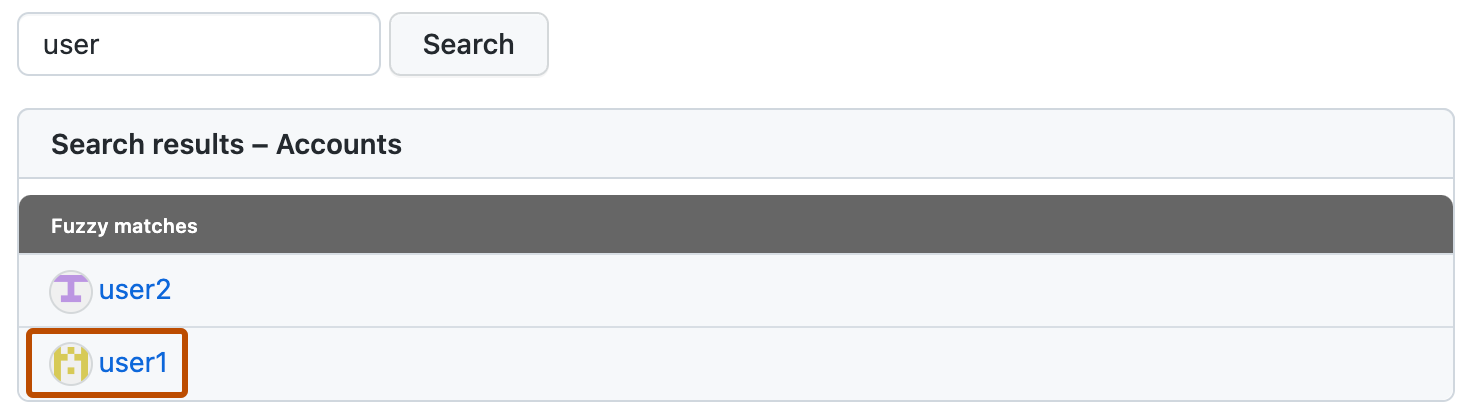
Klicke in den Suchergebnissen auf den Namen des Benutzers oder der Organisation.
-
Klicke in der oberen rechten Ecke der Seite auf Admin.
-
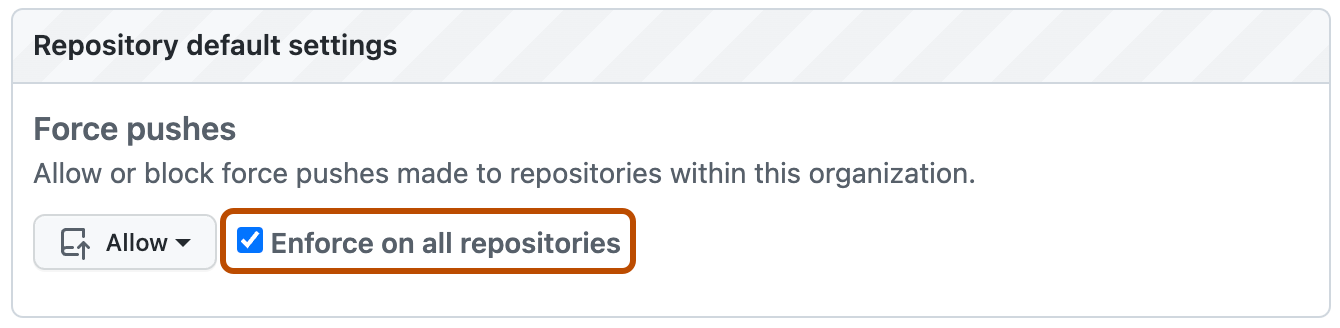
Wähle unter „Standardeinstellungen für das Repository“ im Abschnitt „Pushs erzwingen“ eine Richtlinie aus.
- Wähle Blockieren aus, um erzwungene Pushes an alle Branches zu blockieren.
- Um nur erzwungene Pushs zum Standardzweig zu blockieren, wähle Pushs zum Standardzweig blockieren.
-
Wähle optional In allen Repositorys erzwingen aus, um repositoryspezifische Einstellungen außer Kraft zu setzen. Damit werden unternehmensweite Richtlinien jedoch nicht außer Kraft gesetzt.


Konfigurieren des anonymen Git-Lesezugriffs
Warnung
- Das Git-Protokoll ist nicht authentifiziert und nicht verschlüsselt. Ein Angreifer könnte Repositorydaten abfangen, die über Verbindungen mit diesem Protokoll übertragen werden.
- Wenn du anonymen Git-Lesezugriff aktivierst, bist du für den gesamten Zugriff auf dieses Feature und dessen Nutzung verantwortlich. GitHub ist nicht verantwortlich für unerwünschte Zugriffe, Sicherheitsrisiken oder den Missbrauch des Features.
- Du darfst dieses Feature nicht so verwenden, dass eine Verletzung deiner Lizenz von GitHub entsteht – dies schließt auch die Begrenzung der Anzahl der Benutzerlizenzen für Ihre GitHub Enterprise Server-Instance ein.
Wenn Sie den privaten Modus aktiviertIhre GitHub Enterprise Server-Instancehaben, können Sie Repositoryadministratoren erlauben, anonymen Git-Lesezugriff auf öffentliche Repositorys zu aktivieren.
Durch Aktivieren des anonymen Git-Lesezugriffs können Benutzer*innen die Authentifizierung für benutzerdefinierte Tools in deinem Unternehmen umgehen. Wenn Sie oder ein Repositoryadministrator diese Zugriffseinstellung für ein Repository aktivieren, haben nicht authentifizierte Git-Vorgänge (und alle Benutzer mit Netzwerkzugriff) Lesezugriff deine GitHub Enterprise Server-Instanzauf das Repository ohne Authentifizierung.
Anonymer Git-Lesezugriff ist standardmäßig deaktiviert.
Bei Bedarf kannst du verhindern, dass Repositoryadministratoren anonyme Git-Zugriffseinstellungen für Repositorys in deinem Unternehmen ändern, indem du die Zugriffseinstellungen des Repositorys sperrst. Nachdem du die Einstellung für den Git-Lesezugriff eines Repositorys gesperrt hast, kann nur ein Websiteadministrator die Einstellung ändern.
Filtere zum Anzeigen der Repositorys mit aktiviertem anonymem Git-Lesezugriff die Liste mit den Repositorys im Websiteadministrator-Dashboard.
Hinweis
- Es ist nicht möglich, den Git-Lesezugriff für geforkte Repositorys zu ändern, da sie standardmäßig die Zugriffseinstellungen des Root-Repositorys übernehmen.
- Wenn ein öffentliches Repository privat wird, wird der anonyme Git-Lesezugriff automatisch für dieses Repository und dessen Forks deaktiviert.
- Wenn ein Repository mit anonymer Authentifizierung Git LFS-Objekte enthält, kann es die Git LFS-Objekte nicht herunterladen, da für sie weiterhin eine Authentifizierung erforderlich ist. Es wird dringend empfohlen, den anonymen Git-Lesezugriff für ein Repository mit Git LFS-Objekten nicht zu aktivieren.
Festlegen des anonymen Git-Lesezugriffs für alle Repositorys
-
Klicke in der oberen rechten Ecke von GitHub Enterprise Server auf dein Profilbild und dann auf Enterprise settings.
-
Klicken Sie oben auf der Seite auf "Richtlinien".
-
Klicke unter Policies auf Options.
-
Klicke im Dropdownmenü unter „Anonymous Git read access“ (Anonymer Git-Lesezugriff) auf Enabled (Aktiviert).
-
Wenn du verhindern möchtest, dass Repositoryadministratorinnen Einstellungen für den anonymen Git-Lesezugriff in allen Repositorys in deinem Unternehmen ändern, wähle Prevent repository admins from changing anonymous Git read access (Repositoryadministratorinnen daran hindern, den anonymen Git-Lesezugriff zu ändern) aus.
Festlegen des anonymen Git-Lesezugriffs für ein bestimmtes Repository
-
Klicke in einem Verwaltungskonto für GitHub Enterprise Server in der rechten oberen Ecke einer beliebigen Seite auf .
-
Wenn du dich nicht bereits auf der Seite „Websiteadministrator“ befindest, klicke in der oberen linken Ecke auf Websiteadministrator.
-
Gib unter „Benutzer, Organisationen, Teams, Repositorys, Gists und Anwendungen durchsuchen“ den Namen des Repositorys in das Textfeld ein. Wähle dann rechts neben dem Feld die Option Suchen aus.
-
Wähle unter „Suchergebnisse: Repositorys“ den Namen des Repositorys aus.
-
Klicke in der oberen rechten Ecke der Seite auf Admin.
-
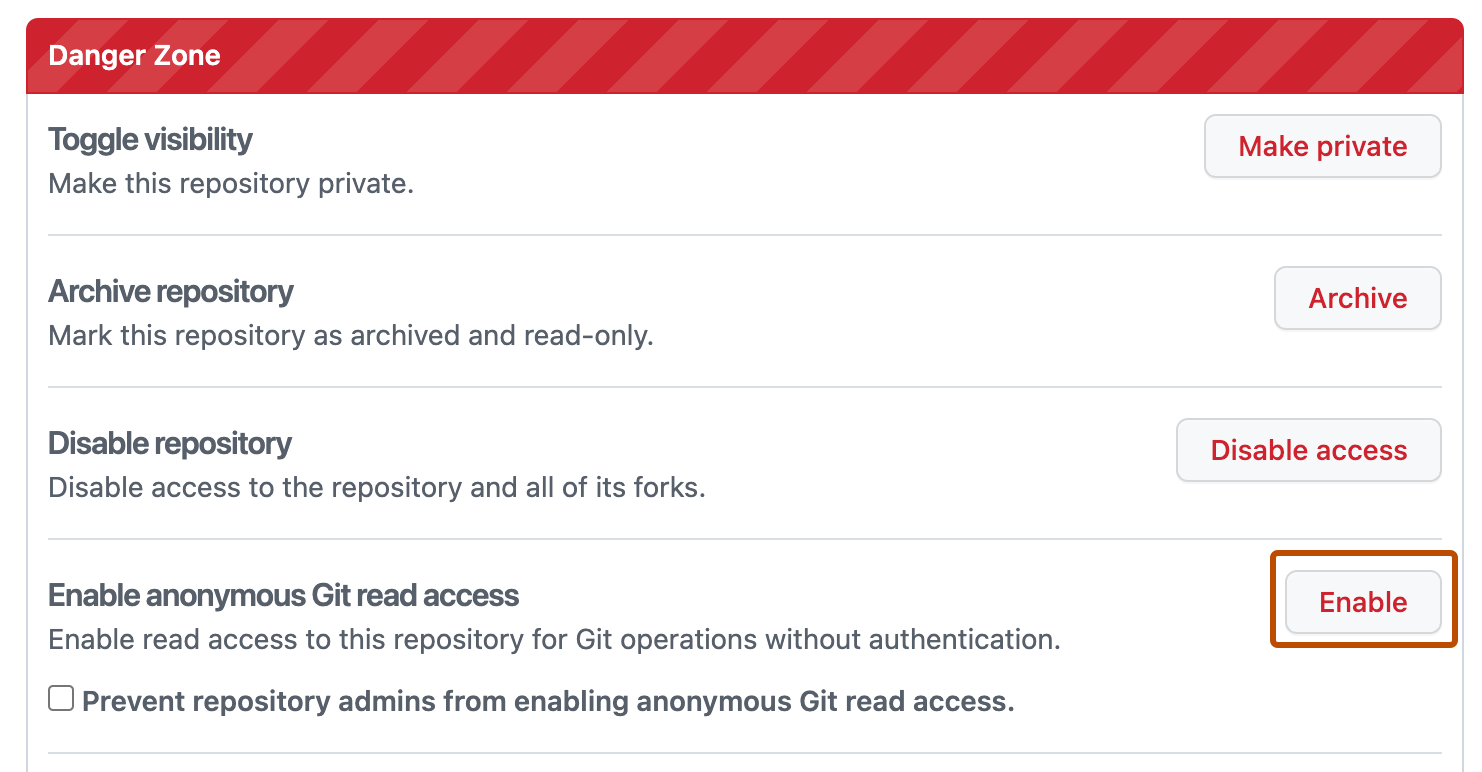
Klicke unter „Danger Zone“ (Gefahrenzone) neben „Enable Anonymous Git read access“ (Anonymen Git-Lesezugriff aktivieren) auf Enable (Aktivieren).
-
Überprüfen der Änderungen. Klicke zur Bestätigung auf Ja, anonymen Git-Lesezugriff aktivieren.
-
Wenn du verhindern möchtest, dass Repositoryadministratorinnen diese Einstellung für dieses Repository ändern, wähle **Verhindern, dass Repositoryadministratorinnen den anonymen Git-Lesezugriff deaktivieren** aus.
